Megjegyzés
Az oldalhoz való hozzáféréshez engedély szükséges. Megpróbálhat bejelentkezni vagy módosítani a címtárat.
Az oldalhoz való hozzáféréshez engedély szükséges. Megpróbálhatja módosítani a címtárat.
A Visual Studio egyszerűen módosítható úgy, hogy csak a kívánt elemeket tartalmazza. Ehhez nyissa meg a Visual Studio Installert, majd vegyen fel vagy távolítson el számítási feladatokat, összetevőket és nyelvi csomagokat. Ez a cikk végigvezeti a folyamaton.
Előfeltételek
Alapértelmezés szerint a Visual Studio telepítéséhez, frissítéséhez vagy módosításához a frissítést végrehajtó fióknak rendszergazdai engedélyekkel kell rendelkeznie a gépen. Emellett engedélyekkel kell rendelkeznie ahhoz a forráshoz is, ahol a termékfrissítések találhatók (akár az interneten, akár egy belső helyen). Ha tipikus felhasználóként jelentkezik be, és megpróbálja végrehajtani valamelyik parancsot, megjelenik egy felhasználói fiókvezérlési értesítés, amely rendszergazdai hitelesítő adatok megadását kéri. A rendszergazda az AllowStandardUserControl szabályzat konfigurálásával delegálhatja a Visual Studio módosítását szabványos felhasználóknak. További információ: Felhasználói engedélyek és Visual Studio.
Az alábbi eljárások azzal a feltételezéssel vannak megírva, hogy internetkapcsolattal rendelkezik. A korábban létrehozott Visual Studio offline telepítés módosításával kapcsolatos információkat itt találja:
- A Visual Studio hálózati telepítésének frissítése
- Hálózati Visual Studio-környezetek frissítéseinek szabályozása
Nyissa meg a telepítőt a telepítés módosításához
A Visual Studio telepítésének módosításához meg kell nyitnia a Visual Studio Installert, majd ki kell választania a módosítani kívánt Visual Studio-telepítést.
A Visual Studio Installer többféleképpen is megnyitható:
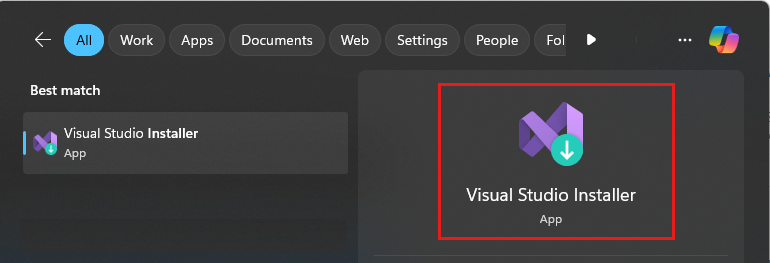
A Windows Start menüben kereshet a "installer" kifejezésre, majd az eredmények közül válassza Visual Studio Installer.
Futtassa a Visual Studio Installer futtatható fájlt, amely a
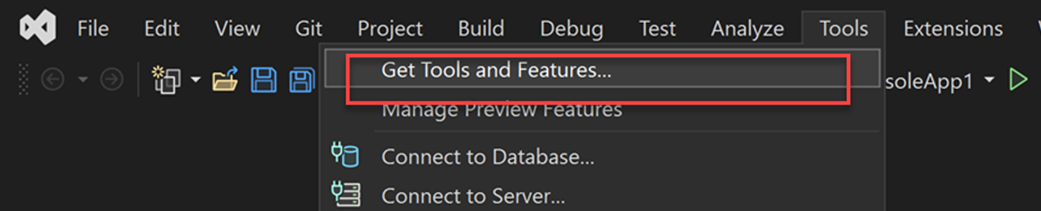
C:\Program Files (x86)\Microsoft Visual Studio\Installer\setup.exehelyen található.Ha meg van nyitva a Visual Studio, válassza az Eszközök>Eszközök és szolgáltatások lekéréselehetőséget.
Előfordulhat, hogy a folytatás előtt a rendszer kérni fogja a Visual Studio Installer frissítését. Ha így van, kövesse az utasításokat.
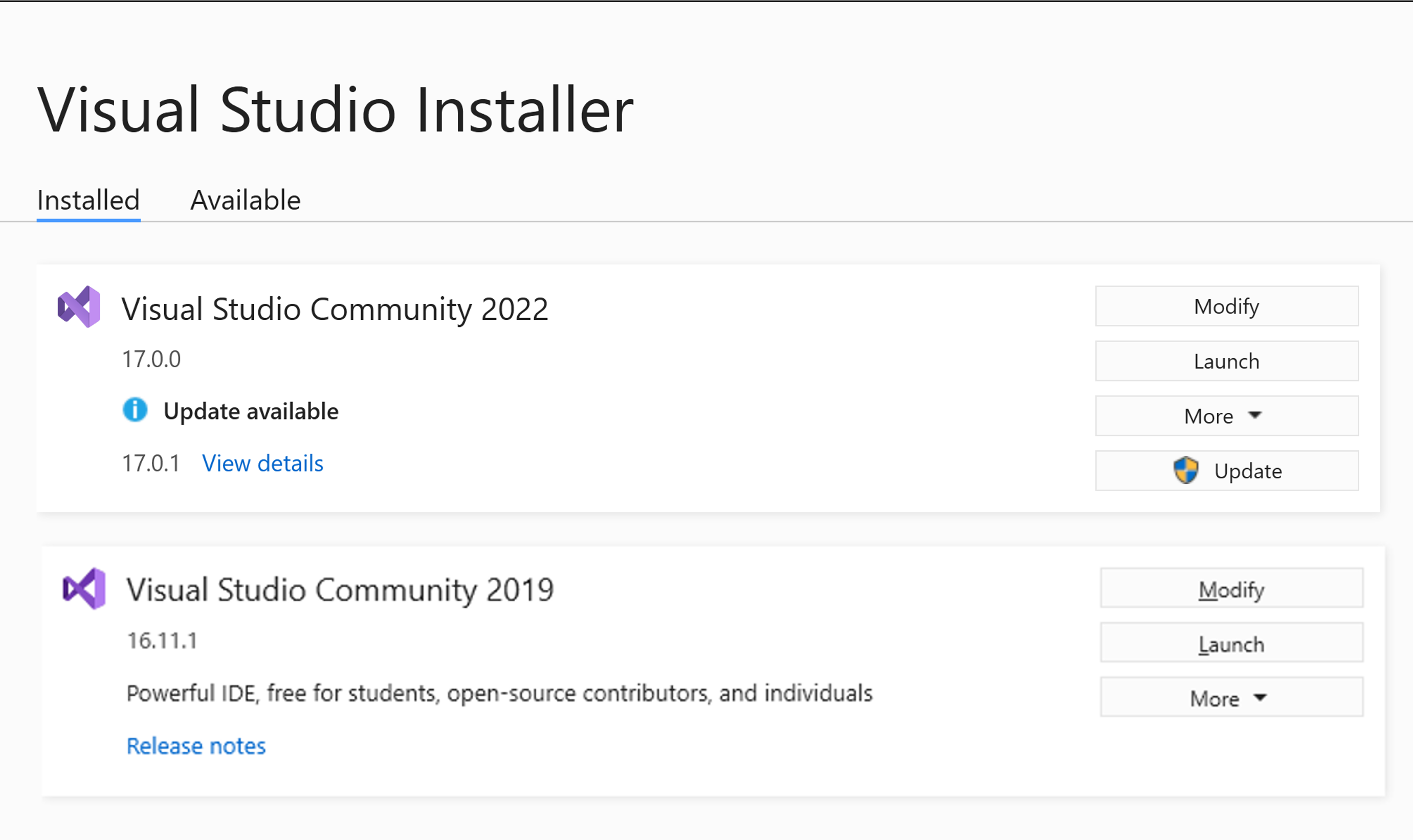
A Visual Studio Installerben keresse meg a módosítani kívánt Visual Studio telepítését, majd válassza a Módosítás lehetőséget.
A Visual Studio Installer többféleképpen is megnyitható:
A Windows Start menüben kereshet a "installer" kifejezésre, majd az eredmények közül válassza Visual Studio Installer.
Futtassa a Visual Studio Installer futtatható fájlt, amely a
C:\Program Files (x86)\Microsoft Visual Studio\Installer\setup.exehelyen található.Ha meg van nyitva a Visual Studio, válassza az Eszközök>Eszközök és szolgáltatások lekéréselehetőséget.

Előfordulhat, hogy a folytatás előtt a rendszer kérni fogja a Visual Studio Installer frissítését. Ha így van, kövesse az utasításokat.
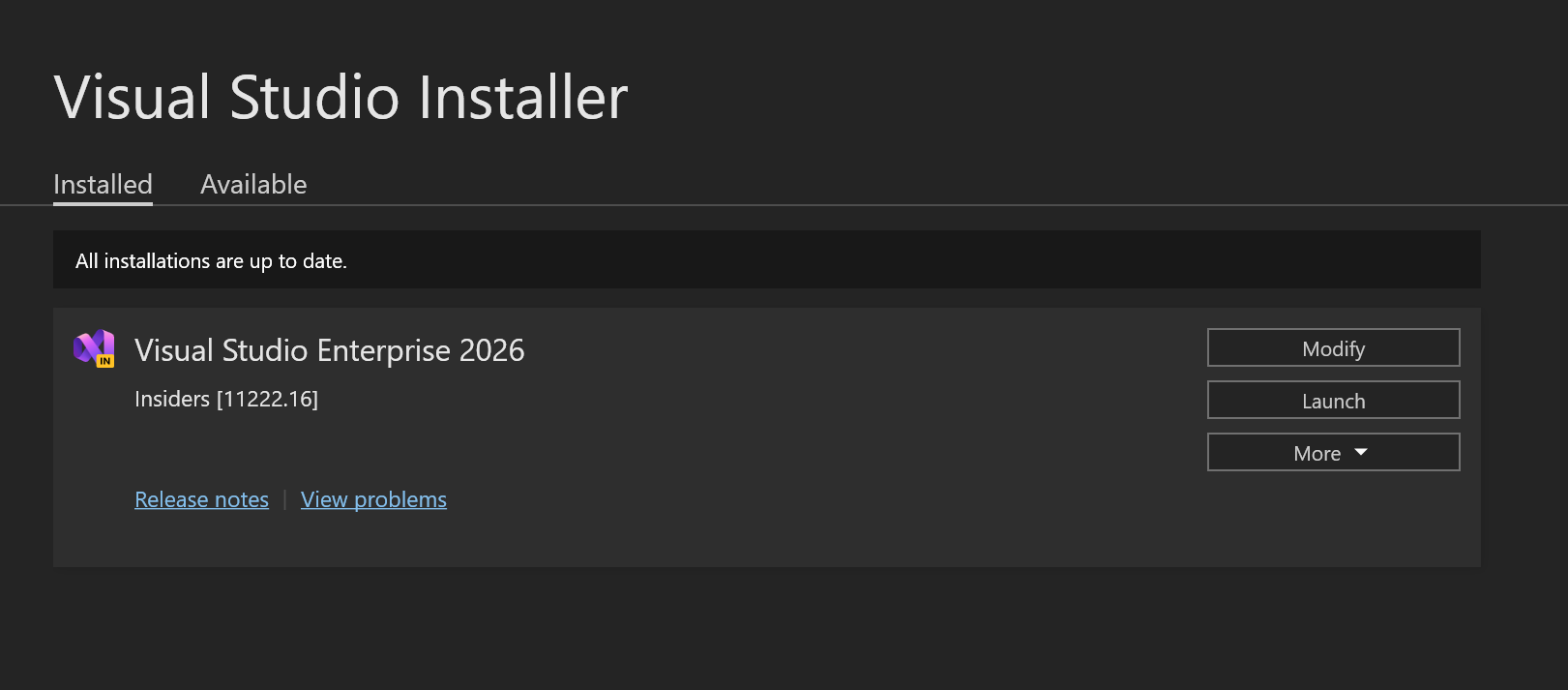
A Visual Studio Installerben keresse meg a módosítani kívánt Visual Studio telepítését, majd válassza a Módosítás lehetőséget.
Munkaterhelések vagy egyes összetevők változtatása
A számítási feladatok tartalmazzák a használt programozási nyelvhez vagy platformhoz szükséges összetevőket. Számítási feladatok használatával módosítsa a Visual Studio-t, hogy az támogatja a kívánt munkát.
Borravaló
További információ a fejlesztéshez szükséges eszközökről és összetevőkről: Visual Studio számítási feladatok.
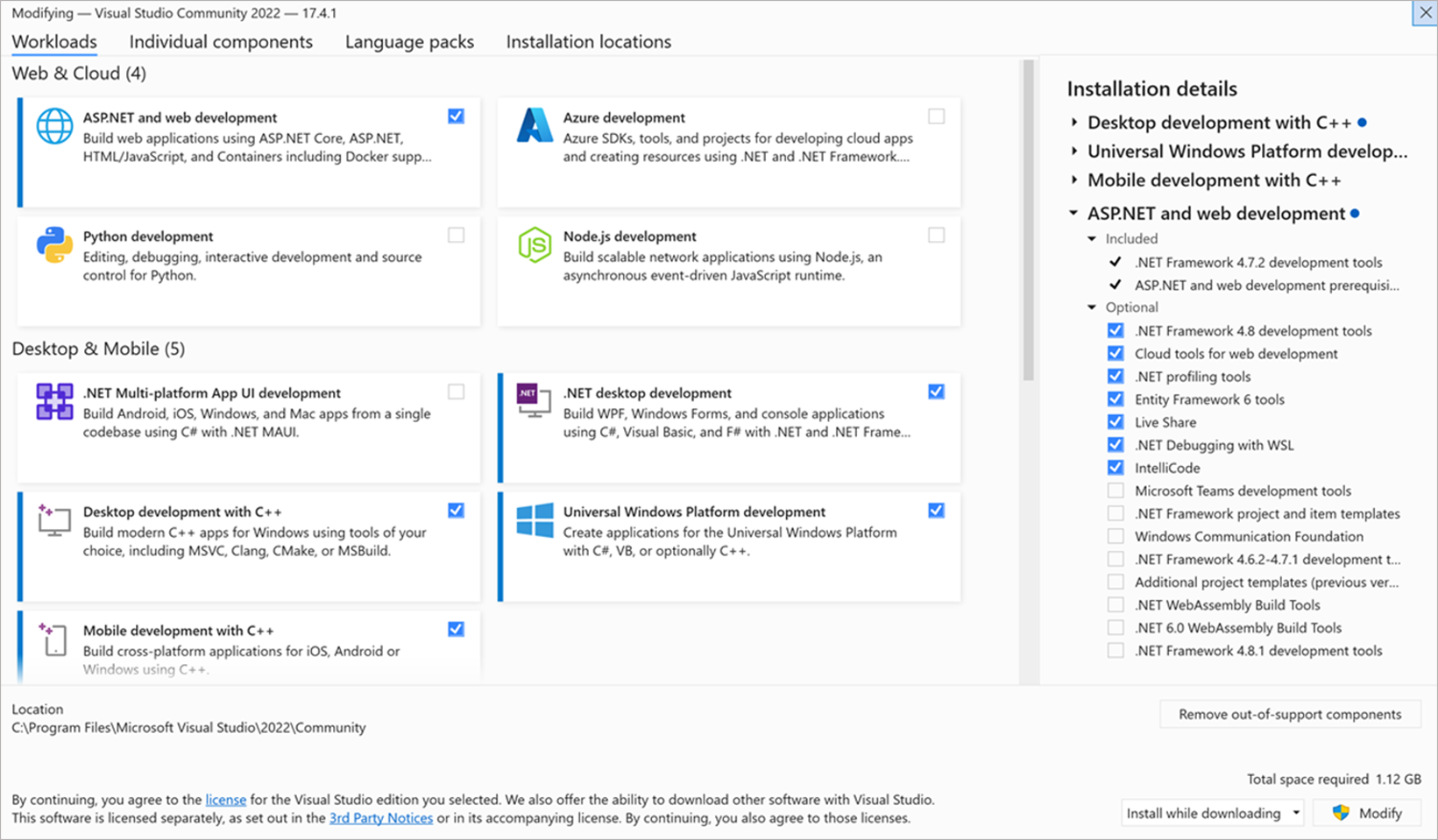
A Visual Studio Installer Számítási feladatok lapján válassza ki a kívánt számítási feladatokat.
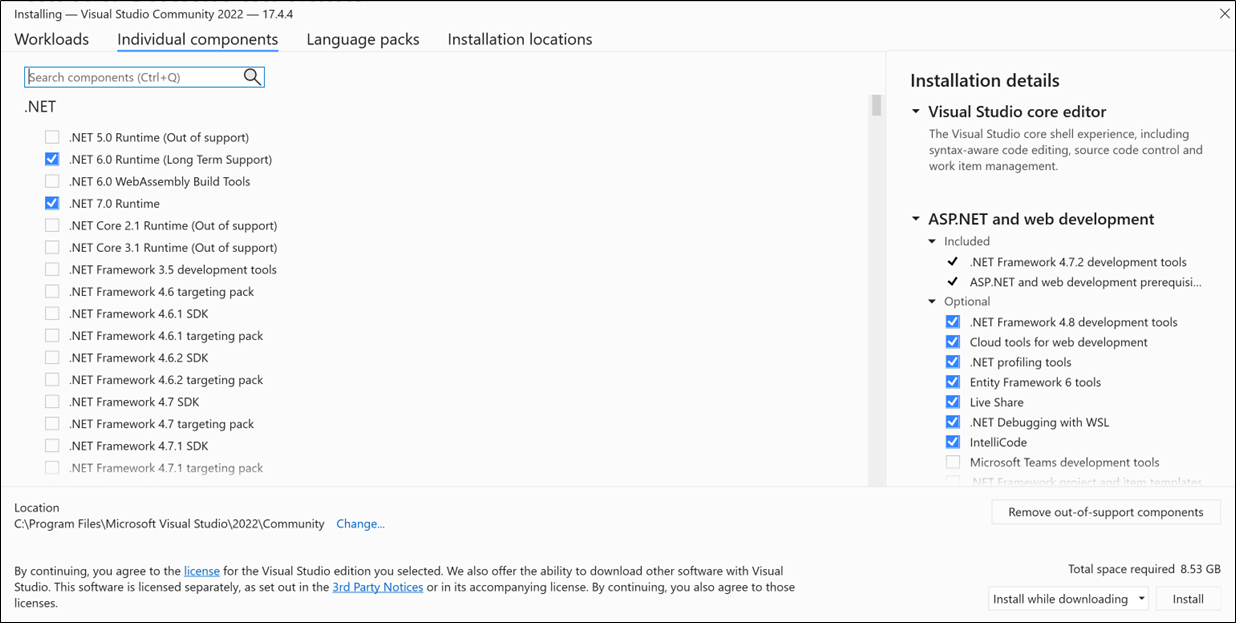
Ha több összetevőt szeretne hozzáadni, mint egy számítási feladat telepítése, az Egyes összetevők lapon válassza ki a kívánt összetevőket.
Kiválaszthatja az alapértelmezett telepítést a letöltésekor, vagy az összes letöltését, majdtelepítését.
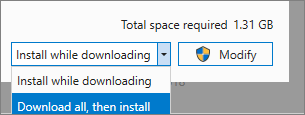
Válassza a elemet, majd módosítsa a-et.
A módosított számítási feladatok vagy összetevők telepítése után válassza az Indítás a Visual Studio Installerben lehetőséget a Visual Studio 2022 megnyitásához.
Egy konfigurációs fájllal is módosíthatja a meglévő telepítést az összetevők hozzáadásához vagy eltávolításához. További információ: Telepítési konfigurációk importálása vagy exportálása.
A számítási feladatok tartalmazzák a használt programozási nyelvhez vagy platformhoz szükséges összetevőket. Számítási feladatok használatával módosítsa a Visual Studio-t, hogy az támogatja a kívánt munkát.
Borravaló
További információ a fejlesztéshez szükséges eszközökről és összetevőkről: Visual Studio számítási feladatok.
A Visual Studio Installer Számítási feladatok lapján válassza ki a kívánt számítási feladatokat.

Ha több összetevőt szeretne hozzáadni, mint egy számítási feladat telepítése, az Egyes összetevők lapon válassza ki a kívánt összetevőket.

Kiválaszthatja az alapértelmezett telepítést a letöltésekor, vagy az összes letöltését, majdtelepítését.
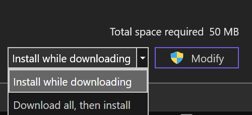
Válassza a elemet, majd módosítsa a-et.
A módosított számítási feladatok vagy összetevők telepítése után válassza az Indítás a Visual Studio Installerben lehetőséget a Visual Studio megnyitásához.


Egy konfigurációs fájllal is módosíthatja a meglévő telepítést az összetevők hozzáadásához vagy eltávolításához. További információ: Telepítési konfigurációk importálása vagy exportálása.
Borravaló
Az SQL Server Data Tools (SSDT) összetevőről további információt A Visual StudioSSDT letöltése és telepítése című témakörben talál.
Nyelvi csomagok módosítása
A Visual Studio Installer kiválaszt egy alapértelmezett nyelvi csomagot a Visual Studióhoz, amely megfelel az operációs rendszer nyelvének. Bármikor módosíthatja az alapértelmezett nyelvet.
Az alapértelmezett nyelv módosítása:
- Válassza a Nyelvi csomagok lapot a Visual Studio Installerben.
- Válassza ki a kívánt nyelvet.
- Kövesse az utasításokat.
Támogatás vagy hibaelhárítás
Néha a dolgok elromlhatnak. Ha a Visual Studio telepítése sikertelen, nézze meg a A Visual Studio telepítési és frissítési problémáinak elhárítása című részt lépésről-lépésre útmutatásért.
Íme néhány további támogatási lehetőség:
- A telepítéssel kapcsolatos problémák esetén használja a telepítési csevegési (csak angol nyelvű) támogatási lehetőséget.
- Termékproblémák bejelentése a Probléma eszközzel, amely a Visual Studio Installerben és a Visual Studio IDE-ben is megjelenik. Ha Ön informatikai rendszergazda, és nincs telepítve a Visual Studio, elküldheti rendszergazdai visszajelzést.
- Javasoljon egy funkciót, kövesse nyomon a termékekkel kapcsolatos problémákat, és keressen választ a Visual Studio fejlesztői közösségében.
Kapcsolódó tartalom
- Visual Studio számítási feladatok és összetevők azonosítói
- Visual Studio frissítése
- Visual Studio eltávolítása
- A Visual Studio hálózati telepítésének frissítése