Megjegyzés
Az oldalhoz való hozzáféréshez engedély szükséges. Megpróbálhat bejelentkezni vagy módosítani a címtárat.
Az oldalhoz való hozzáféréshez engedély szükséges. Megpróbálhatja módosítani a címtárat.
Ez a cikk végigvezeti a Visual Studio, a fejlesztők számára készült integrált hatékonyságnövelő eszközök csomagjának eltávolításán.
Borravaló
Ha problémát tapasztal a Visual Studio-példányával kapcsolatban, próbálja ki a Visual Studio javítása eszközt.
Néhány Visual Studio-fájl helyének módosításához az aktuális példány eltávolítása nélkül is megteheti. További információ: A telepítési helyek kiválasztása.
Eltávolítás a Visual Studio Installer használatával
A Visual Studio Installer használatával eltávolíthatja a Visual Studio verzióit.
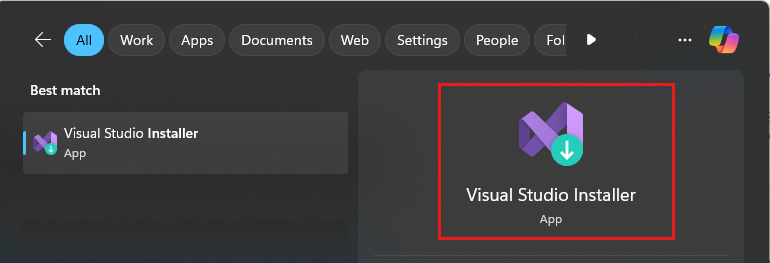
Keresse meg a Visual Studio Installert a számítógépen.
A Windows Start menüjében megkeresheti a telepítőt.
Jegyzet
A Visual Studio Installert a következő helyen is megtalálhatja:
C:\Program Files (x86)\Microsoft Visual Studio\Installer\setup.exe
Előfordulhat, hogy a folytatás előtt frissítenie kell a telepítőt. Ha igen, kövesse az utasításokat.
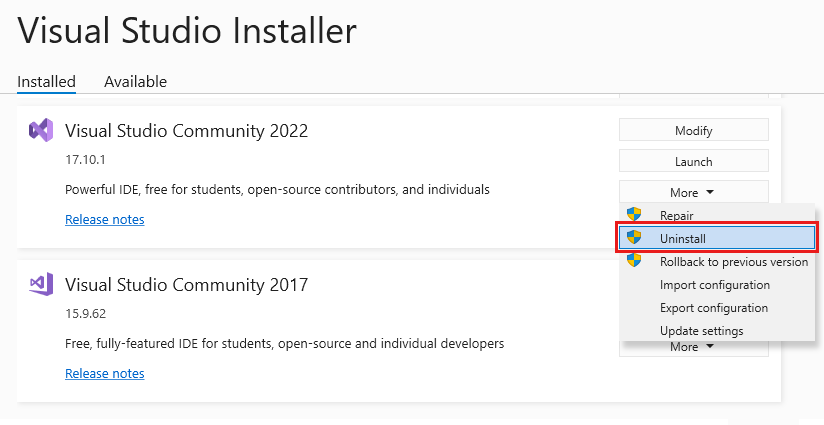
A telepítőben keresse meg a Visual Studio telepített kiadását. Ezután válassza az Egyebek, majd az Eltávolítás lehetőséget.
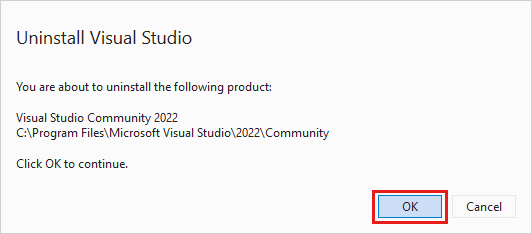
Válassza az OK lehetőséget a választás megerősítéséhez.
Ha később meggondolja magát, és újra szeretné telepíteni a Visual Studio-t, indítsa újra a Visual Studio Telepítőt, válassza az Elérhető lapot, válassza ki a telepíteni kívánt Visual Studio-kiadást, majd válassza a Telepítés lehetőséget.
Keresse meg a Visual Studio Installert a számítógépen.
A Windows Start menüjében megkeresheti a telepítőt.
Jegyzet
A Visual Studio Installert a következő helyen is megtalálhatja:
C:\Program Files (x86)\Microsoft Visual Studio\Installer\setup.exe
Előfordulhat, hogy a folytatás előtt frissítenie kell a telepítőt. Ha igen, kövesse az utasításokat.
A telepítőben keresse meg a Visual Studio telepített kiadását. Ezután válassza az Egyebek, majd az Eltávolítás lehetőséget.
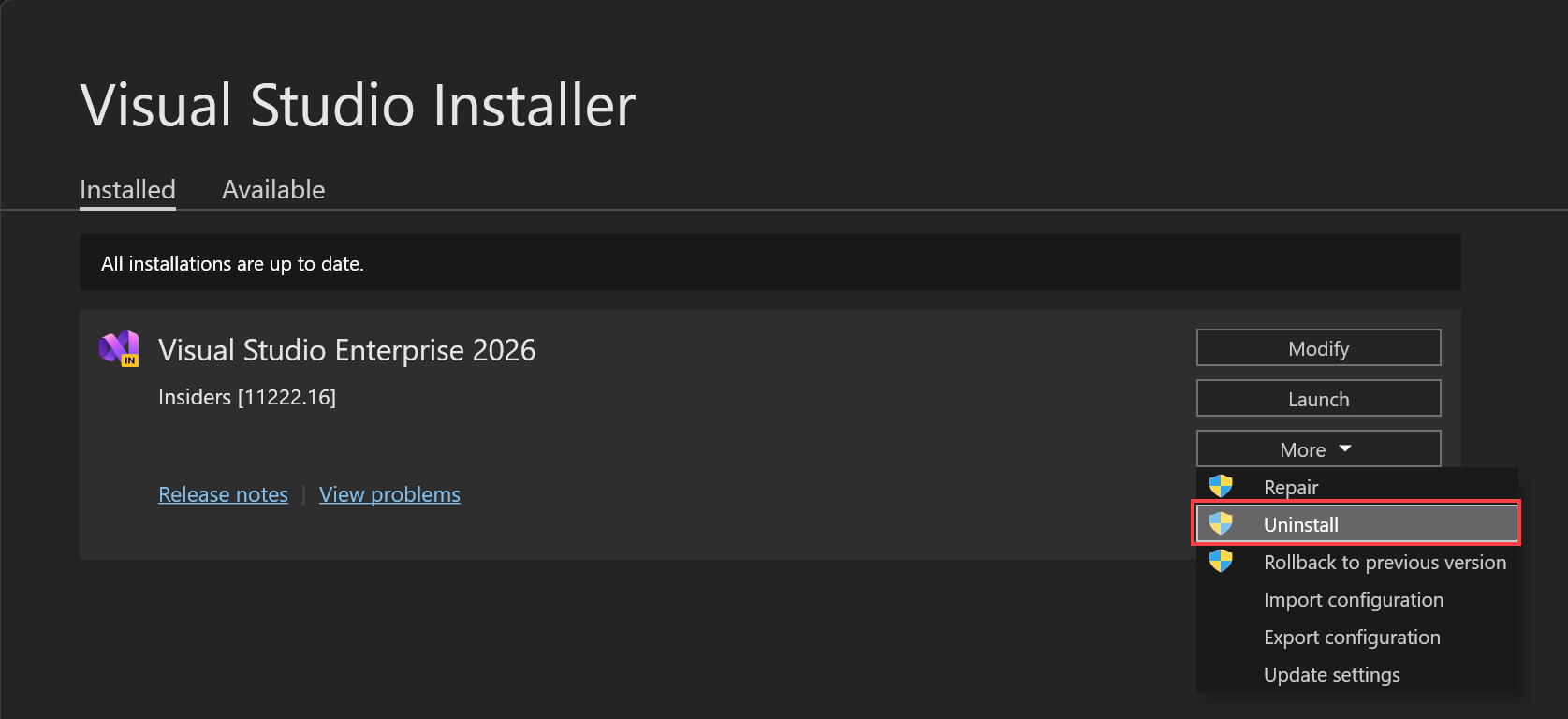
Válassza az OK lehetőséget a választás megerősítéséhez.

Ha később meggondolja magát, és újra szeretné telepíteni a Visual Studio-t, indítsa újra a Visual Studio Telepítőt, válassza az Elérhető lapot, válassza ki a telepíteni kívánt Visual Studio-kiadást, majd válassza a Telepítés lehetőséget.
A Visual Studio eltávolítása
Ha el szeretné távolítani a Visual Studio és a Visual Studio Installer összes telepítését a gépéről, távolítsa el a Visual Studiót a telepített alkalmazásokból.
- Windows 10 vagy újabb rendszerben írja be a Programok hozzáadása vagy eltávolítása lehetőséget a Windows keresőmezőbe.
- Keresse meg a Visual Studiót.
- Az eltávolítani kívánt Visual Studio-verzió melletti három pont menüben válassza azEltávolítás lehetőséget.
- Keresse meg a Visual Studio Installert.
- A Microsoft Visual Studio Installer melletti három pont menüben válassza az Eltávolítás lehetőséget.
Az összes eltávolítása a InstallCleanup.exe használatával
Ha hibát tapasztal, és nem tudja kijavítani vagy eltávolítani a Visual Studiót, az eszközt futtatva eltávolíthatja a InstallCleanup.exe Visual Studio-verzió összes telepített példányának telepítési fájljait és termékadatait.
Figyelmeztetés
Az InstallCleanup eszközt csak végső megoldásként használja, ha a javítás vagy eltávolítás sikertelen. Ez az eszköz eltávolíthat más Visual Studio-telepítésekből vagy más termékekből származó funkciókat, amelyeket aztán szükség lehet a javításra vagy újratelepítésre.
Az InstallCleanup.exe eszköz futtatása:
Zárja be a Visual Studio telepítőt.
Nyisson meg egy rendszergazdai parancssort. Rendszergazdai parancssor megnyitásához kövesse az alábbi lépéseket:
- Írja be a cmd parancsokat a Windows keresőmezőbe.
- Kattintson a jobb gombbal a parancssorra, majd válassza a Futtatás rendszergazdaként lehetőséget.
Adja meg a InstallCleanup.exe eszköz teljes elérési útját, és adja hozzá a kívánt parancssori paramétereket. Alapértelmezés szerint az eszköz elérési útja az alábbi parancsban látható. A kettős idézőjelek szóközöket tartalmazó parancsokat tartalmaznak.
"C:\Program Files (x86)\Microsoft Visual Studio\Installer\InstallCleanup.exe"Jegyzet
A Visual Studio Installer könyvtár mindig a %ProgramFiles(x86)%\Microsoft Visual Studio. Ha nem találja InstallCleanup.exe, kövesse az utasításokat a Visual Studio telepítéséhez. Ezután, amikor megjelenik a számítási feladatok kijelölési képernyője, zárja be az ablakot, és kövesse ismét az ebben a szakaszban leírt lépéseket.
Ezek a lehetőségek érhetők el:
Paraméter Magatartás -i [version]Ha nem ad meg értéket, az eszköz az alapértelmezett verziót használja. Csak a fő telepítési könyvtárat és a termékinformációkat távolítja el. Ezt a paramétert akkor használja, ha a Visual Studio ugyanazon verzióját szeretné újratelepíteni. Ha [version]értéket ad meg, az eszköz csak a sztringértékkel kezdődő verziójú termékeket távolítja el. Az érték-i 17használatával például eltávolíthatja az összes 17-es verziójú terméket.-fEltávolítja a telepítési címtárat, a termékinformációkat és a telepítési könyvtáron kívül telepített legtöbb egyéb szolgáltatást, amelyek más Visual Studio-telepítésekkel vagy más termékekkel is megoszthatók. Ezt a paramétert akkor használja, ha később újratelepítés nélkül szeretné eltávolítani a Visual Studiót.
Támogatás vagy hibaelhárítás
Néha a dolgok elromlhatnak. Ha a Visual Studio telepítése sikertelen, lásd a Visual Studio telepítési és frissítési problémáinak elhárítása útmutatót a lépésről-lépésre történő iránymutatásért.
Íme néhány további támogatási lehetőség:
- A telepítéssel kapcsolatos problémák esetén használja a telepítési csevegési (csak angol nyelvű) támogatási lehetőséget.
- Termékproblémák bejelentése a Probléma eszközzel, amely a Visual Studio Installerben és a Visual Studio IDE-ben is megjelenik. Ha Ön informatikai rendszergazda, és nincs telepítve a Visual Studio, elküldheti rendszergazdai visszajelzést.
- Javasoljon egy funkciót, kövesse nyomon a termékekkel kapcsolatos problémákat, és keressen választ a Visual Studio fejlesztői közösségében.
Kapcsolódó tartalom
- Visual Studio módosítása
- Visual Studio frissítése
- Visual Studio telepítése