Megjegyzés
Az oldalhoz való hozzáféréshez engedély szükséges. Megpróbálhat bejelentkezni vagy módosítani a címtárat.
Az oldalhoz való hozzáféréshez engedély szükséges. Megpróbálhatja módosítani a címtárat.
Ebben a cikkben megtudhatja, hogyan hozhat létre egy ASP.NET Core-projektet API-háttérrendszerként és Angular-projektként, hogy felhasználói felületként működjön.
A Visual Studio ASP.NET Core Single Page Application (SPA) sablonokat tartalmaz, amelyek támogatják az Angulart és a Reactet. A sablonok egy beépített ügyfélalkalmazás-mappát biztosítanak a ASP.NET Core-megoldásban, amely tartalmazza az egyes keretrendszerek alapfájljait és mappáit.
A cikkben ismertetett módszerrel létrehozhat ASP.NET alapvető egyoldalas alkalmazásokat, amelyek:
- Helyezze az ügyfélalkalmazást egy külön projektbe, a ASP.NET Core-projekten kívülre
- Az ügyfélprojekt létrehozása a számítógépre telepített keretrendszer parancssori felülete alapján
Note
Ez a cikk a Visual Studio 2022 17.8-as verziójában frissített sablont használó projektlétrehozás folyamatát ismerteti.
Előfeltételek
Győződjön meg arról, hogy a következőket telepíti:
- A Visual Studio 2022 17.8-as vagy újabb verziója a ASP.NET és webfejlesztési munkaterhelés telepítve van. Nyissa meg a Visual Studio letöltési oldalát, és telepítse ingyenesen. Ha telepítenie kell a munkaterhelést, és a Visual Studio már telepítve van, lépjen a(z) Eszközök>Eszközök és funkciók letöltése...lehetőségre, ami megnyitja a Visual Studio Installert. Válassza ki a ASP.NET és a webfejlesztési számítási feladatot, majd válassza a Módosítás lehetőséget.
- npm (
https://www.npmjs.com/), amelyet a Node.js tartalmaz - Angular CLI (
https://angular.dev/tools/cli), amely lehet az Ön által választott verzió. Az előtérbeli projekt a helyi gépen telepített keretrendszer cli-eszközeivel jön létre, így ez határozza meg a sablonban használt Angular-verziót.
Az alkalmazás létrehozása
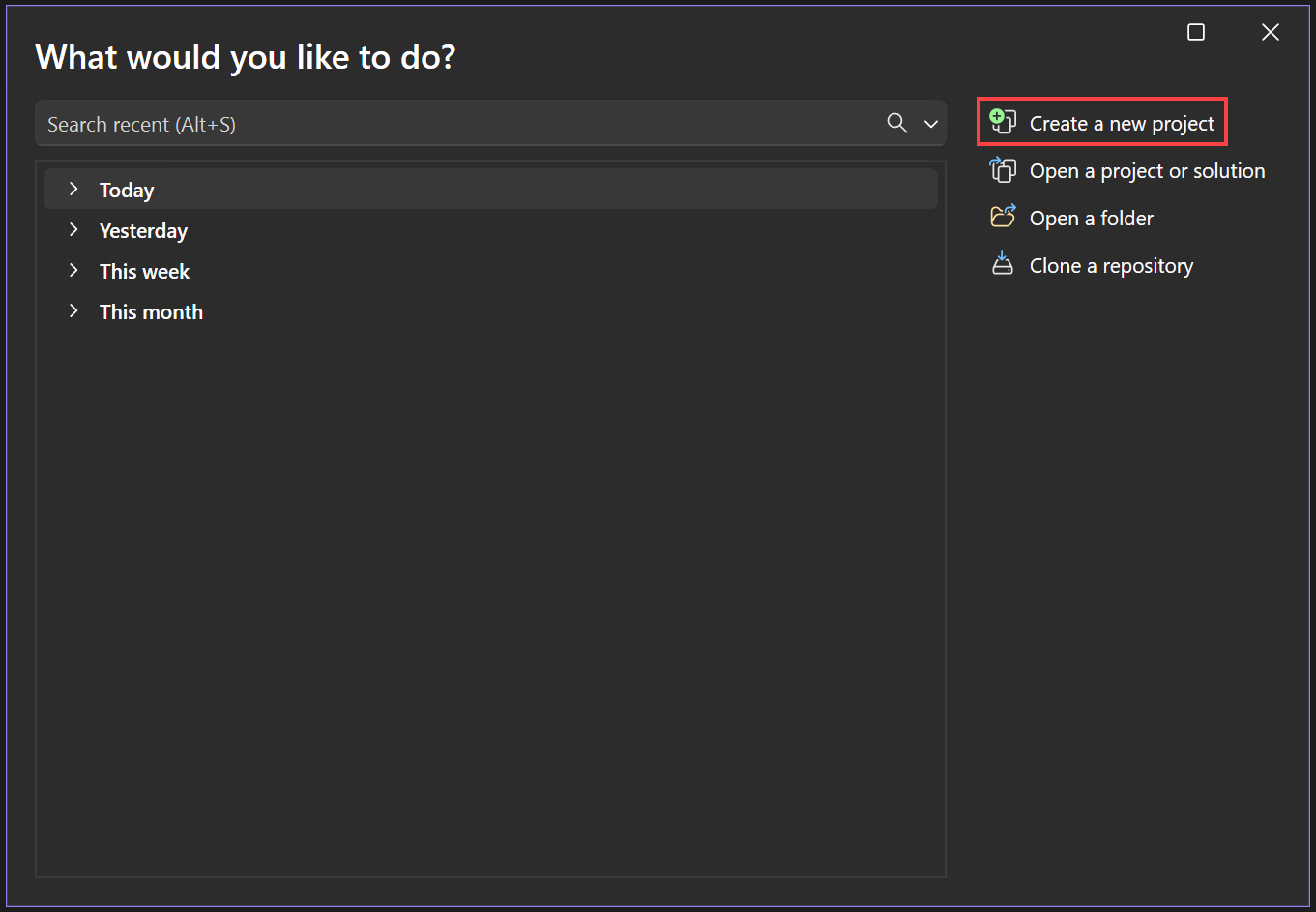
A Start ablakban (a megnyitáshoz válassza a Fájl>a Start ablak lehetőséget), válassza Új projekt létrehozásalehetőséget.
Keresse meg az Angulart a felső keresősávon, majd válassza Angular és ASP.NET Corelehetőséget.

A Start ablakban (a megnyitáshoz válassza a Fájl>a Start ablak lehetőséget), válassza Új projekt létrehozásalehetőséget.

Keresse meg az Angulart a felső keresősávon, majd válassza Angular és ASP.NET Corelehetőséget.

Note
Kompatibilitási probléma merült fel az Angular 20.x.x és az Angular és ASP.NET Core sablonnal a Visual Studio 2022-ben. Az Angular 20.x.x visual Studio 2022-ben való használatához ajánlott először egy ASP.NET Core-projektet létrehozni, hozzáadni egy Angular-projektet a megoldáshoz, majd hozzáadni egy projekthivatkozást az Angular-projekthez a ASP.NET Core-projektből. Ezt a módszert használhatja a cikkben ismertetett kombinált sablon helyett. A problémával kapcsolatos további információkért lásd: Új megoldás létrehozása az Angular használatával.
Nevezze el a projektet AngularWithASP névre, majd válassza a Továbbgombot.
A További információk párbeszédpanelen győződjön meg arról, hogy HTTPS- konfigurálása engedélyezve van. A legtöbb esetben hagyja meg a többi beállítást az alapértelmezett értékeknél.
Válassza a Create gombot.
A Megoldáskezelő a következőket jeleníti meg:

A különálló Angular-sablonhoz képest, néhány új és módosított fájl jelenik meg a ASP.NET Core-ba való integrációhoz:
- aspnetcore-https.js
- proxy.conf.js
- package.json(módosítva)
- angular.json(módosítva)
- app.components.ts
- app.module.ts
Néhány projektfájlról további információt Következő lépésekcímű témakörben talál.
A projekt tulajdonságainak beállítása
A Megoldáskezelőben kattintson a jobb gombbal az AngularWithASP.Server projektre, és válassza a Tulajdonságoklehetőséget.

A Tulajdonságok lapon nyissa meg a Hibakeresés lapot, és válassza a Hibakeresési indítási profilok felhasználói felületének megnyitása lehetőséget. Törölje a jelet a Böngésző indítása lehetőségnél a HTTPS profilról vagy az ASP.NET Core-projektről elnevezett profilról, ha van ilyen.


Ez az érték megakadályozza a weblap megnyitását a forrás időjárási adataival.
Note
A Visual Studióban
launch.jsona hibakeresési eszköztár Start gombjához társított indítási beállításokat tárolja.launch.jsona.vscodemappában kell lennie.Kattintson a jobb gombbal a megoldásra a Megoldáskezelőben, és válassza a Tulajdonságoklehetőséget. Ellenőrizze, hogy az indítási projekt beállításai több projektre vannak-e állítva, és hogy a művelet mindkét projekt esetében a Start értékre van-e állítva.
A projekt indítása
Nyomja le F5 vagy az ablak tetején található Start gombot az alkalmazás elindításához. Két parancssor jelenik meg:
- Az ASP.NET Core API-projekt fut
- Az ng start parancsot futtató Angular CLI
Note
Ellenőrizze az üzenetek konzolkimenetét. Előfordulhat például, hogy egy üzenet frissíti Node.js.
Megjelenik az Angular-alkalmazás, és az API-n keresztül van feltöltve (a localhost-port eltérhet a képernyőképtől).

Ha nem látja az időjárás-előrejelzés adatait a böngészőben, tekintse meg a hibaelhárítást.
A projekt közzététele
A Visual Studio 2022 17.3-s verziójától kezdve közzéteheti az integrált megoldást a Visual Studio Publish eszközzel.
Note
A közzététel használatához hozza létre a JavaScript-projektet a Visual Studio 2022 17.3-s vagy újabb verziójával.
A Megoldáskezelőben kattintson a jobb gombbal az AngularWithASP.Server projektre, és válassza >projekthivatkozás hozzáadásalehetőséget.
Győződjön meg arról, hogy az angularwithasp.client projekt van kiválasztva.
Válassza OKlehetőséget.
Kattintson ismét a jobb gombbal a ASP.NET Core-projektre, és válassza a Projektfájl szerkesztéselehetőséget.
Ekkor megnyílik a projekt
.csprojfájlja.A
.csprojfájlban győződjön meg arról, hogy a projekthivatkozás tartalmaz egy<ReferenceOutputAssembly>elemet, amelynek értékefalse.Ennek a hivatkozásnak a következőképpen kell kinéznie:
 <ProjectReference Include="..\angularwithasp.client\angularwithasp.client.esproj">
   <ReferenceOutputAssembly>false</ReferenceOutputAssembly>
 </ProjectReference>
Kattintson a jobb gombbal a ASP.NET Core-projektre, és válassza Project újratöltése lehetőséget, ha ez a lehetőség elérhető.
A Program.cs győződjön meg arról, hogy a következő kód található.
app.UseDefaultFiles();
app.UseStaticFiles();

// Configure the HTTP request pipeline.
if (app.Environment.IsDevelopment())
{
   app.UseSwagger();
   app.UseSwaggerUI();
}
A közzétételhez kattintson a jobb gombbal a ASP.NET Core-projektre, válassza a Közzététellehetőséget, és válassza ki a kívánt közzétételi forgatókönyvnek megfelelő beállításokat, például az Azure-t, tegye közzé egy mappában stb.
A közzétételi folyamat több időt vesz igénybe, mint egy ASP.NET Core-projekt esetében, mivel a
npm run buildparancs meghívása a közzétételkor történik. A BuildCommand alapértelmezett módonnpm run buildfut.Ha egy mappában tesz közzé, a közzétételi mappához hozzáadott fájlokról további információt a ASP.NET Core könyvtárstruktúrájában talál.
Hibaelhárítás
A Node.js vagy a sablon elavult verziói
Ha a jelen szakaszban máshol nem ismertetett problémákat tapasztal, frissítse Node.js az aktuális verzióra, és frissítse a Visual Studiót a sablon legújabb verziójának beszerzéséhez.
Proxy hiba
A következő hibaüzenet jelenhet meg:
[HPM] Error occurred while trying to proxy request /weatherforecast from localhost:4200 to https://localhost:5001 (ECONNREFUSED) (https://nodejs.org/api/errors.html#errors_common_system_errors)
Ha ezt a problémát látja, valószínűleg a frontend a backend előtt kezdett dolgozni.
- Amint megjelenik a háttérbeli parancssor, csak frissítse az Angular alkalmazást a böngészőben.
- Ellenőrizze azt is, hogy a háttérrendszer úgy van-e konfigurálva, hogy az az előtér előtt kezdődjön. Az ellenőrzéshez válassza ki a megoldást a Megoldáskezelőben, és válassza a Project menüTulajdonságok lehetőséget. Ezután válassza Indítási projektek konfigurálása lehetőséget, és győződjön meg arról, hogy a háttérrendszerbeli ASP.NET Core-projekt szerepel a listában. Ha nem ez az első, válassza ki a projektet, és a Fel nyílbillentyűvel állítsa be az első projektként az indítási listában.
Port ellenőrzése
Ha az időjárási adatok nem megfelelően töltődnek be, előfordulhat, hogy a portok helyességét is ellenőriznie kell.
Nyissa meg a
launchSettings.jsonfájlt a ASP.NET Core-projektben (a Tulajdonságok mappában). Kérje le a portszámot aapplicationUrltulajdonságból.Ha több
applicationUrltulajdonság is létezik, keressen egyet, amely egyhttpsvégpontot használ. Úgy kell kinéznie, minthttps://localhost:7049.Ezután nyissa meg az Angular-projekt
proxy.conf.jsfájlját (tekintse meg a src mappát). Frissítse a céltulajdonságot úgy, hogy megfeleljen aapplicationUrltulajdonságának. Frissítéskor ennek az értéknek a következőhöz hasonlóan kell kinéznie:target: 'https://localhost:7049',
Kikötőmunkás
Ha Docker-támogatással hozza létre a projektet, engedélyezve van, hajtsa végre a következő lépéseket:
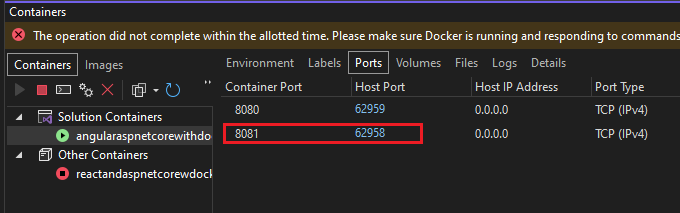
A Visual Studióban, az alkalmazás betöltése után szerezze meg a Docker HTTPS-portot a Tárolók ablak használatával. Ellenőrizze a Környezet vagy a Portok lapot.

Nyissa meg az Angular-projekthez tartozó
proxy.conf.jsfájlt. Frissítse atargetváltozót, hogy megfeleljen a HTTPS-portnak a Tárolók ablakban. Például a következő kódban:const target = env.ASPNETCORE_HTTPS_PORT ? `https://localhost:${env.ASPNETCORE_HTTPS_PORT}` : env.ASPNETCORE_URLS ? env.ASPNETCORE_URLS.split(';')[0] : 'https://localhost:7209';Módosítsa a
https://localhost:7209a megfelelő HTTPS-portra (ebben a példábanhttps://localhost:62958).Note
Ha a HTTPS-port hiányzik a Tárolók ablakban, launchSettings.json fájllal adhat hozzá portot. A
Container (Dockerfile)szakaszban és a"useSSL": truebejegyzés után adja hozzá:"sslPort": <any port>. Ebben a példában használja a következőt:"sslPort": 62958.Indítsa újra az alkalmazást.
Következő lépések
A ASP.NET Core spa-alkalmazásairól az egyoldalas alkalmazások fejlesztése címűAngular című szakaszában talál további információt. A csatolt cikk további kontextust biztosít a projektfájlokhoz, például aspnetcore-https.js és proxy.conf.js, bár a megvalósítás részletei a projektsablonok eltérései miatt eltérőek. A ClientApp-mappa helyett például az Angular-fájlok egy külön projektben találhatók.
Az ügyfélprojektre vonatkozó MSBuild információkért lásd JSPSMSBuild tulajdonságait.