Megjegyzés
Az oldalhoz való hozzáféréshez engedély szükséges. Megpróbálhat bejelentkezni vagy módosítani a címtárat.
Az oldalhoz való hozzáféréshez engedély szükséges. Megpróbálhatja módosítani a címtárat.
A Visual Studio integrált fejlesztői környezetének (IDE) 5–10 perces bevezetőjében létrehoz és futtat egy egyszerű Angular előtérbeli webalkalmazást.
Előfeltételek
Győződjön meg arról, hogy telepíti a következő szoftvert:
- Visual Studio 2022 vagy újabb verzió. Nyissa meg a Visual Studio letöltési oldalát, és telepítse ingyenesen.
- npm (
https://www.npmjs.com/), amely a(z) Node.js csomag része - Angular CLI (
https://angular.dev/tools/cli), amely lehet az Ön által választott verzió.
Az alkalmazás létrehozása
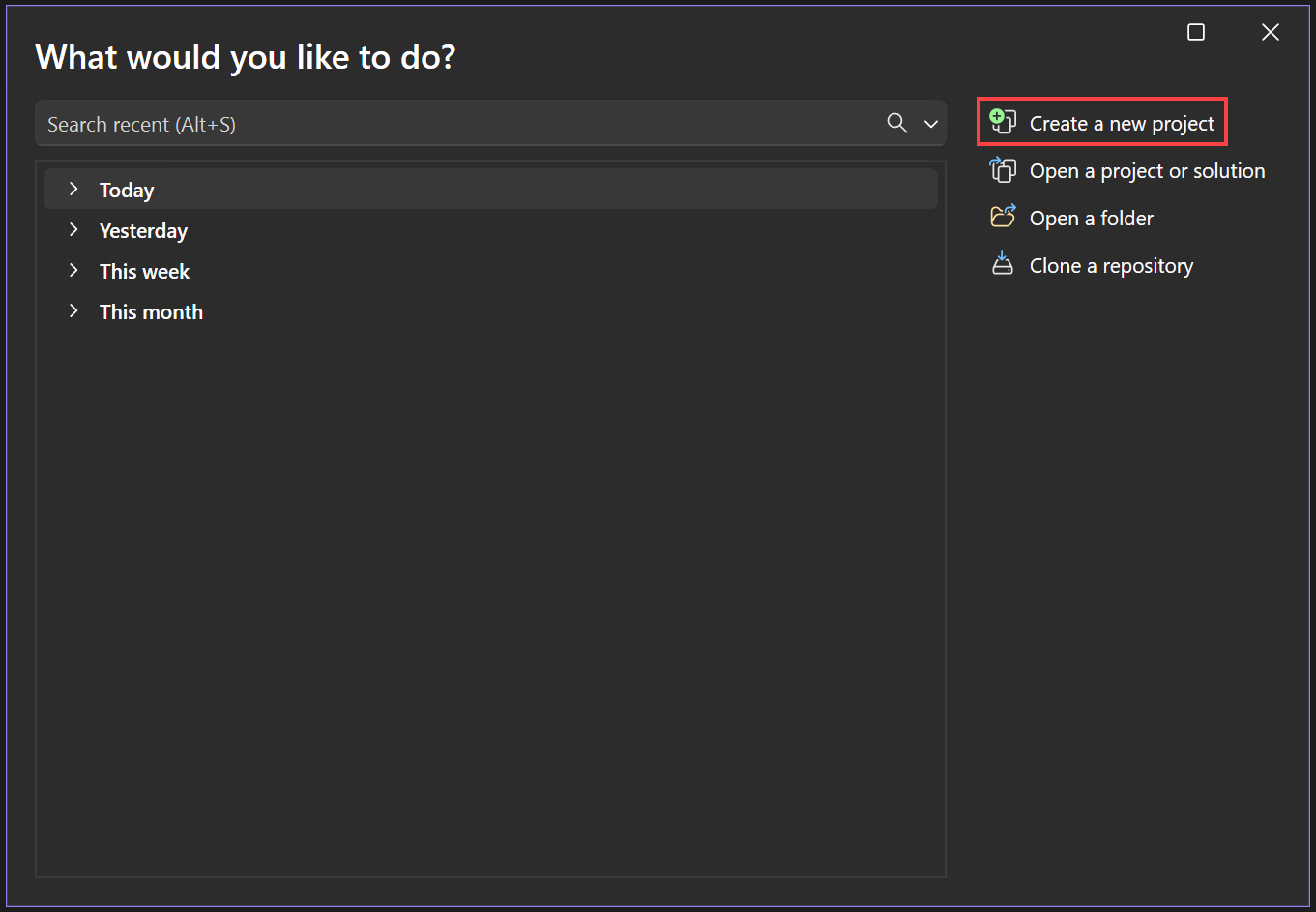
A Start ablakban (a megnyitáshoz válassza a Fájl>a Start ablak lehetőséget), válassza Új projekt létrehozásalehetőséget.

Keresse meg az Angulart a felső keresősávon, majd válassza Angular Applehetőséget.

A Visual Studio 2022 11-es verziójától kezdve a sablon neve Különálló TypeScript Angular Project--ról Angular App-ra módosult.
Adjon nevet a projektnek és a megoldásnak.
Válassza a létrehozása lehetőséget, majd várja meg, amíg a Visual Studio létrehozza a projektet.
A projekt tulajdonságainak megtekintése
Az alapértelmezett projektbeállítások lehetővé teszik a projekt összeállítását és hibakeresését. Ha azonban módosítania kell a beállításokat, kattintson a jobb gombbal a projektre a Megoldáskezelőben, válassza a Tulajdonságoklehetőséget, majd lépjen a Linting, Build vagy Deploy szakaszra.
A hibakereső konfigurációhoz használja a launch.json.
Jegyzet
launch.json a hibakeresési eszköztár Start gombjához társított indítási beállításokat tárolja. Jelenleg launch.json a .vscode mappában kell lennie.
A projekt felépítése
Válassza Build>Build Solution lehetőséget a projekt létrehozásához.
Vegye figyelembe, hogy a kezdeti build eltarthat egy ideig, mivel az Angular CLI futtatja az npm telepítési parancsot.
A projekt indítása
Nyomja le F5, vagy válassza a Start gombot az ablak tetején, és megjelenik egy parancssor:
Az ng start parancsot futtató Angular CLI
Jegyzet
Ellenőrizze a konzol kimenetét az üzeneteknél, például egy üzenetnél, amely arra utasítja, hogy frissítse a Node.jsverzióját.
Ezután meg kell jelennie az alap Angular-alkalmazásoknak!
Következő lépések
ASP.NET Core-integráció esetén: