Megjegyzés
Az oldalhoz való hozzáféréshez engedély szükséges. Megpróbálhat bejelentkezni vagy módosítani a címtárat.
Az oldalhoz való hozzáféréshez engedély szükséges. Megpróbálhatja módosítani a címtárat.
Ebben az oktatóanyagban a Visual Studio ASP.NET Core és TypeScript használatával történő fejlesztéséhez létrehoz egy egyszerű webalkalmazást, hozzáad néhány TypeScript-kódot, majd futtatja az alkalmazást.
A Visual Studio 2022-es és újabb verzióiban, ha az Angulart vagy a Vue-t szeretné használni ASP.NET Core-val, javasoljuk, hogy a ASP.NET Core Egyoldalas alkalmazás (SPA) sablonjaival hozzon létre egy ASP.NET Core-alkalmazást TypeScripttel. További információkért tekintse meg a Visual Studio-oktatóanyagokban az Angular vagy a Vuerészleteket.
Ebben az oktatóanyagban a következőket sajátíthatja el:
- ASP.NET Core-projekt létrehozása
- A NuGet-csomag hozzáadása TypeScript-támogatáshoz
- TypeScript-kód hozzáadása
- Az alkalmazás futtatása
- Külső kódtár hozzáadása npm használatával
Előfeltételek
Telepítve kell lennie a Visual Studio-nak és a ASP.NET webfejlesztési számítási feladatnak.
Ha még nem telepítette a Visual Studiót, lépjen a Visual Studio letöltési lapjára, és telepítse ingyenesen.
Ha telepítenie kell a munkát, de már van Visual Studio a számítógépén, lépjen az Eszközök>lehetőséghez, és válassza az Eszközök és funkciók elérése... a Visual Studio Installer megnyitásához. Válassza ki a ASP.NET és a webfejlesztési munkaterhelést, majd válassza a módosítás lehetőségét.
Új ASP.NET Core MVC-projekt létrehozása
A Visual Studio egyetlen alkalmazás fájljait kezeli egy projektben. A projekt forráskódot, erőforrásokat és konfigurációs fájlokat tartalmaz.
Jegyzet
Ha egy üres ASP.NET Core-projekttel szeretne kezdeni és hozzáadni egy TypeScript-webes felületet, tekintse meg a ASP.NET Core TypeScript-tel példát.
Ebben az oktatóanyagban egy egyszerű projekttel kezdődik, amely egy ASP.NET Core MVC-alkalmazás kódját tartalmazza.
Nyissa meg a Visual Studiót. Ha a kezdőablak nincs megnyitva, válassza Fájl>Ablak indításalehetőséget.
A kezdési ablakban válassza az Új projekt létrehozásalehetőséget.
Az Új projekt létrehozása ablakban írja be webalkalmazás a keresőmezőbe. Ezután válassza C# nyelvként.
A nyelvi szűrő alkalmazása után válassza ASP.NET Core Web App (Model-View-Controller), majd válassza a Továbblehetőséget.
Jegyzet
Ha nem látja a ASP.NET Core Web Application projektsablont, hozzá kell adnia az ASP.NET és webfejlesztési munkaterületet. Részletes útmutatásért lásd az előfeltételek.
A Az új projekt konfigurálása ablakban adja meg a projekt nevét a Projektnév mezőben. Ezután válassza Továbblehetőséget.
- A További információ ablakban győződjön meg arról, hogy a Keretrendszer legördülő menüben a .NET 8.0 vagy újabb verzió van kiválasztva, majd válassza a Létrehozás lehetőséget.
A Visual Studio megnyitja az új projektet.
Kód hozzáadása
A Megoldáskezelőben (jobb oldali ablaktáblán) kattintson a jobb gombbal a projektcsomópontra, és válassza a Megoldáshoz készült NuGet-csomagok kezeléselehetőséget.
A Tallózás lapon keresse meg Microsoft.TypeScript.MSBuild.
A csomag telepítéséhez válassza a Telepítése lehetőséget.

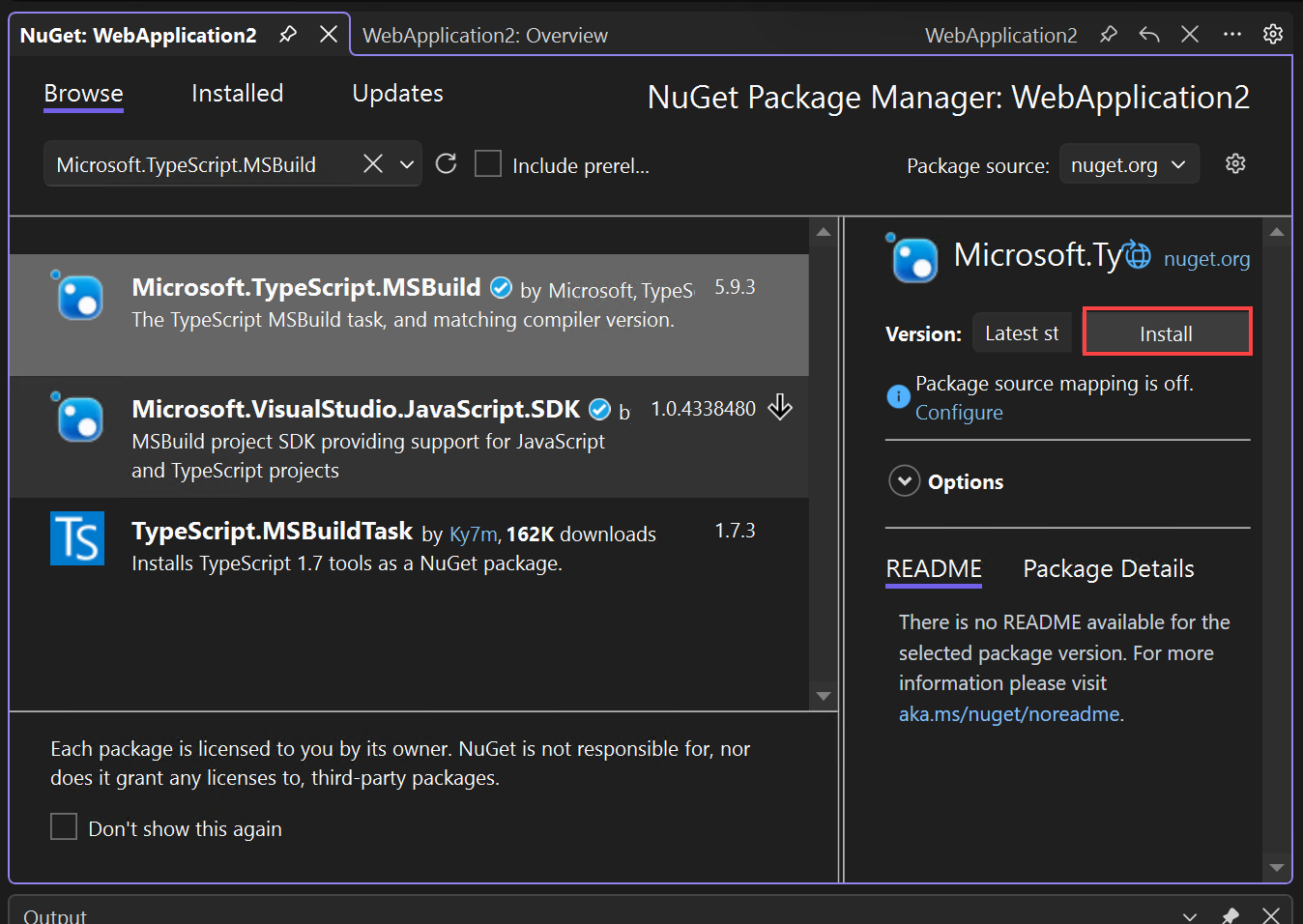
A Visual Studio hozzáadja a NuGet-csomagot a Megoldáskezelő Függőségek csomópontjához.
Kattintson a jobb gombbal a projektcsomópontra, és válassza > Új elem hozzáadásalehetőséget. Válassza ki a TypeScript JSON-konfigurációs fájl, majd válassza ki a hozzáadásalehetőséget.
Ha nem látja az összes elemsablont, válassza Az összes sablon megjelenítéselehetőséget, majd válassza ki az elemsablont.
A Visual Studio hozzáadja a
tsconfig.jsonfájlt a projekt gyökeréhez. Ezzel a fájllal konfigurálhatja a TypeScript-fordítóhoz beállításokat.Nyissa meg
tsconfig.json, és cserélje le az alapértelmezett kódot a következő kódra:{ "compileOnSave": true, "compilerOptions": { "noImplicitAny": false, "noEmitOnError": true, "removeComments": false, "sourceMap": true, "target": "ES6", "rootDir": "./scripts", "outDir": "wwwroot/js" }, "include": [ "scripts/**/*" ], "exclude": [ "node_modules", "wwwroot" ] }A outDir beállítás megadja a TypeScript fordító által lefordított egyszerű JavaScript-fájlok kimeneti mappáit.
Ez a konfiguráció alapvető bevezetést nyújt a TypeScript használatához. Más helyzetekben, például gulp vagy webpackhasználatakor előfordulhat, hogy a wwwroot/jshelyett más köztes helyet szeretne a lefordított JavaScript-fájlokhoz. A hely az eszközöktől és a konfigurációs beállításoktól függ.
A Megoldáskezelőben kattintson a jobb gombbal a projektcsomópontra, és válassza a > Új mappa hozzáadásalehetőséget. Használja az új mappa nevét szkriptek.
Kattintson a jobb gombbal a szkriptek mappára, és válassza a Hozzáadás > Új elemlehetőséget. Válassza ki a TypeScript-fájlt, írja be a
app.tsfájlnevet, majd válassza a Hozzáadáslehetőséget.Ha nem látja az összes elemsablont, válassza Az összes sablon megjelenítéselehetőséget, majd válassza ki az elemsablont.
A Visual Studio hozzáadja a
app.ts-t a szkriptek mappájához.Nyissa meg
app.ts, és adja hozzá a következő TypeScript-kódot.function TSButton() { let name: string = "Fred"; const element = document.getElementById("ts-example"); if (element) { element.innerHTML = greeter(user); } } class Student { fullName: string; constructor(public firstName: string, public middleInitial: string, public lastName: string) { this.fullName = firstName + " " + middleInitial + " " + lastName; } } interface Person { firstName: string; lastName: string; } function greeter(person: Person) { return "Hello, " + person.firstName + " " + person.lastName; } let user = new Student("Fred", "M.", "Smith");A Visual Studio IntelliSense-támogatást biztosít a TypeScript-kódhoz.
A funkció kipróbálásához távolítsa el
.lastNameagreeterfüggvényből, ismételje meg az időszakot (.), és figyelje meg az IntelliSense frissítéseit. megtekintése
Válassza a
lastNamelehetőséget, ha vissza szeretné adni a vezetéknevet a kódhoz.Nyissa meg a Nézetek/Kezdőlap mappát, majd nyissa meg Index.cshtml.
Adja hozzá a következő HTML-kódot a fájl végéhez.
<div id="ts-example">
    <br />
    <button type="button" class="btn btn-primary btn-md" onclick="TSButton()">
        Click Me
    </button>
</div>
Nyissa meg a Nézetek/Megosztott mappát, majd nyissa meg a _Layout.cshtml.
Adja hozzá a következő szkripthivatkozást a
@await RenderSectionAsync("Scripts", required: false)hívása előtt:<script src="~/js/app.js"></script>A módosítások mentéséhez válassza Fájl>Az összes mentése (Ctrl + Shift + S) lehetőséget.
Az alkalmazás létrehozása
Válassza a Build > Build megoldásopciót.
Bár az alkalmazás automatikusan buildel, amikor futtatja, szeretnénk megnézni, hogy mi történik a buildelési folyamat során.
Nyissa meg a wwwroot/js mappát két új fájl megtekintéséhez:
app.jsés a forrástérképfájlt, app.js.map. A TypeScript fordító létrehozza ezeket a fájlokat.A hibakereséshez forrástérképfájlok szükségesek.
Az alkalmazás futtatása
Nyomja le F5 (Hibakeresés>Hibakeresés indítása) billentyűkombinációt az alkalmazás futtatásához.
Az alkalmazás egy böngészőben nyílik meg.
A böngészőablakban megjelenik az Üdvözlet címsor és a Kattints rám gomb.

Kattintson a gombra a TypeScript-fájlban megadott üzenet megjelenítéséhez.
Az alkalmazás hibakeresése
Állítson be töréspontot a
greeterapp.tsfüggvényében a kódszerkesztő bal margójára kattintva. beállítása
Nyomja le F5 az alkalmazás futtatásához.
Előfordulhat, hogy válaszolnia kell egy üzenetre a szkript hibakeresésének engedélyezéséhez.
Jegyzet
Az ügyféloldali szkriptek hibakereséséhez Chrome vagy Edge szükséges.
Az oldal betöltésekor kattintson a Kattints rámgombra.
Az alkalmazás szünetel a töréspontnál. Most megvizsgálhatja a változókat, és használhatja a hibakereső funkciókat.
TypeScript-támogatás hozzáadása külső kódtárhoz
Kövesse az npm-csomagkezelési utasításait egy
package.jsonfájl hozzáadásához a projekthez. Ez a feladat npm-támogatást ad a projekthez.Jegyzet
Az ASP.NET Core-projektek esetében az ügyféloldali JavaScript- és CSS-fájlok telepítéséhez az npm helyett Library Manager- vagy yarn is használható.
Ebben a példában adjon hozzá egy TypeScript-definíciós fájlt jQueryhez a projekthez. Adja meg a következő kódot a
package.jsonfájlban."devDependencies": { "@types/jquery": "3.5.1" }Ez a kód TypeScript-támogatást ad a jQueryhez. Maga a jQuery-kódtár már szerepel az MVC-projektsablonban (tekintse meg a Megoldáskezelő wwwroot/lib elemét). Ha másik sablont használ, előfordulhat, hogy a jquery npm-csomagot is tartalmaznia kell.
Ha a Megoldáskezelőben nincs telepítve a csomag, kattintson a jobb gombbal az npm csomópontra, és válassza Csomagok visszaállításalehetőséget.
Jegyzet
Bizonyos esetekben a Megoldáskutató azt jelezheti, hogy egy npm-csomag nincs szinkronban
package.jsonegy ismert probléma miatt, amelyet itt írtak le . Előfordulhat például, hogy a csomag úgy tűnik, mintha nem lenne telepítve, pedig telepítve van. A legtöbb esetben frissítheti a Megoldáskezelőt a package.jsontörlésével, a Visual Studio újraindításával, valamint a jelen cikkben ismertetettpackage.jsonfájl újbóli hozzáadásával.A Megoldáskezelőben kattintson a jobb gombbal a szkriptek mappájára, és válassza a >Új elem hozzáadásalehetőséget.
Ha nem látja az összes elemsablont, válassza Az összes sablon megjelenítéselehetőséget, majd válassza ki az elemsablont.
Válassza a TypeScript-fájllehetőséget, írja be a library.ts-t, majd válassza a Hozzáadáslehetőséget.
A library.tsfájlba add hozzá a következő kódot.
var jqtest = {
  showMsg: function (): void {
     let v: any = jQuery.fn.jquery.toString();
     let content: any = $("#ts-example-2")[0].innerHTML;
     alert(content.toString() + " " + v + "!!");
     $("#ts-example-2")[0].innerHTML = content + " " + v + "!!";
  }
};

jqtest.showMsg();
Az egyszerűség kedvéért ez a kód jQuery és riasztás használatával jelenít meg egy üzenetet.
Ha a jQuery TypeScript-típusdefinícióit hozzáadja, IntelliSense-támogatást kap a jQuery-objektumokhoz, amikor megad egy pontot (.) egy jQuery-objektum után, ahogyan itt látható.

A _Layout.cshtmlfájlban frissítse a szkripthivatkozásokat, hogy az tartalmazza
library.js.<script src="~/js/app.js"></script> <script src="~/js/library.js"></script>Az Index.cshtml fájl végéhez a következő HTML-t add hozzá.
<div>
  <p id="ts-example-2">jQuery version is:</p>
</div>
Nyomja le F5 (Hibakeresés>Hibakeresés indítása) billentyűkombinációt az alkalmazás futtatásához.
Az alkalmazás megnyílik a böngészőben.
Válassza OK a riasztásban, hogy a lap jQuery-verzióra frissítve legyen: 3.3.1!!.

Következő lépések
Érdemes lehet további részleteket megtudni a TypeScript és a ASP.NET Core használatával kapcsolatban. Ha érdekli az Angular-programozás a Visual Studióban, használhatja a Visual Studio Angular nyelvi szolgáltatásbővítményét.