Megjegyzés
Az oldalhoz való hozzáféréshez engedély szükséges. Megpróbálhat bejelentkezni vagy módosítani a címtárat.
Az oldalhoz való hozzáféréshez engedély szükséges. Megpróbálhatja módosítani a címtárat.
Important
Visual Studio Élő megosztás karbantartási módban van, további funkciók nem tervezettek.
A meglévő képességek továbbra is elérhetők maradnak. Ez a dokumentáció az aktuális funkciókhoz és működési útmutatóhoz használható. További részletekért lásd: A Visual Studio Live Share karbantartási módja.
Miután telepítette és bejelentkezett Visual Studio Élő megosztásba, ossza meg a projektet, és kezdjen együttműködési munkamenetet a csapatával.
Élő megosztási parancsok keresése
A Live Share nézetben
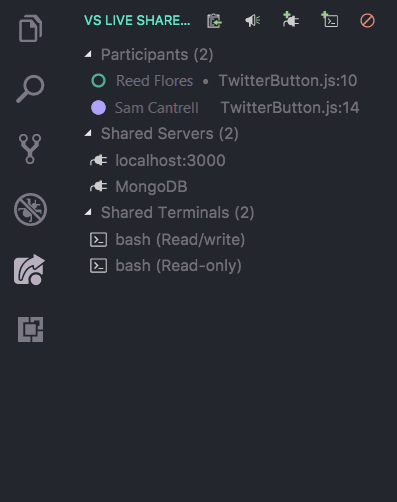
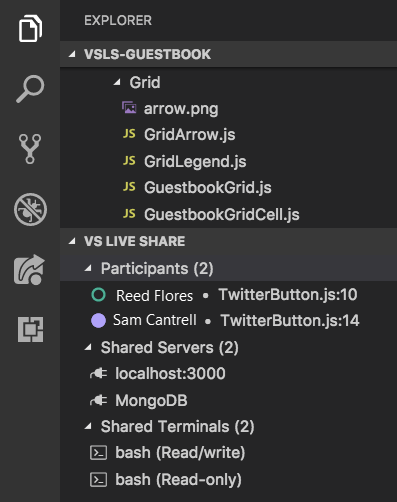
Miután telepíti a Visual Studio Live Share-t, egy egyéni lapfül jelenik meg a Visual Studio Code Tevékenységsávján. Ezen a lapon az összes élő megosztási függvényt elérheti az együttműködéshez. Együttműködési munkamenet megosztásakor vagy csatlakozáskor egy nézet is megjelenik az Explorer lapon, amely lehetővé teszi ezeknek a függvényeknek a elérését.
|
|
Ezen nézetek használatával megtekintheti a résztvevők helyét a megosztott kódban, kiválaszthatja a követendő résztvevőket, fókuszba helyezheti a résztvevőket, hozzáférhet a megosztott kiszolgálókhoz és terminálokhoz stb.
A hatókörrel megadott parancsmenüben
Az Visual Studio Code parancskatalógusban minden Visual Studio élő megosztási függvény elérhető. A parancskatalógus a Ctrl+Shift+P / Cmd+Shift+P vagy F1 billentyűkombinációval érhető el. A parancsok teljes listáját élő megosztás beírásával találja.
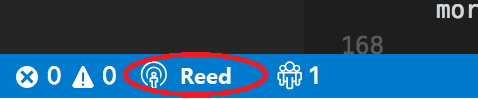
Mivel ez a lista hosszú is lehet, egyszerűbb lehet egy hatókörrel rendelkező parancsmenü használata az állapotsorról. Ha az állapotsoron a bejelentkezési/munkamenet-állapot gombot választja, megjelenik a használható parancsok környezetfüggő listája:
Munkamenet indítása
Miután letöltötte és telepítette Visual Studio élő megosztást, az alábbi lépéseket követve elindíthat egy együttműködési munkamenetet, és meghívhat egy munkatársat, hogy működjön együtt Önnel.
Bejelentkezés
Miután telepítette a Live Share bővítményt, töltse újra, és várja meg, amíg a függőségek települnek, majd jelentkezzen be, hogy a többi közreműködő tudja, ki Ön. További információ: Bejelentkezés.
Mappa megnyitása
A szokásos munkafolyamattal megnyithat egy mappát, projektet vagy megoldást, amelyet meg szeretne osztani a vendégekkel.
[Nem kötelező] Rejtett vagy kizárt fájlok frissítése
Az Élő megosztás alapértelmezés szerint elrejti a vendégek elől a megosztott mappák .gitignore fájljaiban hivatkozott fájlokat és mappákat. Egy fájl elrejtése megakadályozza, hogy a fájl megjelenjen a vendég fájlfájában. A fájlok kizárása szigorúbb szabályt alkalmaz. Ha kizár egy fájlt, a Live Share nem fogja megnyitni azt a vendég számára például a Go to Definition használatakor, illetve ha hibakeresés közben belelép egy fájlba, vagy amikor valaki „követi” Önt. A fájlok elrejtéséhez vagy kizárásához adjon a projekthez egy megfelelő beállításokat tartalmazó .vsls.json fájlt. További információ: A fájlhozzáférés és a láthatóság szabályozása.
Együttműködési munkamenet indítása
Munkamenet indításához válassza az Élő megosztás lehetőséget az állapotsoron, vagy válassza a Ctrl+Shift+P vagy Cmd+Shift+P billentyűkombinációt, majd az Élő megosztás: Együttműködési munkamenet indítása (Megosztás) lehetőséget.

Note
Az első megosztáskor előfordulhat, hogy az asztali tűzfalszoftver arra kéri, hogy engedélyezze az élő megosztási ügynök számára a port megnyitását. A port megnyitása nem kötelező. Ez lehetővé teszi, hogy egy biztonságos közvetlen mód javítsa a teljesítményt, ha a személy, akivel dolgozik, ugyanazon a hálózaton van, mint Ön. További információ: a kapcsolati mód módosítása.
A rendszer automatikusan átmásol egy meghívóhivatkozást a vágólapra. Böngészőben megnyitva a hivatkozás lehetővé teszi mások számára, hogy csatlakozzanak egy új együttműködési munkamenethez, amely megosztja a mappák tartalmát.
Az élő megosztás állapotsoreleme is megváltozik a munkamenet állapotának megjelenítéséhez. Ha meg szeretné nézni, hogy hogyan fog kinézni, tekintse meg a munkamenet állapotának adatait a cikk későbbi részében.
Ha a megosztás megkezdése után újra le kell kérnie a meghívó hivatkozását, a munkamenet állapotsorelemének kiválasztásával, majd a Mások meghívása (Hivatkozás másolása) lehetőség kiválasztásával szerezheti be.
[Opcionális] Írásvédett mód engedélyezése
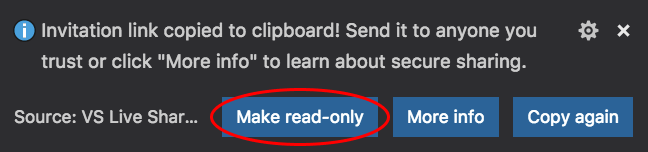
Miután megkezdte az együttműködési munkamenetet, beállíthatja, hogy a munkamenet írásvédett legyen, hogy a vendégek ne módosítsák a megosztott kódot.
A megosztás után értesítést kap arról, hogy a meghívó hivatkozása a vágólapra lesz másolva. Ezután kiválaszthatja azt a lehetőséget, hogy a munkamenet csak olvasható legyen:
Küldje el valakinek a hivatkozást
Küldje el a hivatkozást e-mailben, Teamsben, Slackben, Skype vagy más platformokon a meghívni kívánt vendégeknek. Tekintettel arra, hogy az élő megosztási munkamenetek milyen szintű hozzáférést biztosíthatnak a vendégeknek, csak olyan személyekkel szabad megosztania, akikben megbízik, és át kell gondolnia a megosztás következményeit.
Tip
Szeretné megismerni az élő megosztás egyes funkcióinak biztonsági következményeit? További információkért tekintse meg a biztonsági cikket.
A meghívott vendégeknek lehetnek kérdéseik. A rövid útmutató: Az első munkamenethez való csatlakozásról szóló cikk tájékoztatást nyújt a vendégként való kezdésről.
[Nem kötelező] A vendég jóváhagyása
Alapértelmezés szerint a vendégek automatikusan csatlakoznak az együttműködési munkamenethez, és értesítést kap, ha készen állnak az Önnel való munkára. Ez az értesítés lehetővé teszi, hogy eltávolítsa őket a munkamenetből. Dönthet úgy is, hogy explicit jóváhagyást kér mindenki számára, aki csatlakozik.
A jóváhagyás engedélyezéséhez adja hozzá a következő kódot a settings.json:
"liveshare.guestApprovalRequired": trueHa be van kapcsolva ez a beállítás, egy értesítés kérni fogja, hogy hagyja jóvá a vendégeket, mielőtt csatlakoznának:
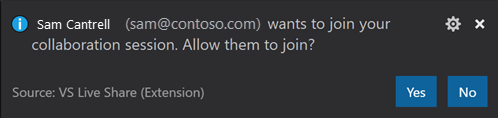
A meghívások biztonsági szempontjairól további információt a Meghívók és a Csatlakozás hozzáférés című témakörben talál.
Ennyi az egész!
Az együttműködési munkamenet leállítása
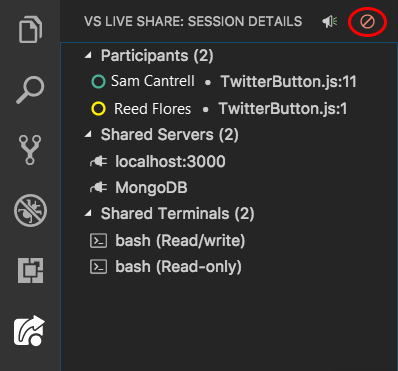
Házigazdaként bármikor teljesen leállíthatja a megosztást, és befejezheti az együttműködési munkamenetet. Ehhez nyissa meg az Élő megosztás nézetet az Explorer vagy a VS Élő megosztás lapon, és válassza az Együttműködési munkamenet leállítása gombot:
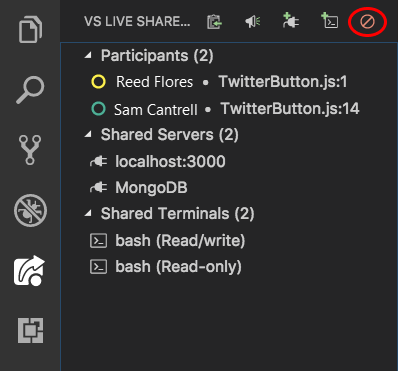
Minden vendég értesítést kap arról, hogy a munkamenet véget ért. A munkamenet befejezése után a vendégek nem férhetnek hozzá a tartalomhoz. Az ideiglenes fájlok automatikusan törlődnek.
Problémákat tapasztal a megosztással kapcsolatban? További információkért tekintse meg a hibaelhárítási cikket.
Csatlakozás egy munkamenethez és kilépés abból
Az élő megosztás Visual Studio letöltése és telepítése után a vendégeknek csak néhány lépést kell megtenniük ahhoz, hogy csatlakozzanak egy üzemeltetett együttműködési munkamenethez. A csatlakozásnak két módja van: egy böngészőn keresztül és manuálisan.
Tip
Az együttműködési munkamenethez csatlakozó vendégeknek meg kell érteniük, hogy a házigazdák korlátozhatják a hozzáférésüket bizonyos fájlokhoz vagy funkciókhoz. Szeretné megismerni az élő megosztási funkciók és beállítások biztonsági következményeit? További információkért tekintse meg a biztonsági cikket.
Csatlakozás böngészőn keresztül
Az együttműködési munkamenethez való csatlakozás legegyszerűbb módja, ha egyszerűen megnyitja a meghívó hivatkozását egy webböngészőben. Az alábbiakra számíthat:
Bejelentkezés
Miután telepítette a Live Share bővítményt, töltse újra, és várja meg, amíg a függőségek települnek, majd jelentkezzen be, hogy a többi közreműködő tudja, ki Ön. További információ: Bejelentkezés.
Válassza ki a meghívó hivatkozását/ nyissa meg a meghívót a böngészőben
Egyszerűen nyissa meg (vagy nyissa meg újra) a meghívó hivatkozását egy böngészőben.
Note
Ha még nem telepítette az Élő megosztás bővítményt, a Piactérre mutató hivatkozásokat fog kapni. Telepítse a bővítményt, indítsa újra a kiválasztott eszközt, és próbálkozzon újra.
Értesítést kell kapnia arról, hogy a böngésző olyan eszközt szeretne elindítani, amely engedélyezve van az élő megosztáshoz. Ha engedélyezi az eszköz elindítását, akkor az indításkor csatlakozik az együttműködési munkamenethez.
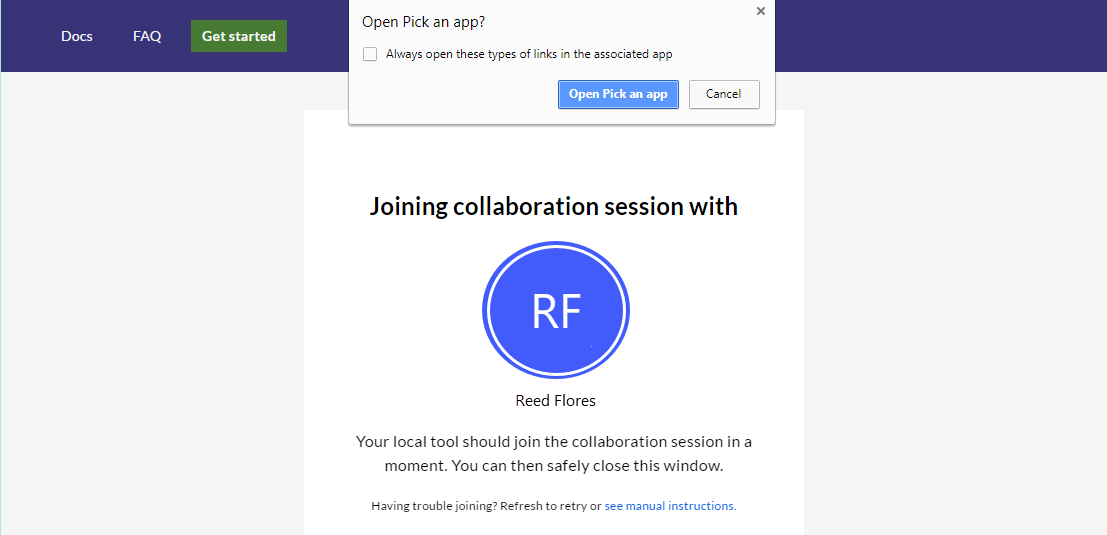
Ha a gazdagép offline állapotban van, értesítést kap. Ezután kapcsolatba léphet a házigazdával, és megkérheti, hogy ossza meg újra.
Note
Győződjön meg arról, hogy legalább egyszer elindította az eszközt az Visual Studio Élő megosztás bővítmény telepítése után, és engedélyezte a telepítés befejezését a meghívóoldal megnyitása/újbóli megnyitása előtt. Még mindig bajban van? Lásd: Csatlakozás manuálisan.
Együttműködik
Ennyi az egész! Mindjárt csatlakozni fog, és elkezdhet együttműködni.
Az Élő megosztás gomb megváltozik a munkamenet állapotának közvetítéséhez. A cikk későbbi részében megtekintheti a munkamenet állapotával kapcsolatos információkat.
Amikor a csatlakozás befejeződik, automatikusan átkerül arra a fájlra, amelyet a házigazda éppen szerkeszt.
Manuális csatlakozás
Manuálisan is csatlakozhat böngésző használata nélkül. Ez a beállítás akkor lehet hasznos, ha a használni kívánt eszköz már fut, olyan eszközt szeretne használni, amelyet általában nem használ, vagy problémákat tapasztal a meghívóhivatkozások működéséhez. A folyamat egyszerű:
Bejelentkezés
Miután telepítette a Live Share bővítményt, töltse újra az alkalmazást, és várja meg, amíg a függőségek települnek, majd jelentkezzen be, hogy a többi közreműködő lássa, ki Ön. További információ: Bejelentkezés.
Az illesztés parancs használata
A Visual Studio Code tevékenységsávjának Megosztás lapján válassza a Kapcsolódási együttműködési munkamenet gombot vagy elemet:
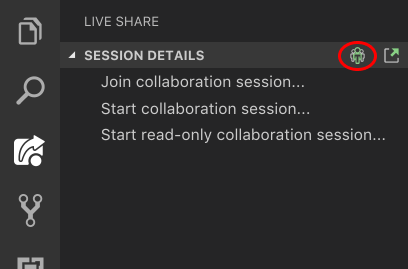
A meghívó hivatkozásának beillesztése
Illessze be az elküldött meghívó URL-címét, és válassza az Enter lehetőséget a megerősítéshez.
Együttműködés!
Ennyi az egész! Hamarosan csatlakoznia kell az együttműködési munkamenethez.
Az Élő megosztás gomb úgy változik, hogy a munkamenet állapotát közvetítse. A cikk későbbi részében további információt talál a munkamenet állapotáról .
Amikor a csatlakozás befejeződik, automatikusan átkerül arra a fájlra, amelyet a házigazda éppen szerkeszt.
Kilépés az együttműködési munkamenetből
Vendégként a Visual Studio Code ablak bezárásával anélkül hagyhatja el az együttműködési munkamenetet, hogy mások számára befejezi azt. Ha nyitva szeretné tartani az ablakot, akkor nyissa meg a Live Share Intéző lapot vagy a VS Live Share lapot, és válassza az Együttműködési munkamenet elhagyása gombot:
A rendszer automatikusan eltávolítja az ideiglenes fájlokat, így semmi mást nem kell tennie.
Problémákat tapasztal a csatlakozással kapcsolatban? További információ: hibaelhárítás.
Munkamenet-állapotok és korlátozások
Miután elindított vagy csatlakozott egy együttműködési munkamenethez, az Visual Studio Élő megosztás állapotsorelem az aktív munkamenet állapotát tükrözi.
Általában ezek az állapotok jelennek meg:
| State | állapotsáv elem | Leírás |
|---|---|---|
| Inaktív |

|
Nincs aktív együttműködési munkamenet. Semmi sincs megosztva. |
| Gazdagép: Megosztás folyamatban |

|
Egy együttműködési munkamenet kezdődik. A tartalommegosztás hamarosan megkezdődik. |
| Gazda: Megosztás |

|
Az együttműködési munkamenet aktív. A tartalom meg van osztva. |
| Gazda: Csak olvasható megosztás |

|
A házigazda egy csak olvasható közös munkamenetet oszt meg. |
| Vendég: Csatlakozás munkamenethez |

|
A vendég csatlakozik egy meglévő együttműködési munkamenethez. |
| Vendég: Csatlakozott |
|
A vendég egy aktív együttműködési munkamenethez csatlakozik, és megosztott tartalmat fogad. |
| Vendég: Csatlakozva csak olvasható |

|
A vendég csatlakozott egy aktív, csak olvasható együttműködési munkamenethez, és kapcsolódik hozzá. |
Bár a vendégek jelenleg bizonyos hiányosságokat tapasztalhatnak a cikkben ismertetett funkciók használata során, az együttműködési munkamenet házigazdái továbbra is teljes mértékben rendelkeznek a választott eszköz funkcionalitásával. További információkért lásd:
- Nyelvi és platformtámogatás
- Bővítménytámogatás
- Minden főbb hiba, funkciókérés és korlátozás
- Minden funkciókérés és korlátozás
- Troubleshooting