Megjegyzés
Az oldalhoz való hozzáféréshez engedély szükséges. Megpróbálhat bejelentkezni vagy módosítani a címtárat.
Az oldalhoz való hozzáféréshez engedély szükséges. Megpróbálhatja módosítani a címtárat.
Az alkalmazásteljesítmény-mérő eszközök nélkülözhetetlenek azoknak a fejlesztőknek, akik optimalizálni szeretnék a kódjukat, és javítani szeretnék az alkalmazás teljesítményét. A Visual Studio számos profilkészítési és diagnosztikai eszközt kínál, amelyek segítenek diagnosztizálni a memória- és processzorhasználatot, valamint más alkalmazásszintű problémákat. Ezekkel az eszközökkel teljesítményadatokat halmozhat fel az alkalmazás futtatása során. Egy profilkészítő segíthet gyorsan megalapozott döntéseket hozni azáltal, hogy vizuálisan megjeleníti az alkalmazás végrehajtási idejét és processzorhasználatát. Ebben a cikkben röviden áttekintjük a leggyakoribb profilkészítési eszközöket.
Ha segítségre van szüksége a megfelelő eszköz kiválasztásához vagy a profilkészítési eszköz támogatásának megtekintéséhez különböző alkalmazástípusokhoz, olvassa el Melyik eszközt használjam? A kód profilkészítési eszközökkel történő optimalizálásának általános megközelítését bemutató oktatóanyagért tekintse meg Esettanulmány: Kezdő útmutató a kódoptimalizálásához.
A dokumentációval kapcsolatos legjobb élmény érdekében válassza ki az előnyben részesített fejlesztési nyelvet vagy futtatókörnyezetet a cikk tetején található listából.
Teljesítmény mérése kiadási buildekben
A Performance Profiler eszközeinek célja kiadási buildek elemzése. A Performance Profilerben diagnosztikai adatokat gyűjthet az alkalmazás futása közben, majd megvizsgálhatja az összegyűjtött adatokat az alkalmazás leállítása után (a mortem utáni elemzés).
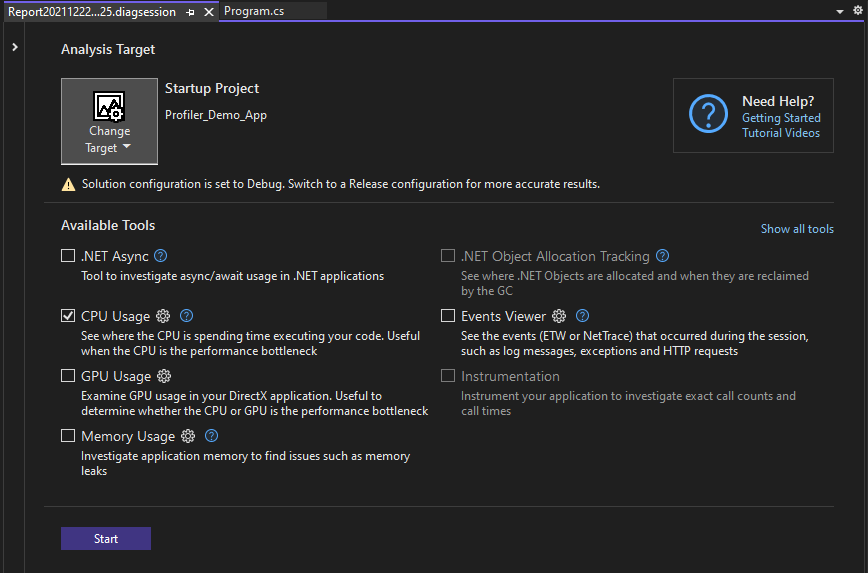
Nyissa meg a Teljesítményprofilozót a Hibakeresés>Teljesítményprofilozó (vagy használja a Alt + F2billentyűkombinációt).

A kombinációban használható eszközök a Rugalmas lapon jelennek meg. Az elkülönítetten használandó eszközök az Önálló lapon jelennek meg.
AI-javaslatok lekérése
Ha a Copilot engedélyezve van, az Ajánlott lap megjeleníti azokat az eszközöket, amelyeket a Copilot a forráskód elemzése alapján javasol.
A teljesítményprofilozó processzorhasználati vagy memóriahasználati eszközének és a hibakeresővel integrált eszközökkel való használatáról további információt Profilkészítési eszközök futtatása kiadási vagy hibakeresési buildekcímű témakörben talál.
A Performance Profilerben elérhető eszközök a következők:
A profilkészítő eszköz különböző alkalmazástípusokhoz való támogatásának megtekintéséhez tekintse meg a Melyik eszközt használjam?.
Bizonyos esetekben az ablak lehetővé teszi több profilkészítési eszköz kiválasztását. Az olyan eszközök, mint a CPU-használat, kiegészítő adatokat biztosíthatnak, amelyekkel segíthet az elemzésben. A parancssori profilkészítő is használható több profilkészítő eszközt érintő forgatókönyvek engedélyezéséhez.
Teljesítmény mérése hibakeresés közben
A hibakeresési munkamenetek során elérhető profilkészítési eszközök a Diagnosztikai eszközök ablakban érhetők el. A Diagnosztikai eszközök ablak automatikusan megjelenik, hacsak nem kapcsolta ki. Az ablak megjelenítéséhez kattintson a Hibakeresés / Windows /Diagnosztikai eszközök megjelenítése (vagy nyomja le Ctrl + Alt + F2). Ha meg van nyitva az ablak, kiválaszthatja azokat az eszközöket, amelyekhez adatokat szeretne gyűjteni.

A hibakeresés során a Diagnosztikai eszközök ablakban elemezheti a processzort, a memóriahasználatot, a .NET-számlálókat, és megtekintheti a teljesítményhez kapcsolódó információkat megjelenítő eseményeket.
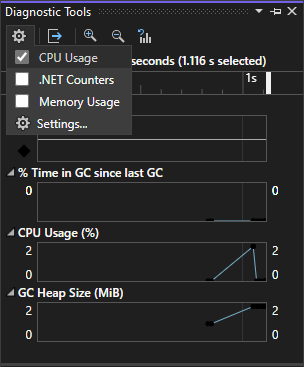
A hibakeresés során a Diagnosztikai eszközök ablakban elemezheti a processzort, a memóriahasználatot, a .NET-számlálókat, és megtekintheti a teljesítményhez kapcsolódó információkat megjelenítő eseményeket.

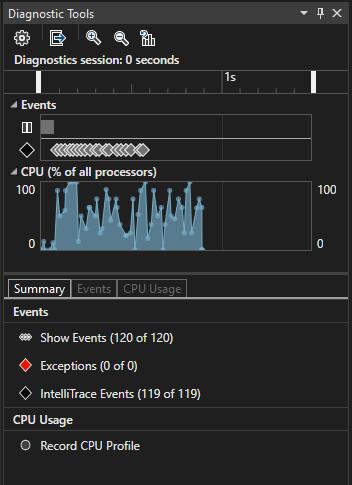
A Diagnosztikai eszközök ablak gyakori módja az alkalmazások profilkészítésének, de a Release-buildek esetében elvégezhet egy poszt-mortem elemzést is az alkalmazásáról. A különböző megközelítésekkel kapcsolatos további információkért lásd: Profilkészítési eszközök futtatása kiadási vagy hibakeresési builden. A profilkészítő eszköz különböző alkalmazástípusokhoz való támogatásának megtekintéséhez tekintse meg a Melyik eszközt használjam?.
A Diagnosztikai eszközök ablakban vagy hibakeresési munkamenet során elérhető eszközök a következők:
Borravaló
Az újraindítással kihagyhatja az indítási lapot, és automatikusan futtathatja a korábbi beállításokat az Alt+F2 billentyűkombináció lenyomásával, vagy az Hibakeresés > Teljesítményprofil-gombra kattintva.
Jegyzet
A hibakeresővel (Diagnosztikai eszközök ablak) rendelkező profilkészítő eszközök futtatásához Windows 8 és újabb verziókra van szükség.
Processzorhasználat elemzése
A CPU-használat eszköz jó hely az alkalmazás teljesítményének elemzéséhez. Többet is megtudhat az alkalmazás által használt CPU-erőforrásokról. Használhatja a hibakereső által integrált processzorhasználati eszközt vagy a post-mortem processzorhasználati eszközt.
Ha a hibakeresővel integrált CPU-használati eszközt használja, nyissa meg a Diagnosztikai eszköz ablakot (ha be van zárva, válassza Hibakeresés / Windows / Diagnosztikai eszközök megjelenítése). Hibakeresés közben nyissa meg az Összegzés nézetet, és válassza a Felvétel indítása lehetőséget.

Ha a hibakeresővel integrált CPU-használati eszközt használja, nyissa meg a Diagnosztikai eszköz ablakot (ha be van zárva, válassza Hibakeresés / Windows / Diagnosztikai eszközök megjelenítése). Hibakeresés közben nyissa meg a Összefoglaló nézetet, és válassza Cpu-profil rögzítéselehetőséget.
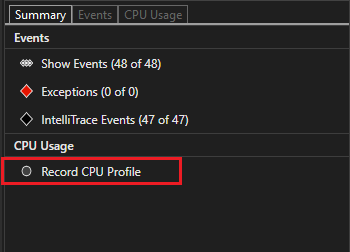
Az eszköz használatának egyik módja, ha két töréspontot állít be a kódban, egyet a függvény elején, egyet pedig a függvény végén vagy az elemezni kívánt kód régiójában. Vizsgálja meg a profilkészítési adatokat, amikor a második töréspontnál szünetel.
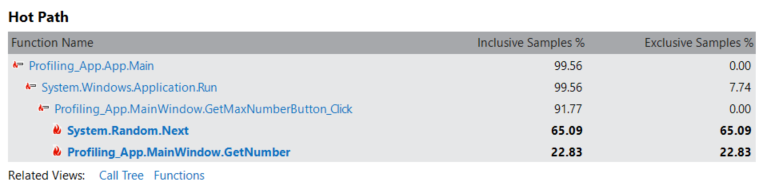
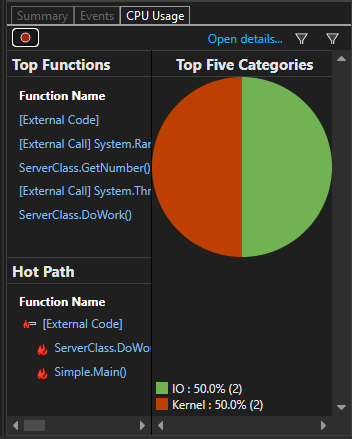
A CPU-használat nézet a leghosszabb ideje futó függvények listáját jeleníti meg, felül a leghosszabb ideje futó függvény található a Top Functionsalatt. A forró útvonal szakasz megmutatja a legtöbb CPU-t használó függvények hívásveremét. Ezek a listák segítenek a teljesítménybeli szűk keresztmetszeteket tartalmazó függvények megismerésében.

A CPU-használat nézet a leghosszabb ideje futó függvények listáját jeleníti meg, felül a leghosszabb ideje futó függvény található a Top Functionsalatt. A forró útvonal szakasz megmutatja a legtöbb CPU-t használó függvények hívásveremét. Ezek a listák segítenek a teljesítménybeli szűk keresztmetszeteket tartalmazó függvények megismerésében.
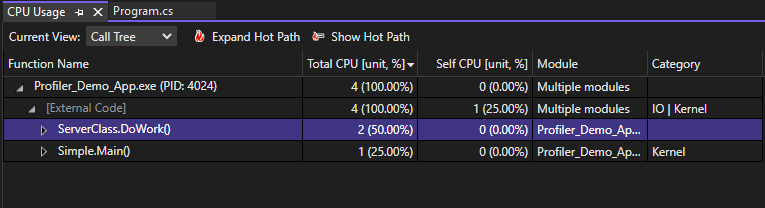
Kattintson a kívánt függvényre, és egy részletesebb Hívásfa nézet jelenik meg, kiemelve a kijelölt függvényt. A táblázat olyan oszlopokat jelenít meg, amelyek olyan adatokat tartalmaznak, mint a függvényben töltött idő, beleértve a meghívott függvényeket (Teljes CPU), valamint egy második oszlopot, amely a függvényben töltött időt jeleníti meg, kivéve a meghívott függvényeket (Saját CPU). Ezek az adatok segíthetnek annak kiértékelésében, hogy maga a függvény teljesítménybeli szűk keresztmetszet-e.
Borravaló
A Visual Studio profilkészítője támogatja a nyomkövetések gyűjtését és megtekintését. A profilozó megtekintheti a korábban más eszközök, például a dotnet-trace által gyűjtött nyomkövetéseket is. A Dotnet-trace mintavételi eredményeket hoz létre, nem pedig eszközalapú nyomkövetést. További információ: dotnet-trace.

Kattintson a kívánt függvényre, és egy részletesebb Hívásfa nézet jelenik meg, kiemelve a kijelölt függvényt. A táblázat olyan oszlopokat jelenít meg, amelyek olyan adatokat tartalmaznak, mint a függvényben töltött idő, beleértve a meghívott függvényeket (Teljes CPU), valamint egy második oszlopot, amely a függvényben töltött időt jeleníti meg, kivéve a meghívott függvényeket (Saját CPU). Ezek az adatok segíthetnek annak kiértékelésében, hogy maga a függvény teljesítménybeli szűk keresztmetszet-e.
Borravaló
A Visual Studio profilkészítője támogatja a nyomkövetések gyűjtését és megtekintését. A profilozó megtekintheti a korábban más eszközök, például a dotnet-trace által gyűjtött nyomkövetéseket is. A Dotnet-trace mintavételi eredményeket hoz létre, nem pedig eszközalapú nyomkövetést. További információ: dotnet-trace.
Memóriahasználat elemzése
A Diagnosztikai eszközök ablak lehetővé teszi az alkalmazás memóriahasználatának kiértékelését is a Memóriahasználat eszközzel. Megtekintheti például a halomon lévő objektumok számát és méretét. Használhatja a hibakeresőbe integrált memóriahasználati eszközt vagy a post-mortem memóriahasználati eszközt a Teljesítményprofilozóban.
A .NET-fejlesztők választhatnak a .NET-objektumfoglalási eszköz vagy a memóriahasználati eszköz közül.
- A .NET-objektumfoglalási eszköz segít azonosítani a .NET-kód foglalási mintáit és rendellenességeit, és segít azonosítani a szemétgyűjtéssel kapcsolatos gyakori problémákat. Ez az eszköz csak post mortem eszközként fut. Ezt az eszközt helyi vagy távoli gépeken is futtathatja.
- A memóriahasználati eszköz hasznos a memóriaszivárgások azonosításában, amelyek általában nem gyakoriak a .NET-alkalmazásokban. Ha hibakereső funkciókat kell használnia a memória ellenőrzése során, például a kódon való áthaladáskor, ajánlott a hibakereső által integrált memóriahasználati eszköz használata.
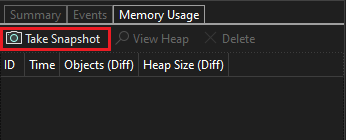
A memóriahasználat memóriahasználat eszközzel való elemzéséhez legalább egy memória pillanatképet kell készítenie. A memória elemzésének legjobb módja gyakran két pillanatkép készítése; az első közvetlenül a feltételezett memóriaproblémák előtt, a második pillanatkép pedig közvetlenül a feltételezett memóriaproblémát követően. Ezután megtekintheti a két pillanatkép egy részét, és megtekintheti, hogy pontosan mi változott. Az alábbi ábra egy pillanatkép készítését mutatja be a hibakeresővel integrált eszközzel.

Amikor kijelöli az Objektumok (Diff) vagy a Halomméret (Diff) területen található hivatkozások egyikét, majd kiválaszt egy másik pillanatképet az Alapterv összehasonlítása területen, a halom méretéről vagy az objektumok számáról eltérő nézetet kap.

A nyílhivatkozások egyikének kiválasztásakor a halom különbözeti nézete jelenik meg (piros felfelé mutató nyíl  növekvő objektumszámot (balra) vagy növekvő halomméretet (jobbra)) jelenít meg. Ha a megfelelő hivatkozásra kattint, egy olyan különbségi halomnézet jelenik meg, amelyet a halomméretben a legnagyobb mértékben megnövekedett objektumok rendeznek. Ez segíthet a memóriaproblémák felismerésében. Az alábbi ábrán például az
 ClassHandlersStore objektumok által használt bájtok 3492 bájttal nőttek a második pillanatképben.
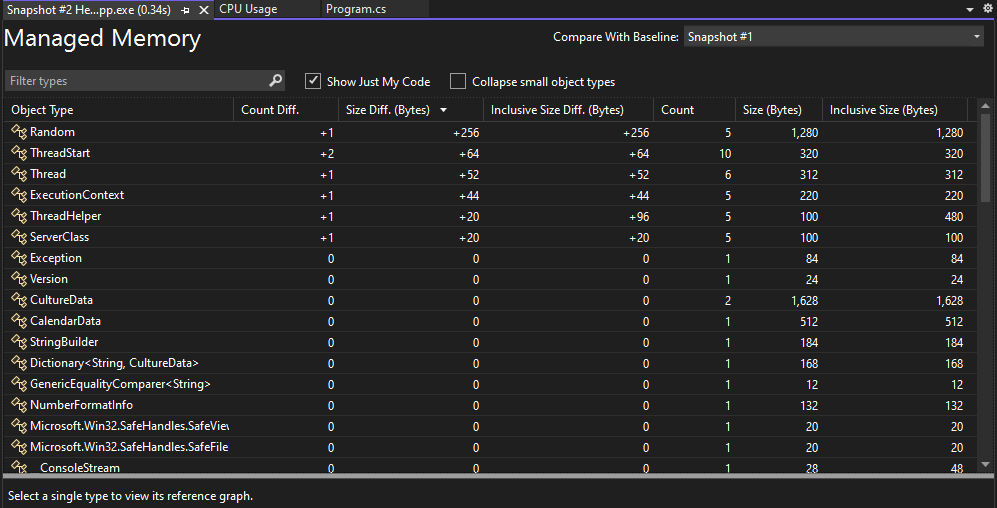
Ha inkább a bal oldali hivatkozásra kattint a Memóriahasználat nézetben, a halomnézet objektumszám szerint van rendszerezve; az adott típusú objektumok, amelyek a legnagyobb számmal növekedtek, felül jelennek meg (Darabszám oszlop szerint rendezve).
Hangszerelés
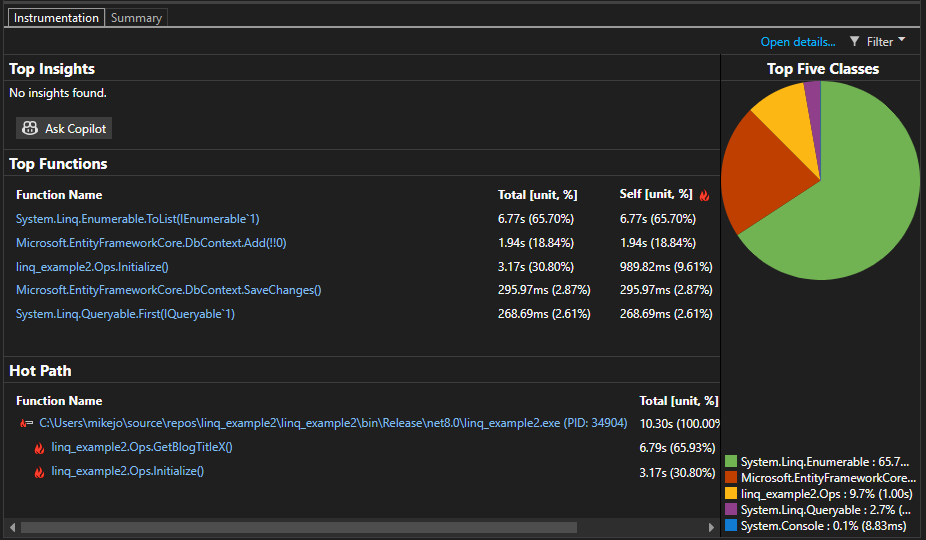
A Rendszerállapot eszköz hasonló a PROCESSZORhasználati eszközhöz, azzal a kivételrel, hogy a processzorhasználat helyett pontos hívásszámokat és falióra-időt biztosít. Az instrumentálási módszer nagyobb többletterhelést igényel, mint a CPU-használati eszköz. Ez az eszköz a Performance Profilerben érhető el. Nyissa meg a Teljesítményprofilozót a Hibakeresés>Teljesítményprofilozó (vagy használja a Alt + F2billentyűkombinációt). További információ: Instrumentation.

AI-továbbfejlesztett forgatókönyvek
Ha a Copilot engedélyezve van, a kódnak megfelelő profilkészítési eszközök ajánlásával és a profilkészítési eszközök által azonosított konkrét problémák elemzésével segíthet. A Copilot ismeri a kódot és a Visual Studio profilkészítési eszközeit. Ennek eredményeképpen a profilkészítővel tisztában lévő AI-vel együttműködve részletes kérdéseket tehet fel a kóddal és általában a teljesítményproblémákkal kapcsolatban.
A Copilot pontosabb segítséget nyújt bizonyos célzott forgatókönyvekhez, például az alábbi táblázatban ismertetettekhez.
| Funkció vagy forgatókönyv | Link |
|---|---|
| Ügynök által irányított profilkészítés processzorhasználathoz | Lásd a profilt a Profiler-ügynök használatával. |
| Hibakeresési idejű PerfTips a Profiler-ügynökkel | Lásd : PerfTips. |
| Automatikus elemzések profilkészítéshez | Lásd: AI-segítség kérése az automatikus elemzésekhez. |
| Automatikus elemzések műszerezéshez | Lásd: AI-segítség kérése. |
| Automatikus elemzések a .NET-objektumfoglaláshoz | Lásd: AI-segítség kérése. |
| A Copilot eszköz javaslatai | Lásd: AI-javaslatok lekérése. |
Néhány ilyen esetben célzott segítséget kaphat az Ask Copilot vagy Elemzés a Copilottal gomb használatával. A Copilot már ismeri a kérdések kontextusát. Ismeri például a profilkészítési eszközök által felderített megállapításokat, és releváns javaslatokat tehet a javításukra.
AI-továbbfejlesztett forgatókönyvek
Ha a Copilot engedélyezve van, a kódnak megfelelő profilkészítési eszközök ajánlásával és a profilkészítési eszközök által azonosított konkrét problémák elemzésével segíthet. A Copilot ismeri a kódot és a Visual Studio profilkészítési eszközeit. Ennek eredményeképpen a profilkészítővel tisztában lévő AI-vel együttműködve részletes kérdéseket tehet fel a kóddal és általában a teljesítményproblémákkal kapcsolatban.
A Copilot pontosabb segítséget nyújt bizonyos célzott forgatókönyvekhez, például az alábbi táblázatban ismertetettekhez.
| Funkció vagy forgatókönyv | Link |
|---|---|
| Ügynök által irányított profilkészítés processzorhasználathoz | Lásd a profilt a Profiler-ügynök használatával. |
| Automatikus elemzések profilkészítéshez | Lásd: AI-segítség kérése az automatikus elemzésekhez. |
| Automatikus betekintések a műszerezéshez | Lásd: AI-segítség kérése. |
| Automatikus elemzések a .NET-objektumfoglaláshoz | Lásd: AI-segítség kérése. |
Néhány ilyen esetben célzott segítséget kaphat az Ask Copilot az Elemzés a Copilot gomb használatával. A Copilot már ismeri a kérdések kontextusát. Ismeri például a profilkészítési eszközök által felderített megállapításokat, és releváns javaslatokat tehet a javításukra.
Fájl bemenet/kimenet vizsgálata
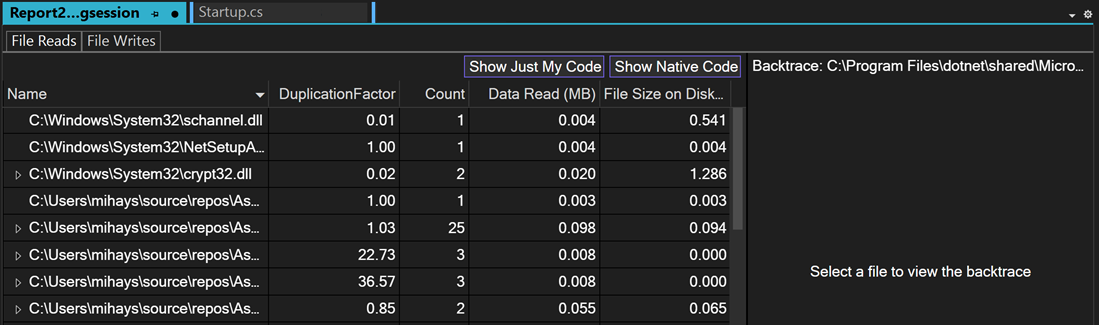
A Fájl I/O eszköz segít megérteni, hogyan optimalizálhatja a fájl I/O-műveleteit az alkalmazások teljesítményének javítása érdekében. Ha lassú betöltési időket próbál kivizsgálni és diagnosztizálni, az új Fájl I/O-eszköz segíthet megérteni, hogy az I/O-műveletek milyen hatással vannak a töltött időre. Ez az eszköz a Performance Profilerben érhető el. Nyissa meg a Teljesítményprofilt a Debug > Teljesítményprofil (vagy Alt + F2) kiválasztásával.
Az eszköz többlapos listanézetben jeleníti meg a fájlolvasási és fájlírási műveleteket.
Teljesítmény vizsgálata perfTips használatával
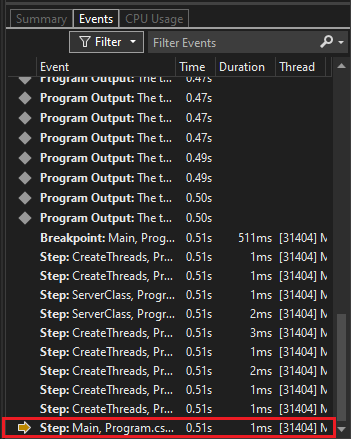
A teljesítményadatok megtekintésének legegyszerűbb módja gyakran a PerfTipshasználata. A PerfTips használatával megtekintheti a teljesítményadatokat a kód használata közben. Ellenőrizheti például az esemény időtartamát (a hibakereső utolsó szüneteltetésének időpontjától vagy az alkalmazás indításának időpontjától mérve). Ha például végiglép a kódon (F10, F11), a PerfTips megjeleníti az alkalmazás futásidejének időtartamát az előző lépéstől az aktuális lépésig.
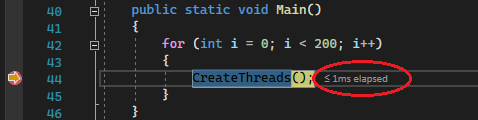
A PerfTips segítségével megvizsgálhatja, hogy mennyi ideig tart egy kódblokk végrehajtása, vagy hogy mennyi ideig tart egy függvény végrehajtása.
A perfTips ugyanazokat az eseményeket jeleníti meg, amelyek a diagnosztikai eszközök Események nézetében is megjelennek. Az Események nézetben megtekintheti a hibakeresés során előforduló különböző eseményeket, például egy töréspont beállítását vagy egy kódléptető műveletet.
Jegyzet
Ha rendelkezik Visual Studio Enterprise-szel, ezen a lapon IntelliTrace-eseményeket is láthat.
Aszinkron kód (.NET) elemzése
A .NET Async eszköz lehetővé teszi az aszinkron kód teljesítményének elemzését az alkalmazásban. Ez az eszköz a Performance Profilerben érhető el. Nyissa meg a Teljesítményprofilozót a Hibakeresés>Teljesítményprofilozó (vagy használja a Alt + F2billentyűkombinációt).
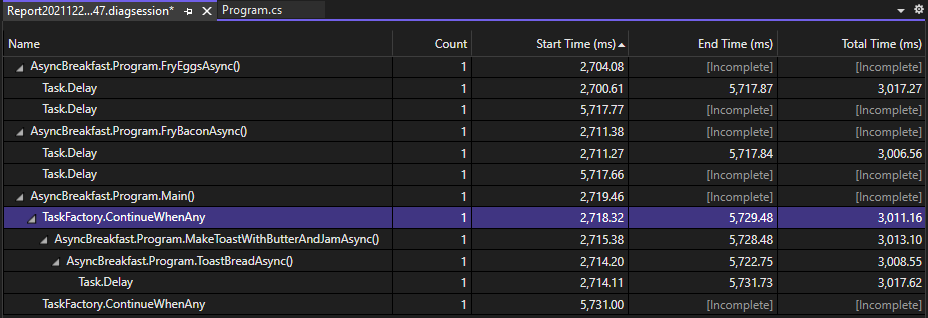
Az eszköz listanézetben jeleníti meg az egyes aszinkron műveleteket. Megtekintheti az aszinkron művelet kezdési idejét, befejezési idejét és teljes idejét.
Ez az eszköz a .NET Core és a .NET 5+ alkalmazások esetében támogatott.
Adatbázis teljesítményének elemzése (.NET)
A ADO.NET vagy Entity Framework Core-t használó .NET Core- és .NET 5+-alkalmazások esetében a Adatbázis eszköz lehetővé teszi az alkalmazás által a diagnosztikai munkamenet során végzett adatbázis-lekérdezések rögzítését. Ezután elemezheti az egyes lekérdezésekkel kapcsolatos információkat, hogy megtalálja azokat a helyeket, ahol az alkalmazás teljesítménye javítható. Ez az eszköz a Performance Profilerben érhető el. Nyissa meg a Teljesítményprofilozót a Hibakeresés>Teljesítményprofilozó (vagy használja a Alt + F2billentyűkombinációt).
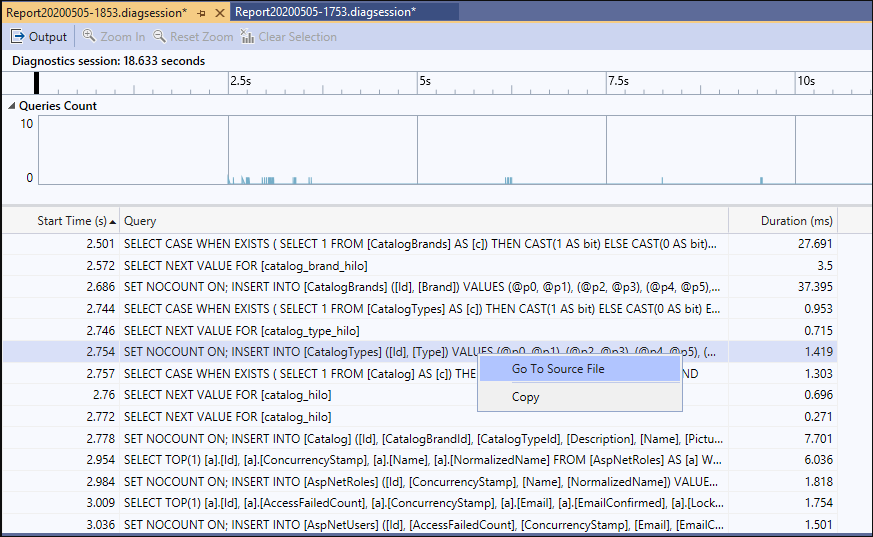
Az eszköz listanézetben jeleníti meg az egyes lekérdezéseket. Olyan információk láthatók, mint a lekérdezés kezdési ideje és időtartama.
.NET-számlálók vizualizációja (.NET)
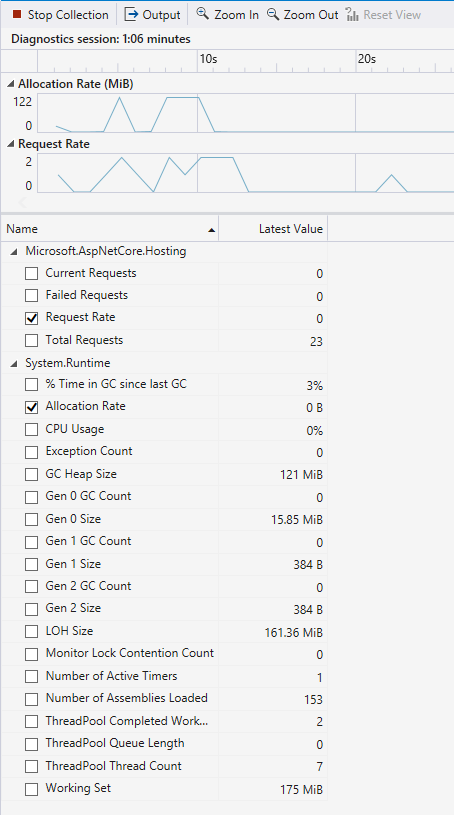
A Visual Studio 2019 16.7-es verziójától kezdve használhatja a .NET Számlálók eszközt a Visual Studióban a teljesítményszámlálók vizualizálására. A dotnet számlálóksegítségével létrehozott számlálókat megjelenítheti. A dotnet counters számos számlálót támogat, például a processzorhasználatot és a szemétgyűjtő halomméretét.
Az eszköz listanézetben az egyes számlálók élő értékeit jeleníti meg.
Ez az eszköz a .NET Core és a .NET 5+ alkalmazások esetében támogatott.
BenchmarkDotNet-adatok vizualizációja
A Visual Studio 2022 17.9-es verziójától kezdve megtekintheti a BenchmarkDotNet használatával gyűjtött adatokat a Visual Studio profilkészítési eszközeiben. Ha benchmark attribútumokat ad hozzá a kódhoz, konkrét diagnosztizálók használatával elemezheti a memóriafoglalásokat, a processzorhasználatot, a számlálókat és más teljesítményadatokat.
További információ: BenchmarkDotNet-adatok elemzése a Visual Studióban.
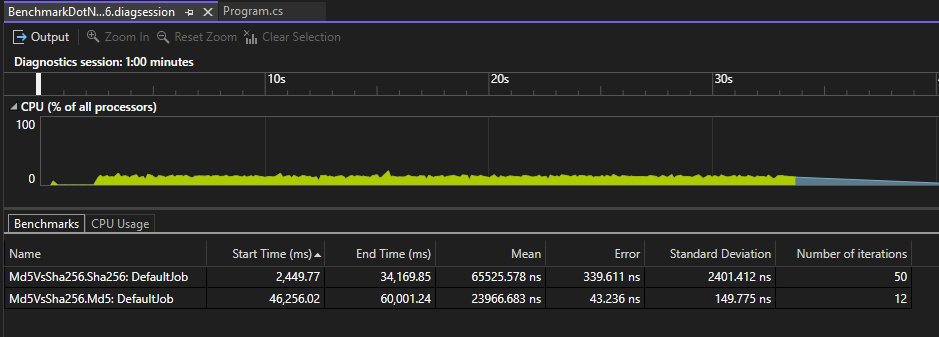
Alkalmazásesemények vizsgálata
Az általános eseménynéző lehetővé teszi az alkalmazás tevékenységeinek megtekintését egy lista formájában, például modulbetöltés, szálindítás és rendszerkonfigurációk, hogy jobban diagnosztizálhassa, hogyan működik az alkalmazás a Visual Studio profilkészítő közvetlen használatával. Ez az eszköz a Performance Profilerben érhető el. Nyissa meg a Teljesítményprofilozót a Hibakeresés>Teljesítményprofilozó (vagy használja a Alt + F2billentyűkombinációt).
Az eszköz listanézetben jeleníti meg az egyes eseményeket. Az oszlopok információt nyújtanak az egyes eseményekről, például az esemény nevéről, az időbélyegről és a folyamatazonosítóról.
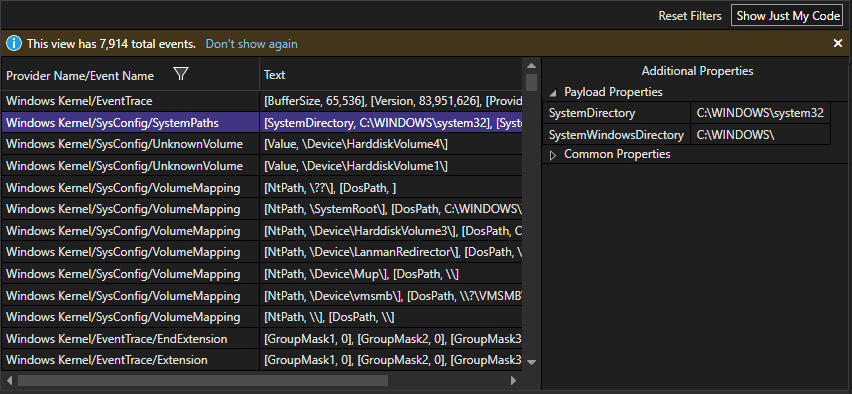
Egyéni események megtekintése az idővonal-grafikonokon
Programozott módon létrehozhat olyan egyéni eseményeket, amelyek ikonként jelennek meg az idősordiagramokon, például a CPU-kihasználtság és a memóriahasználat idővonal-gráfjaiban. További információ: Felhasználói jelek hozzáadása az ütemtervhez.
Erőforrás-felhasználás elemzése (XAML)
XAML-alkalmazásokban, például asztali Windows WPF-alkalmazásokban és UWP-alkalmazásokban az erőforrás-felhasználást az Alkalmazás idővonala eszközzel elemezheti. Például elemezheti, hogy az alkalmazás mennyi időt tölt a felhasználói felületi keretek (elrendezés és renderelés) előkészítésével, a hálózati és lemezkérelmek kiszolgálásával, valamint különböző forgatókönyvekben, mint például az alkalmazás elindítása, az oldalak betöltése és az ablakok átméretezése. Az eszköz használatához válassza az Alkalmazás ütemterve lehetőséget a Teljesítményprofil-kezelőben, majd válassza a Startlehetőséget. Az alkalmazásban tekintse át a forgatókönyvet egy feltételezett erőforrás-használattal kapcsolatos problémával, majd válassza a Gyűjtemény leállítása lehetőséget a jelentés létrehozásához.
Az vizualizáció átviteli sebességének gráf alacsony képkockasebessége megfelelhet az alkalmazás futtatásakor megjelenő vizuális problémáknak. Hasonlóképpen, a felhasználói felületi szál kihasználtsági gráf magas számok is okozhatnak a felhasználói felület válaszképességével kapcsolatos problémákat. A jelentésben kiválaszthat egy feltételezett teljesítményproblémával rendelkező időszakot, majd megvizsgálhatja a felhasználói felület részletes tevékenységeit az Idősor részletei nézetben (az alsó panelen).
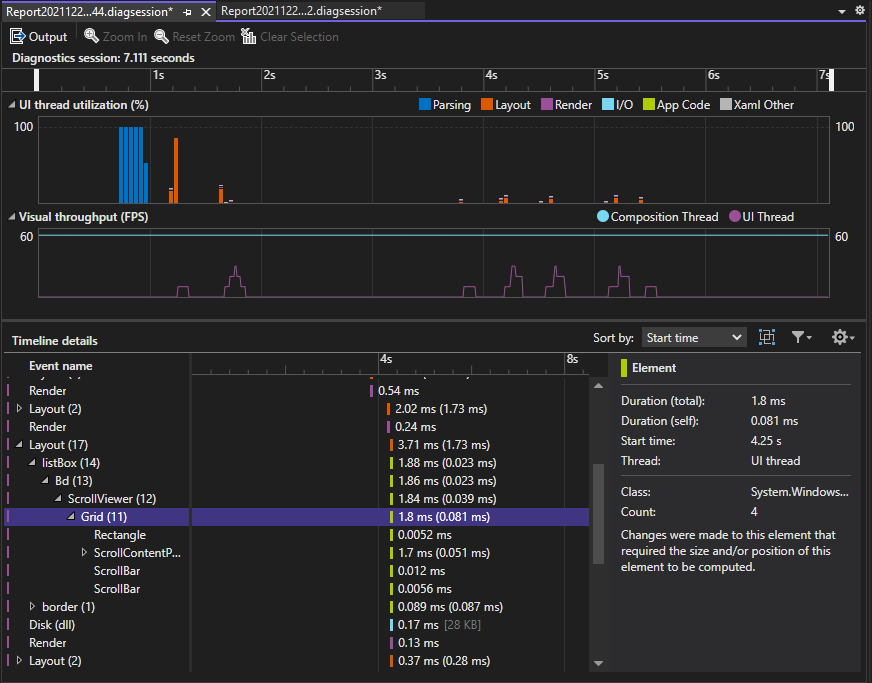
Az Ütemterv részletei nézetben olyan információkat talál, mint a tevékenység típusa (vagy az érintett felhasználói felületi elem) és a tevékenység időtartama. Az ábrán például egy Grid vezérlő Elrendezés eseménye 57,53 ms-t vesz igénybe.
További információ: Alkalmazás ütemterve.
Felhasználói felületi teljesítmény- és akadálymentességi események (UWP) vizsgálata
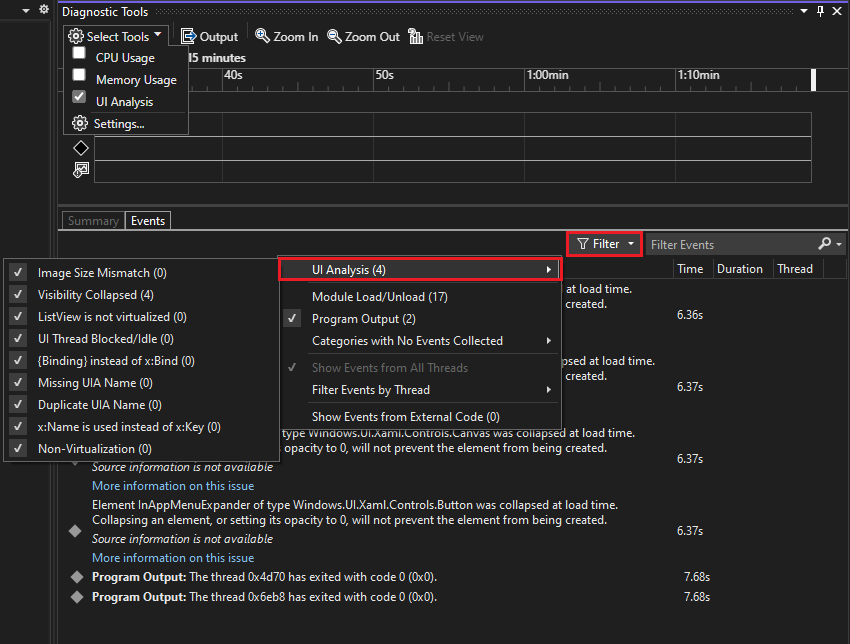
UWP-alkalmazásaiban engedélyezheti felhasználói felület elemzési a Diagnosztikai eszközök ablakban. Az eszköz megkeresi a gyakori teljesítmény- vagy akadálymentességi problémákat, és hibakeresés közben megjeleníti őket az Események nézetben. Az eseményleírások olyan információkat tartalmaznak, amelyek segíthetnek a problémák megoldásában.

Profil WSL, Docker és Linux rendszeren
A profilkészítési eszközök támogatják a WSL, a Docker és a Linux profilkészítési forgatókönyveit. A Linuxon és a WSL-en támogatott eszközök a Linuxon támogatott eszközök listájában találhatók?
WSL esetén győződjön meg arról, hogy telepítette a .NET-alkalmazások hibakeresésében leírt előfeltételeket a WSL-ben a Visual Studióval. Nyissa meg a Teljesítményprofilozót (Alt + F2), és válassza a WSL-t célként.
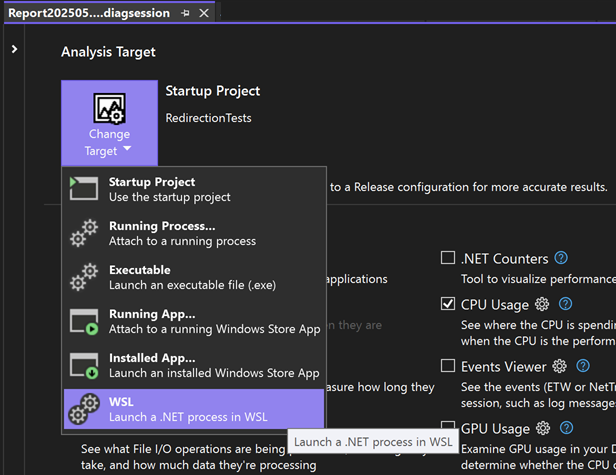
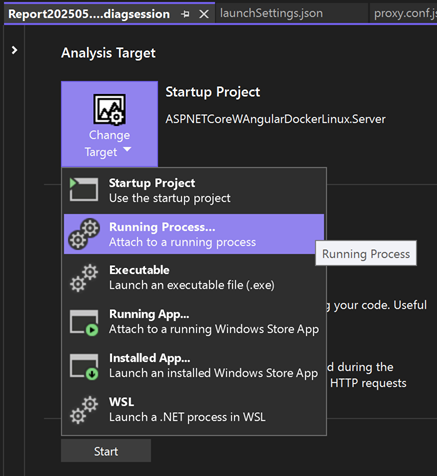
Docker és Linux esetén a profilkészítő elindítása előtt győződjön meg arról, hogy engedélyezve van a hibakeresés, és futtathatja az alkalmazást a Visual Studióból. További információkért tekintse meg a forgatókönyvnek leginkább megfelelő cikket: Alkalmazások hibakeresése helyi Docker-tárolóban, .NET Core hibakeresése Linuxon SSH használatával egy folyamat csatolásával, vagy Csatolás egy Docker-tárolón futó folyamathoz.
Ezután csatolhat egy futó folyamatot a Performance Profilerben (Alt + F2) a profilkészítési adatok gyűjtéséhez.
GPU-használat elemzése (Direct3D)
A Direct3D-alkalmazásokban (a Direct3D-összetevőknek C++-ban kell lenniük) megvizsgálhatja a GPU-val kapcsolatos tevékenységeket, és elemezheti a teljesítményproblémákat. További információ: GPU-használat. Az eszköz használatához válassza GPU-használat a Teljesítményprofilozóban, majd válassza a Startlehetőséget. Az alkalmazásban tekintse át azt a forgatókönyvet, amelynél profilkészítést szeretne végezni, majd válassza a Gyűjtés leállítása lehetőséget a jelentés létrehozásához.
Ha kijelöl egy időszakot a grafikonokon, és nézet részleteit választja, részletes nézet jelenik meg az alsó panelen. A részletes nézetben megvizsgálhatja, hogy az egyes CPU-k és GPU-k mennyi tevékenységet végeznek. Válassza ki az eseményeket a legalacsonyabb panelen, hogy előugró ablakokat kapjon az ütemtervben. Válassza ki például a Jelenlegi eseményt, hogy megtekintse a jelenlegi hívás előugró ablakait. (A világosszürke függőleges VSync-vonalak hivatkozásként használhatók annak megértéséhez, hogy bizonyos Present hívások kihagyták a VSync-et. Minden két VSync között egy Present hívásnak kell lennie, hogy az alkalmazás folyamatosan elérje a 60 FPS-t.)
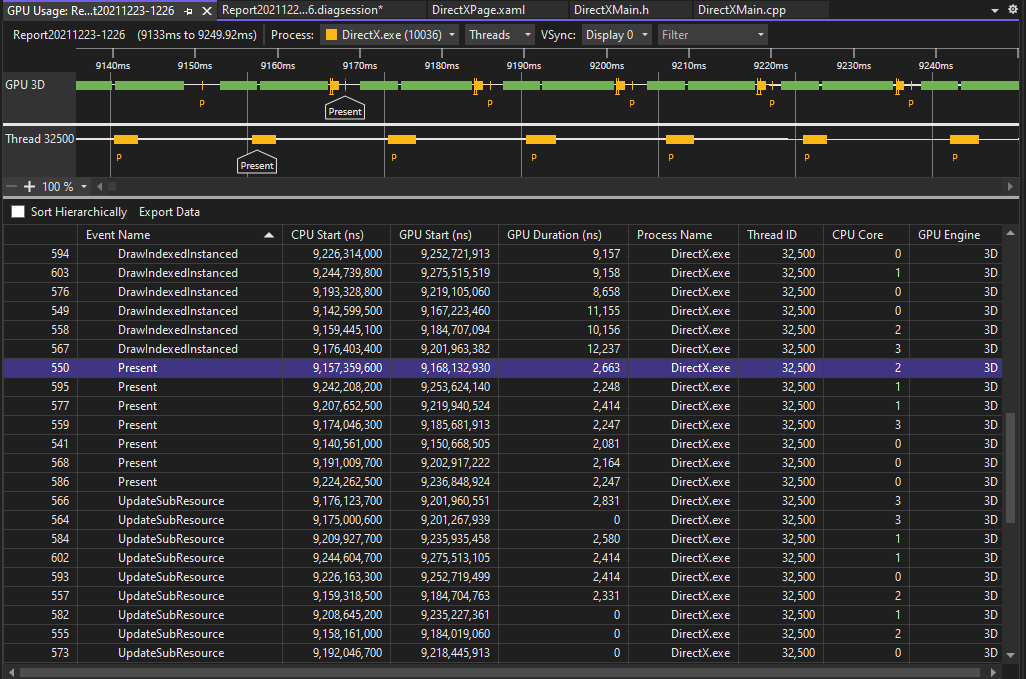
A grafikonokkal azt is megállapíthatja, hogy vannak-e processzorhoz kötött vagy GPU-hoz kötött teljesítménybeli szűk keresztmetszetek.
Teljesítmény elemzése (örökölt eszközök)
A Visual Studio 2019-ben a régi Teljesítménykezelő és a kapcsolódó profilkészítési eszközök, mint például a Teljesítmény Varázsló, a Teljesítményprofilozó részévé váltak, amelyet Hibakeresés>Teljesítményprofil-használatával nyithat meg. A Performance Profilerben az elérhető diagnosztikai eszközök a kiválasztott céltól és az aktuális, nyitott indítási projekttől függenek. A CPU-használat eszköz a Teljesítmény varázslóban korábban támogatott mintavételezési képességet biztosítja. A Instrumentation eszköz biztosítja a teljesítményvarázslóban található eszközalapú profilkészítési képességet (pontos hívásszám és időtartamok esetén). További memóriaeszközök is megjelennek a Performance Profilerben.