Megjegyzés
Az oldalhoz való hozzáféréshez engedély szükséges. Megpróbálhat bejelentkezni vagy módosítani a címtárat.
Az oldalhoz való hozzáféréshez engedély szükséges. Megpróbálhatja módosítani a címtárat.
A Visual Studio egy interaktív olvasási-kiértékelési ciklust (REPL) biztosít minden Python-környezethez, amely a parancssori python.exe paranccsal elérhető REPL-en javít. A Python Interaktív ablak lehetővé teszi tetszőleges Python-kód megadását és az azonnali eredmények megtekintését. Ez a kódolási módszer segít az API-k és kódtárak megismerésében és kísérletezésében, valamint a projektekbe belefoglalandó munkakódok interaktív fejlesztésében.
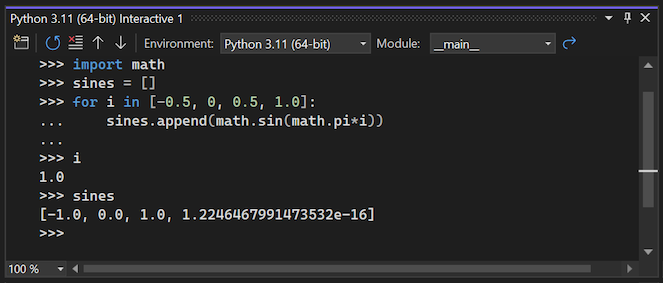
A Visual Studio számos Python REPL-mód közül választhat:
| REPL | Leírás | Szerkesztés | Hibakeresés | Képek |
|---|---|---|---|---|
| Standard | Az alapértelmezett REPL közvetlenül kommunikál a Pythonnal. | Standard szerkesztés (többsoros és továbbiak) | Igen, $attach |
Nem |
| hibakeresés | Az alapértelmezett REPL a hibakeresett Python-folyamathoz csatlakozik | Szokásos szerkesztés | Csak hibakeresés | Nem |
| IPython | REPL kommunikál az IPython háttérrendszerrel | IPython-parancsok, Pylab-funkciók | Nem | Igen, közvetlenül a REPL-ben |
| IPython Pylab nélkül | REPL kommunikál az IPython háttérrendszerrel | Standard IPython | Nem | Igen, külön ablak |
Ez a cikk a Standard és Hibakeresési REPL módokat ismerteti. Az IPython módról további információt Az IPython REPL használatacímű témakörben talál.
Részletes útmutató példákkal, beleértve a szerkesztővel való interakciókat, például Ctrl+Enter, lásd: Az Interaktív REPL ablak használata.
Előfeltételek
- A Windowson telepített Visual Studio a Python-számítási feladatok támogatásával van telepítve. További információ: Python-támogatás telepítése a Visual Studio.
A Visual Studio for Mac nem támogatott. A Visual Studio Code Windowson, Macen és Linuxon jól működik a Pythonnal az elérhető bővítményeken keresztül.
Az interaktív ablak megnyitása
A Interaktív ablak többféleképpen is megnyitható Python-környezetekhez.
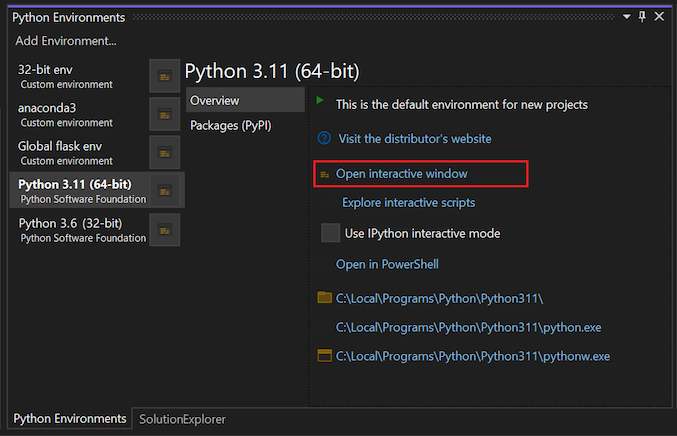
A Python-környezetek ablakából:
Válassza >Egyéb Windows>Python-környezetek megtekintése lehetőséget a Python-környezetek ablak megnyitásához (vagy használja a ctrl Ctrl+K>Ctrl+`billentyűkombinációt).
A Python-környezetek ablakban válasszon ki egy környezetet, és váltson a környezet Áttekintés lapjára.
Az Áttekintés lapon válassza az Interaktív ablak megnyitása lehetőséget.
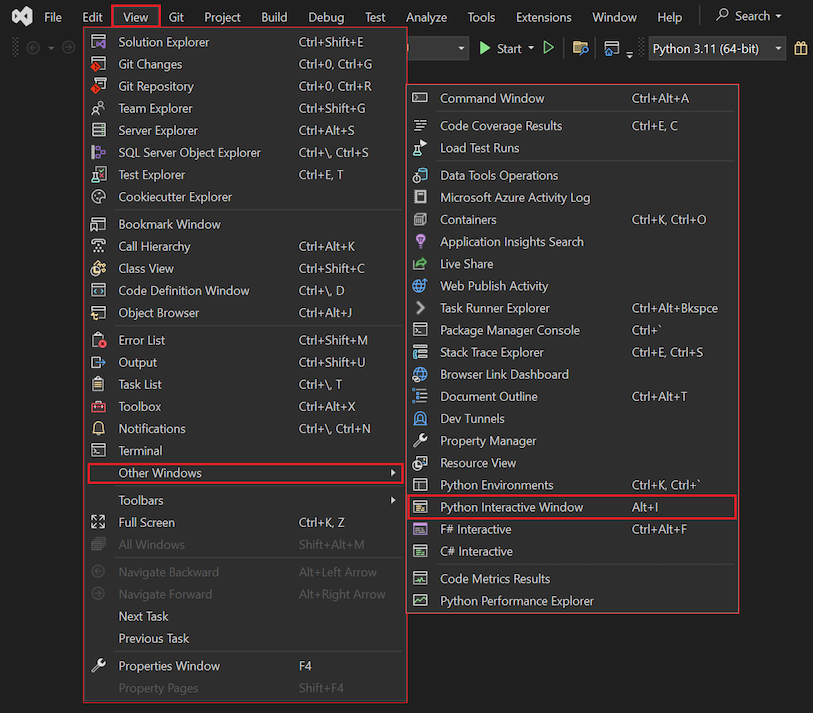
A Visual Studio eszköz Nézet menüjében válassza Egyéb Windows>Python interaktív ablak:
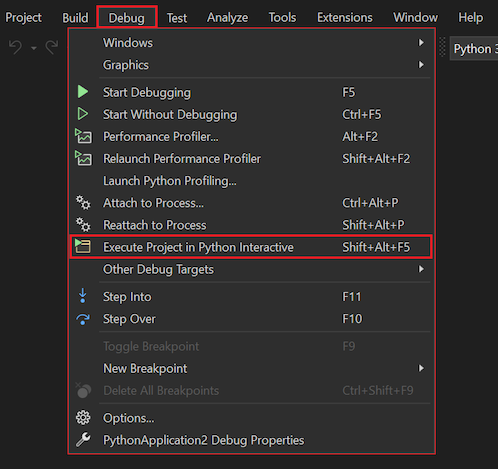
A Visual Studio eszköztárának Hibakeresési menüjében válassza <Projekt végrehajtása | Fájl> a Python Interaktív vagy használja a Shift +Alt+F5billentyűparancsot. Megnyithat egy interaktív ablak a projekt indítási fájljának, vagy bármely különálló fájlhoz:
Egy másik lehetőség, hogy elküldi a Visual Studio szerkesztőben írt kódot az Interaktív Ablak-ba. Ezt a módszert Kód küldése az Interaktív ablakbacímű cikkben ismertetjük.
Interaktív ablakbeállítások felfedezése
Az Interaktív ablakkülönböző aspektusait szabályozhatja, például az indítási szkriptfájlok helyét és a nyílbillentyűk működését az ablakkörnyezetben. A beállítások eléréséhez válassza az Eszközök>Beállítások>Python>Interaktív Windows:
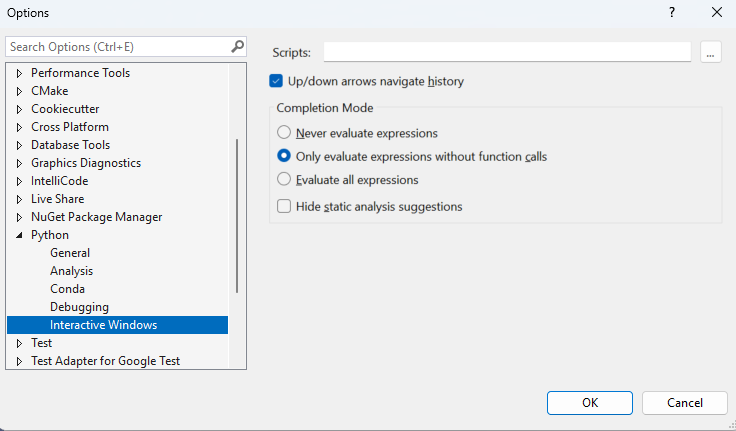
A beállításokat részletesen Visual StudioPython Interaktív ablak beállításai című cikkben ismertetjük.
Az interaktív ablak használata
Az Interaktív ablakREPL Python parancssorában elkezdhet kódot beírni soronként >>>. Az egyes sorok beírása során a Visual Studio végrehajtja a kódot, beleértve a szükséges modulok importálását és a változók definiálását.
Amikor a Visual Studio azt észleli, hogy egy kódsor nem alkot teljes utasítást, a kódsor megjegyzés változik a REPL folytatás jelzésére .... Ez az üzenet azt jelzi, hogy az utasításblokk befejezéséhez több kódsort kell megadnia. A Visual Studio megvárja a záró szintaxist, mielőtt megkísérli végrehajtani a kódblokkot.
Amikor definiál egy for utasítást, az első kódsor elindítja a for blokkot, és kettősponttal végződik. A blokk egy vagy több kódsorból állhat, amelyek meghatározzák a for ciklus során el kell végezni a feladatokat. Ha üres sorba Enter lehetőséget választja, a Interaktív ablak bezárja a blokkot, és a Visual Studio végrehajtja a kódot.
Parancssori REPL-összehasonlítás
Az Interaktív ablak a Python szokásos parancssori REPL-felületét javítja a környező hatókörhöz tartozó utasítások automatikus behúzásával. Mindkét módszer lehetővé teszi, hogy a nyílbillentyűkkel végiggörgetjen a beírt kódon. Az Interaktív ablak többsoros elemeket is biztosít, míg a parancssori REPL csak egysoros.
Metaparancsok
Az Interaktív ablak számos metaparancsot támogat. Az összes metaparancs a dollár szimbólummal kezdődik $. A $help megadásával megtekintheti a metaparancsok listáját, és $help <command> lekérheti egy adott parancs használati adatait. Az alábbi táblázat a metaparancsokat foglalja össze.
| Meta-parancs | Leírás |
|---|---|
$$ |
Szúrjon be egy megjegyzést, amely hasznos lehet a kód megjegyzéséhez a munkamenet során. |
$cls, $clear |
Törölje a szerkesztőablak tartalmát, de hagyja érintetlenül az előzményeket és a végrehajtási környezetet. |
$help |
Megjelenítheti a parancsok listáját, vagy súgót jeleníthet meg egy adott parancson. |
$load |
Töltse be a parancsokat a fájlból, és hajtsa végre őket teljesen. |
$mod |
Állítsa át az aktuális hatókört a megadott modulnévre. |
$reset |
Állítsa vissza a végrehajtási környezetet a kezdeti állapotra, de tartsa meg az előzményeket. |
$wait |
Várjon legalább a megadott számú ezredmásodpercre. |
A parancsokat a Visual Studio-bővítményekkel is bővítheti a IInteractiveWindowCommand osztály implementálásával és exportálásával. További információ: (példa a GitHubon).
Interaktív ablak hatókörének váltása
Alapértelmezés szerint egy projekt interaktív ablakának hatóköre a projekt indítási fájljára, mintha a parancssorból futtatta volna a programfájlt. Önálló fájlok esetén a hatókör erre a fájlra van beállítva. A REPL-munkamenet során bármikor használhatja a modul hatókörét legördülő menüt a hatókör módosításához:
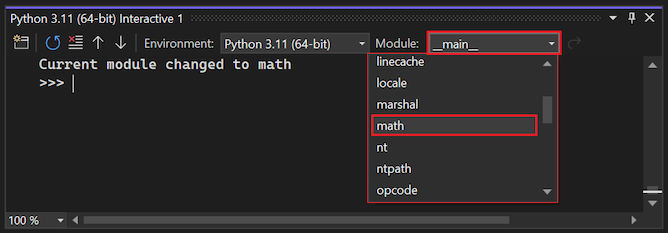
Miután importált egy modult, például import importlib, a beállítások megjelennek a Modul hatóköre legördülő menüben, hogy a modul bármely hatókörére váltson. Az interaktív ablakban egy üzenet jelenti az új hatókör változását, így a parancselőzmények áttekintésével nyomon követheti, hogyan jutott el egy adott állapothoz a munkamenet során.
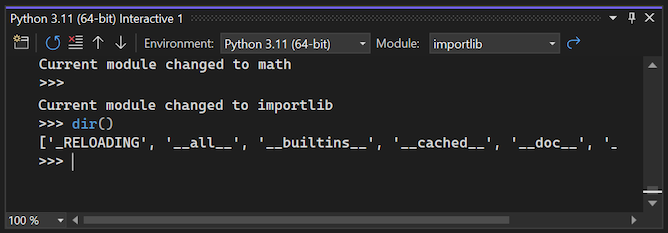
Ha egy hatókörbe írja be a dir() parancsot, a Visual Studio az adott hatókörben érvényes azonosítókat jelenít meg, beleértve a függvényneveket, az osztályokat és a változókat. Az alábbi képen a dir() parancs a importlib hatókörre vonatkozóan eredménye látható.
Kód küldése az Interaktív ablakba
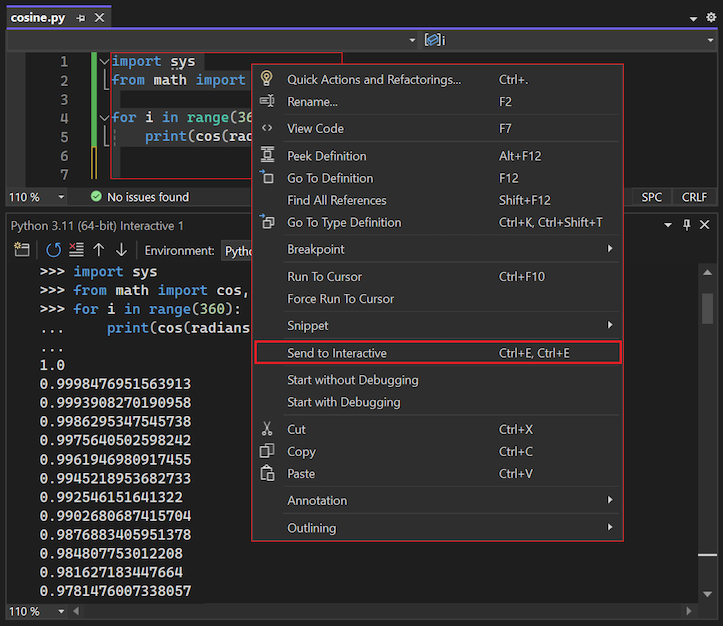
Amellett, hogy közvetlenül az Interaktív ablakban dolgozik, a Visual Studio-szerkesztőben kódot is küldhet az ablakba. Ez a parancs hasznos iteratív vagy evolúciós kódfejlesztéshez, beleértve a kód tesztelését a fejlesztés során.
Nyisson meg egy kódfájlt a Visual Studio szerkesztőjében, és jelölje ki a kód egy részét vagy egészét.
Kattints a jobb egérgombbal a kijelölt kódra, és válaszd a Küldés az Interaktívnak (vagy használd a Ctrl +Ebillentyűparancsot: E).
Kód módosítása és futtatása
Miután kódot küldött az Interaktív ablak, és megtekinti a kimenetet, módosíthatja a kódot, és tesztelheti a módosításokat. A felfelé és lefelé mutató nyilakkal görgessen az ablak parancselőzményeiben szereplő kódhoz. Módosítsa a kódot, és futtassa a frissített kódot a Ctrl +Enterbillentyűkombinációval.
Ha módosításokat hajt végre, a Visual Studio végrehajtja a kódot, ha egy teljes kódutasítás végén Enter lehetőséget választja. Ha a kódkivonat nem fejeződött be, a Visual Studio beszúr egy új vonalat az ablakba.
Kód mentése és kérések eltávolítása
Miután befejezte a kódot, kiválaszthatja a frissített kódot az Interaktív ablak, és beillesztheti a projektfájlba a munka mentéséhez.
Amikor kódot illeszt be az Interaktív ablak-ból a szerkesztőbe, a Visual Studio alapértelmezés szerint eltávolítja a REPL parancssort >>> és a folytatási promptot .... Ez a viselkedés lehetővé teszi, hogy egyszerűen átvihesse a kódot az ablakból a szerkesztőbe.
A Beillesztés eltávolítja a REPL promptokat opcióval módosíthatja a interaktív ablakviselkedését.
Válassza Eszközök>Beállítások lehetőséget a Beállítások párbeszédpanel megnyitásához.
Bővítse a Szövegszerkesztő>Python>Formázás szakaszt.
Törölje a Beillesztés eltávolítja a REPL-kéréseket beállítást.
Ha törli a beállítást, a parancssori karakterek megmaradnak az ablakból beillesztett kódban. További információ: Beállítások.
Az IntelliSense viselkedésének áttekintése
Az Interaktív ablak az élő objektumokon alapuló IntelliSense-javaslatokat tartalmaz, ellentétben a kódszerkesztővel, ahol az IntelliSense csak a forráskódelemzésen alapul. Ennek eredményeképpen az Interaktív ablak az IntelliSense javaslatai helyesebbek, különösen dinamikusan generált kód esetén. Ennek hátránya, hogy az olyan mellékhatásokkal rendelkező függvények, mint a naplózási üzenetek, hatással lehetnek a fejlesztési élményre.
Az Intellisense viselkedését a Kiegészítési opciókon keresztül módosíthatja.
Válassza Eszközök>Beállítások lehetőséget a Beállítások párbeszédpanel megnyitásához.
Bontsa ki a Python>Interaktív Windows szakaszt.
Módosítsa a Befejezési mód csoport beállításait, például Kifejezések soha ne kerüljenek kiértékelésre vagy Statikus elemzési javaslatok elrejtése.
További információ: Beállítások – Interaktív Windows-beállítások.