Megjegyzés
Az oldalhoz való hozzáféréshez engedély szükséges. Megpróbálhat bejelentkezni vagy módosítani a címtárat.
Az oldalhoz való hozzáféréshez engedély szükséges. Megpróbálhatja módosítani a címtárat.
Ebben a rövid útmutatóban végigvezetett lépéseket követve gyorsan létrehozhat egy Flask-alkalmazást egy beépített Python-projektsablon használatával. A Visual Studio segítségével egyszerűen fejleszthet Python-projekteket sablonkóddal és funkciókkal több Python-keretrendszerhez, köztük a Flaskhoz, a Djangohoz és a Bottlehez. A cikkben ismertetett Python-projekt hasonló ahhoz a projekthez, amelyet manuálisan hoz létre a Rövid útmutató: Webalkalmazás létrehozása Flask-cikk segítségével .
Előfeltételek
A Python-számítási feladatok támogatásával telepített Visual Studio.
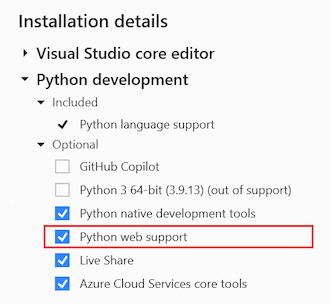
A Visual Studio Installerben válassza ki a Python fejlesztési számítási feladatát és a Python webes támogatási lehetőségét a webes projektsablonokhoz való hozzáféréshez. További információ: Python-támogatás telepítése a Visual Studióban.
A Visual Studio for Mac nem támogatott. További információ: Mi történik a Mac Visual Studióval? A Visual Studio Code Windowson, Macen és Linuxon jól működik a Pythonnal az elérhető bővítményeken keresztül.
A projekt létrehozása
Ezt az eljárást követve hozzon létre egy Visual Studio-megoldást és egy új Flask-webes projektet:
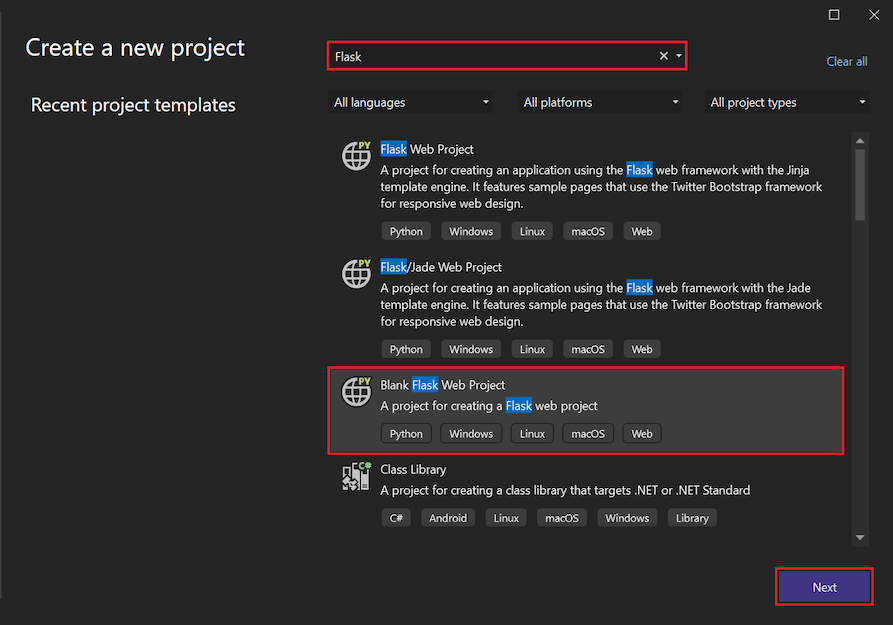
A Visual Studióban válassza azÚj>projekt fájlja> lehetőséget, és keressen rá a "Flask" kifejezésre. Válassza a Blank Flask Web Project sablont, és válassza a Tovább gombot.
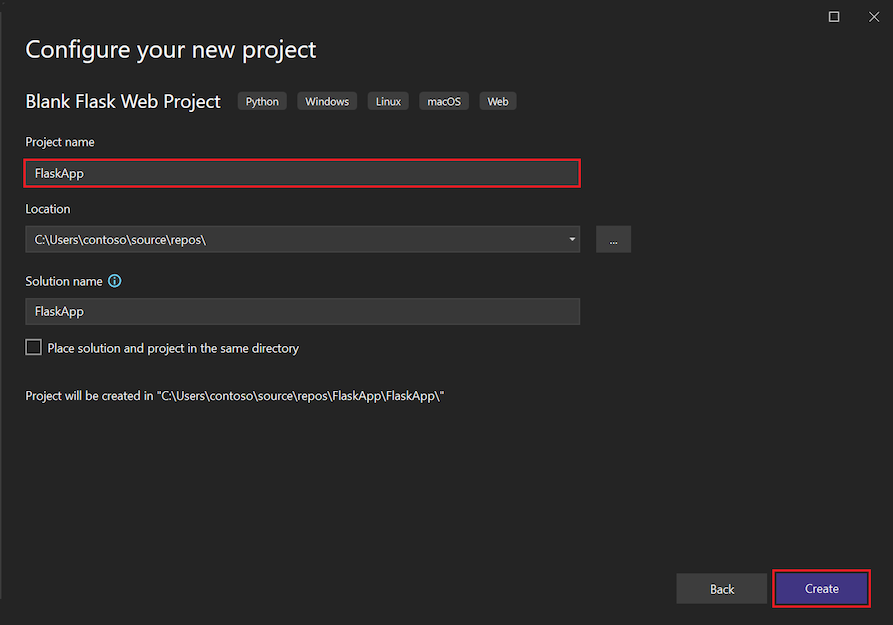
A Visual Studio megjeleníti a projektkonfiguráció párbeszédpanelt. Adja meg a projekt nevét , és válassza a Létrehozás lehetőséget. A többi mezőt az alapértelmezett értékre állíthatja.
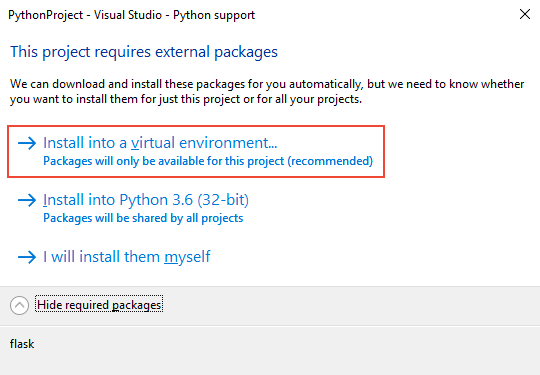
Egy pillanat múlva a Visual Studio megjeleníti a csomagfüggőségek kezelésének módját. A kérés attól függően eltérő, hogy már telepítve vannak-e a csomagfüggőségek.
A párbeszédpanel Ez a projekt külső csomagokat igényel. azt jelzi, hogy a kijelölt sablon tartalmaz egy requirements.txt fájlt, amely függőségeket határoz meg a Flask-csomaghoz. A Visual Studio automatikusan telepítheti a csomagokat, így virtuális környezetbe telepítheti a csomagokat. A virtuális környezet használata ajánlott a globális környezetbe való telepítés során.
Ha ezt a párbeszédpanelt kapja, válassza a Telepítés virtuális környezetbe lehetőséget:
Azt is megteheti, hogy a "requirements.txt" Python-csomag specifikációs fájlját észleli a projekt <projektnévben>." parancssort a Visual Studio ablakának tetején. Ez az üzenet azt jelzi, hogy a csomagfüggőségek már elérhetők a konfigurációban. A Visual Studio létrehozhat egy virtuális környezetet a meglévő konfigurációból.
Ha megjelenik ez a kérdés, válassza a Virtuális környezet létrehozása lehetőséget:

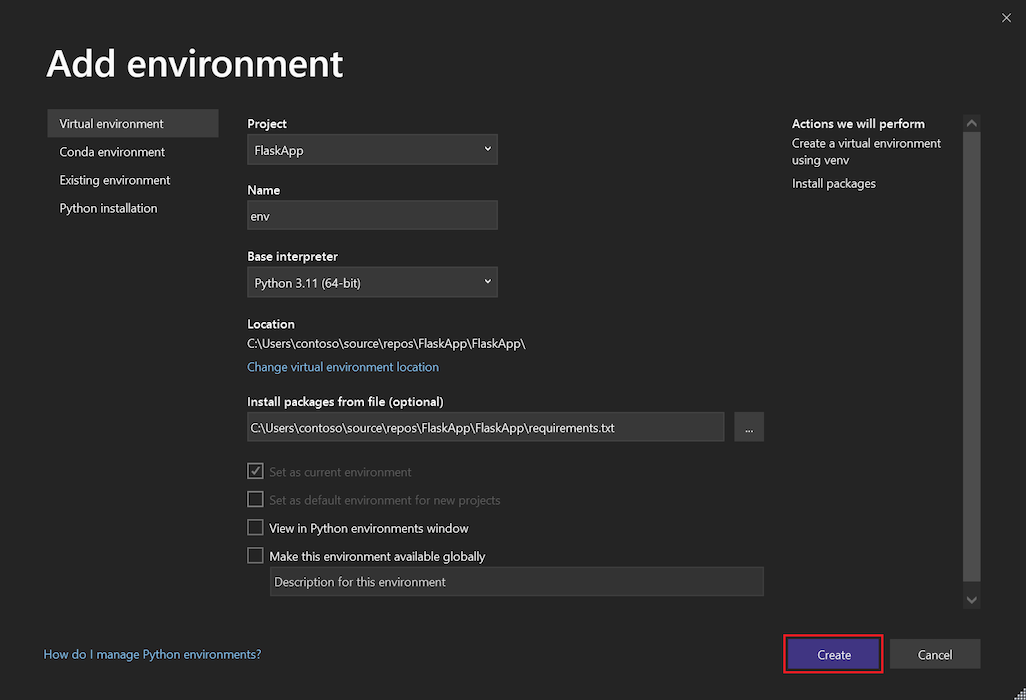
A Visual Studio megjeleníti a Környezet hozzáadása párbeszédpanelt. Fogadja el az alapértelmezett értékeket, és válassza a Létrehozás lehetőséget, majd a jogosultságszint-emelési kérelmekhez való hozzájárulást.
Jótanács
Amikor elkezd egy projektet, erősen ajánlott azonnal létrehozni egy virtuális környezetet, ahogy a legtöbb Visual Studio-sablon erre kéri. A virtuális környezetek fenntartják a projekt pontos követelményeit a kódtárak hozzáadása és eltávolítása során. Ezután egyszerűen létrehozhat egy requirements.txt fájlt, amellyel újratelepítheti ezeket a függőségeket más fejlesztőszámítógépeken (például a forrásvezérlő használatakor), valamint a projekt éles kiszolgálón való üzembe helyezésekor. A virtuális környezetekről és azok előnyeiről további információt a virtuális környezetek használata és a szükséges csomagok kezelése requirements.txtcímű témakörben talál.
A sablonkód vizsgálata
Ebben a szakaszban megvizsgálja a Visual Studio által a kiválasztott sablonhoz létrehozott Flask-projektfájlban (.py) található sablonkódot.
Nyissa meg a Megoldáskezelőt a megoldás és a Flask projektfájlok megtekintéséhez. A kezdeti projekt csak két fájlt tartalmaz, app.py és requirements.txt:
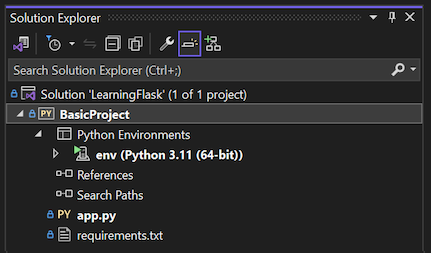
A requirements.txt fájl határozza meg a Flask-csomag függőségeit. A fájl jelenléte arra kéri, hogy a projekt első létrehozásakor hozzon létre egy virtuális környezetet.
Az egyetlen app.py fájl egy üres Flask-webes projekt sablonkódját tartalmazza. A sablon a Rövid útmutató – Webalkalmazás létrehozása Flask-cikkhez hasonló kódot tartalmaz, néhány további szakaszt tartalmaz.
Nyissa meg a app.py fájlt a szerkesztőben, és vizsgálja meg a felső szakaszt.
A kód a
importFlask-csomag utasításával kezdődik. Ez az utasítás létrehozza azFlaskosztály egy példányát, amely a változóhozappvan rendelve:from flask import Flask app = Flask(__name__)Ezután a kód hozzárendeli a
wsgi_appváltozót, amely akkor hasznos, ha a Flask-alkalmazást egy webgazda számára telepíti:# Make the WSGI interface available at the top level so wfastcgi can get it. wsgi_app = app.wsgi_appA középső szakasz egy függvényt rendel egy URL-útvonalhoz, ami azt jelenti, hogy a függvény biztosítja az URL-cím által azonosított erőforrást. Ebben az esetben az útvonal egy nézetet határoz meg:
@app.route('/')
def hello():
    """Renders a sample page."""
    return "Hello World!"
Útvonalakat a Flask
@app.routedekoratőrével határozhat meg egy olyan argumentummal, amely a webhelygyökér relatív URL-címe. Ahogy a kódban látható, a függvény csak egy szöveges sztringet ad vissza, ami elegendő ahhoz, hogy a böngésző megjelenítse.Az alsó szakasz nem kötelező kódot tartalmaz a Flask fejlesztői kiszolgáló elindításához. A gazdagépet és a portot környezeti változókon keresztül állítsa be ahelyett, hogy kézzel kódolja őket. Az ilyen kód lehetővé teszi a konfiguráció egyszerű szabályozását a fejlesztési és az éles gépeken a kód módosítása nélkül:
if __name__ == '__main__':
    import os
    HOST = os.environ.get('SERVER_HOST', 'localhost')
    try:
        PORT = int(os.environ.get('SERVER_PORT', '5555'))
    except ValueError:
        PORT = 5555
    app.run(HOST, PORT)
Válassza a Hibakeresés>Indítás hibakeresés nélkül lehetőséget, hogy elindítsa a Flask-alkalmazást, amely megnyit egy böngészőt az alapértelmezett gazdagép és port használatával.
localhost:5555
Python-sablonok felfedezése a Visual Studióban
A Python-számítási feladatok telepítésekor a Visual Studio különböző projektsablonokat biztosít a Flask, a Bottle és a Django webes keretrendszerekhez és az Azure-felhőszolgáltatásokhoz. A különböző gépi tanulási forgatókönyvekhez sablonokat is találhat, és egy olyan sablont is, amely egy Python-alkalmazást tartalmazó meglévő mappastruktúrából hoz létre projektet. A sablonokat a Fájl>új>projekt menüjében érheti el. Válassza ki a Python nyelvi csomópontot és annak gyermekcsomópontjait az elérhető sablonok megtekintéséhez.
A Visual Studio emellett számos fájl- vagy elemsablont is biztosít, amelyek segítségével gyorsan létrehozhat egy Python-osztályt, egy Python-csomagot, egy Python-egységtesztet, web.config fájlokat stb. Amikor meg van nyitva egy Python-projekt, az elemsablonokat a ProjectAdd New Item (Új elem hozzáadása> menüben érheti el. További információkért tekintse meg az elemsablonok hivatkozását.
A sablonok használatával jelentős időt takaríthat meg egy projekt indításakor vagy egy fájl létrehozásakor. Emellett nagyszerű módszer a különböző alkalmazástípusok és kódstruktúrák megismerésére is. Hasznos, ha néhány percet vesz igénybe, hogy projekteket és elemeket hozzon létre a különböző sablonokból, hogy megismerje az általuk kínált lehetőségeket.
Cookiecutter-sablonok használata
A Visual Studio közvetlen integrációt biztosít a Cookiecutterrel , így könnyebben felfedezheti a sablonokat, a bemeneti sablonbeállításokat, valamint projekteket és fájlokat hozhat létre. További információkért tekintse meg a rövid útmutatót: Projekt létrehozása Cookiecutter-sablonból .