Megjegyzés
Az oldalhoz való hozzáféréshez engedély szükséges. Megpróbálhat bejelentkezni vagy módosítani a címtárat.
Az oldalhoz való hozzáféréshez engedély szükséges. Megpróbálhatja módosítani a címtárat.
Ez a cikk a Python használata a Visual Studiocímű oktatóanyag-sorozat 5. lépését mutatja be.
Egy Python-projekt összes kódja egy adott környezet környezetében fut. Ilyenek például a globális környezetek, a virtuális környezetek, a conda-környezetek stb. A környezet minden olyan feladathoz használható, amely a Python-verzióra és a telepített csomagok készletére jellemző nyelvi szolgáltatásokat igényel. Minden környezethez a projektkód alapján bizonyos telepített csomagok szükségesek.
A Python fejlesztői közösség több ezer hasznos csomagot hoz létre, amelyeket beépíthet saját projektjeibe. Az oktatóanyag-sorozat 5. lépésében a Visual Studio Python-környezetek ablakával kezelheti a Python-környezetekben lévő csomagokat.
Az oktatóanyag 5. lépésében megtanulhatja, hogyan:
- Python-környezetek és -csomagok megtekintése a Visual Studióban
- Python-környezetek csomagjainak telepítése és kezelése
- Python-kód tesztelése telepített csomagokkal
Előfeltételek
- Python-alkalmazásprojekt, amely tartalmaz egy Python fájlt (.py) a 2. lépésben létrehozott kóddal (): Python-kód írása és futtatása.
Python-környezetek megtekintése a Visual Studióban
A Visual Studio két helyen tekintheti meg a Python-környezetekkel kapcsolatos információkat:
A Python-környezetekcsomópontMegoldáskezelőben felsorolja a projekt által jelenleg használt környezeteket. Ha egy projekthez több környezet is van, a Visual Studio félkövér színben jeleníti meg az aktív környezetet. Egy adott környezet kibontásával megtekintheti a telepített csomagok készletét. Ha egy környezet aktív, importálhatja a telepített csomagokat, és használhatja őket a kódban.


A Python-környezetekablak megjeleníti az összes elérhető környezetet és a telepített csomagokat. A telepített környezeteket a Visual Studio Installer és a külön telepített környezetek használatával tekintheti meg. Az elérhető környezetek közé tartoznak a globális, a virtuális és a conda környezetek. A Visual Studio félkövér nyelven jeleníti meg az új projektek alapértelmezett Python-környezetét.


Az alábbi módszerek egyikével nyissa meg a Python-környezetek ablakot:
Ha a Visual Studio fő eszköztárából szeretné elérni az ablakot, válassza >Egyéb Windows>Python-környezetek megtekintéselehetőséget.
Ha meg van nyitva egy Python-projekt Megoldáskezelő, kattintson a jobb gombbal a projekt alatti Python-környezetek csomópontra, és válassza Az összes Python-környezet megtekintése:


A Ctrl+K, Ctrl+' billentyűparanccsal is megnyithatja a Python-környezetek ablakot Megoldáskezelő.


A Python-fájl előkészítése
A gyakorlatra való felkészüléshez kövesse az alábbi lépéseket a Python-projektfájl frissítéséhez, hogy tartalmazza a szükséges kódot:
Nyissa meg a Python-projektfájlt (.py) a szerkesztőben. (A 2. oktatóanyag bemutatja, hogyan hozható létre ez a fájl, ahol az alapértelmezett fájlnév PythonApplication1.py.)
Cserélje le a fájlban lévő kódot a következő kódra. A kód ezen verziója a 4. lépés kimenetéhez hasonló koszinuszhullámot hoz létre, de grafikusan ábrázolja a kimenetet.
from math import radians
import numpy as np                # installed with matplotlib
import matplotlib.pyplot as plt

def main():
   x = np.arange(0, radians(1800), radians(12))
   plt.plot(x, np.cos(x), 'b')
   plt.show()

main()
A szerkesztőben vigye az egérmutatót az
matplotlibimportálási utasításra. A Visual Studio speciális formázást használ annak jelzésére, hogy az utasítás megoldatlan.Képernyőkép, amely bemutatja, hogyan használja a Visual Studio a speciális formázást annak jelzésére, hogy a matplotlib import utasítás nincs feloldva.
Képernyőkép, amely azt mutatja, hogy a Visual Studio speciális formázást használ a matplotlib importálási utasítás feloldatlan állapotának jelzésére.
Az
matplotlibimportálási utasítás nem oldható fel, mert a szükséges csomagok nincsenek telepítve az alapértelmezett globális környezetben. A következő szakaszban megtudhatja, hogyan telepítheti a szükséges csomagokat.
Csomagok telepítése a Python-környezethez
Az importálási matplotlib utasítás feloldásához telepítenie kell a szükséges csomagokat az alapértelmezett globális környezetben:
A Python-környezetek ablakban válassza ki az új Python-projektek alapértelmezett környezetét, majd válassza Csomagok (PyPI) a legördülő menüben. (A PyPI a Python-csomagindex betűszója.)
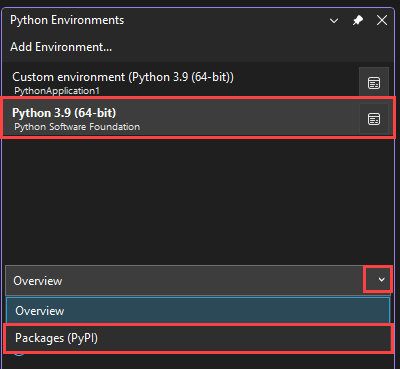

A Visual Studio megjeleníti az alapértelmezett környezetben jelenleg telepített csomagok listáját.
A Keresés mezőbe írja be a matplotlib kifejezést. Az eredmények listájában válassza a Futtatás parancsot: pip install matplotlib option.


A parancs telepíti a
matplotlibkódtárat, valamint azokat a csomagokat is, amelyektől függ. Ebben az esetben a függő csomagok tartalmazzák anumpykönyvtárat.Megnyithatja a View>Output ablakot a telepítés előrehaladásának figyeléséhez.
A csomagok telepítése után a Python-környezetek ablak frissül a kiválasztott környezet csomagjainak megjelenítéséhez:


A csomagtól jobbra található X eltávolítja azt.


A program futtatása
Most, hogy telepítette a matplotlib könyvtárat, készen áll a program tesztelésére.
Futtassa a programot hibakereséssel (F5) vagy a Hibakereső nélkül (Ctrl+F5).
Ellenőrizze a program kimenetét. Látnia kell a koszinuszadatok diagramját:

