Megjegyzés
Az oldalhoz való hozzáféréshez engedély szükséges. Megpróbálhat bejelentkezni vagy módosítani a címtárat.
Az oldalhoz való hozzáféréshez engedély szükséges. Megpróbálhatja módosítani a címtárat.
Visual Studio-előfizetések rendszergazdaként a Visual Studio-előfizetések Felügyeleti portál használatával rendeljen előfizetéseket egyéni felhasználókhoz és csoportokhoz. Előfizetések hozzárendelése egyenként vagy előfizetői adatok feltöltése a Tömeges hozzáadás funkcióval. Ha szervezete Microsoft Entra ID használ, előfizetéseket rendelhet hozzá Microsoft Entra csoportok használatával.
Egyetlen előfizető hozzáadása
Tekintse meg a videót, vagy olvassa el a cikket, amelyből megtudhatja, hogyan rendelhet hozzá Visual Studio-előfizetést egy új felhasználóhoz, és hogyan biztosíthat hozzáférést az előfizetési előnyökhöz.
- Jelentkezzen be a Visual Studio-előfizetések felügyeleti portálra.
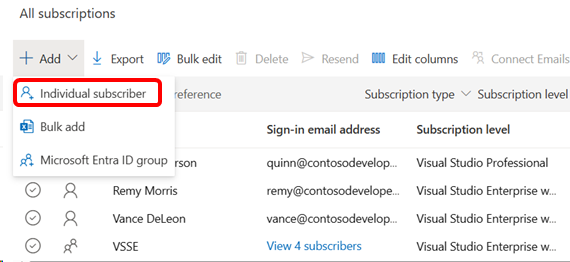
- A táblázat tetején válassza a Hozzáadás, majd az Egyéni előfizető lehetőséget.
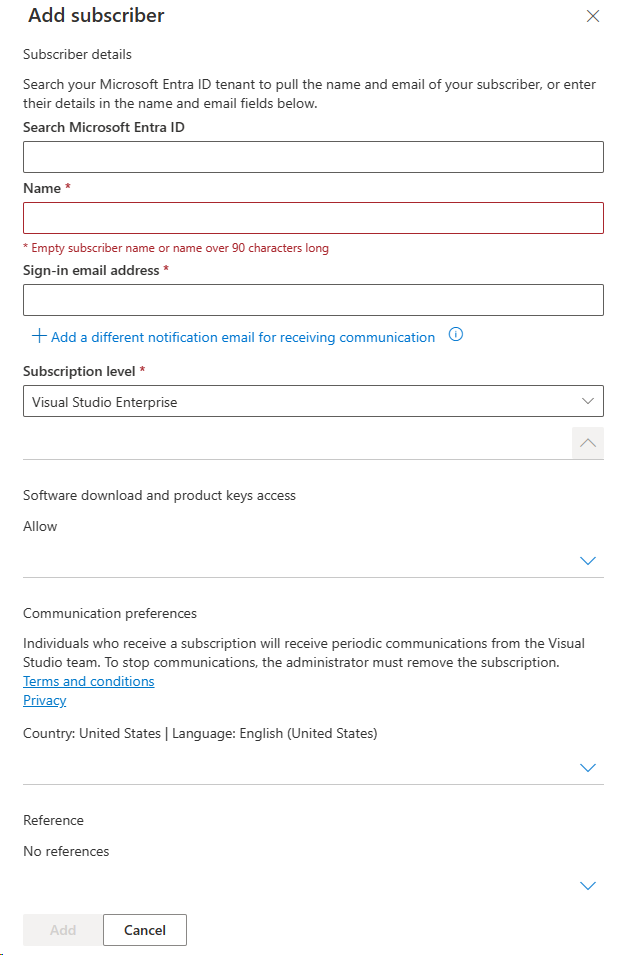
- Megjelenik egy kiugró panel. Írja be az új előfizető adatait az űrlapmezőkbe.
Ha a szervezet Microsoft Entra ID használ, írja be az előfizető nevét a Keresés Microsoft Entra ID mezőbe. A keresés egyező Microsoft Entra csoporttagokat ad vissza. Miután kiválasztott egy felhasználót, a bejelentkezési e-mail és az értesítési e-mail mezők automatikusan fel lesznek töltve.
Ha nem találja az előfizetőt a szervezetében, írja be az előfizető nevét a Név mezőbe.
Adja meg az előfizető által a bejelentkezéshez használt e-mail-címet. Ha másik értesítési e-mail-címet szeretne használni, válassza a Másik értesítési e-mail hozzáadása a kommunikációs hivatkozás fogadásához lehetőséget. Az előfizetők és a rendszergazdák fontos, előfizetéssel kapcsolatos e-maileket kapnak Microsoft ezen a címen.
Megjegyzés:
Ha egy Microsoft Entra-bérlő tagjait meg szeretné tekinteni egy előfizetői név megadásakor, annak a bérlőnek a tagja kell lennie.
Válassza ki a felhasználóhoz hozzárendelni kívánt előfizetési szintet. A lista csak a szerződés részeként vásárolt előfizetési szinteket tartalmazza.
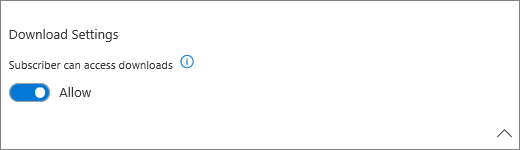
A szoftverletöltések engedélyezéséhez hagyja engedélyezve a letöltéseket a Letöltési beállítások szakaszban. Ha letiltja a letöltéseket, a felhasználó nem fér hozzá a szoftverletöltésekhez vagy a termékkulcsokhoz. Az előfizető továbbra is hozzáfér az összes többi előfizetési előnyhöz.
Ha referenciajegyzeteket szeretne hozzáadni az előfizetéshez, használja a Hivatkozás hozzáadása szakaszt .

Ha befejezte az előfizető adatainak megadását, válassza a Hozzáadás lehetőséget az Előfizető hozzáadása felülugró ablak alján.

Miért érdemes másik értesítési e-mail-címet használni?
Egyes szervezetek úgy konfigurálják e-mail-szolgáltatásaikat, hogy letiltsák a más tartományokból érkező bejövő e-maileket. Ennek eredményeképpen az előfizetők és a rendszergazdák elmulasztják a fontos kommunikációt:
- Az előfizetők nem kapnak értesítést, ha előfizetést rendel hozzájuk. Előfordulhat, hogy nem tudják aktiválni a belefoglalt előnyöket.
- A GitHub Enterprise-hoz Visual Studio-előfizetések hozzárendelt előfizetők nem kapják meg a meghívást a GitHub szervezethez való csatlakozásra. Nem férnek hozzá GitHub, mert el kell fogadniuk az e-mailes meghívást, mielőtt hozzáférnének a GitHub szervezethez.
- A rendszergazdák nem kapnak értesítést, ha hozzáadja őket egy szerződéshez. Nem kapnak havi rendszergazdai utasításokat vagy értesítéseket az előfizetés-kezelést érintő funkciómódosításokról.
Az értesítési e-mail-cím használatával az előfizetők a bejelentkezési e-mail-címek módosítása nélkül is megkaphatják a fontos előfizetési kommunikációt.
Hozzárendelési e-mailek újraküldése
Miután hozzáad egy feliratkozót, a rendszer automatikusan küld egy hozzárendelésről szóló e-mailt további utasításokkal. A hozzárendelési e-mail újbóli elküldéséhez jelöljön ki egy vagy több előfizetőt, majd válassza az Újraküldés lehetőséget a felső menüben. Amikor az Újraküldés lehetőséget választja, megjelenik egy megerősítést kérő párbeszédpanel. Tekintse át a kijelölt előfizetőket, majd győződjön meg arról, hogy újra meg szeretné küldeni a hozzárendelési e-mailt.
Erőforrások
Szüksége van segítségre? Lépjen kapcsolatba Visual Studio-előfizetések ügyfélszolgálatával.
Lásd még
- A Visual Studio dokumentációja
- Az Azure DevOps Services dokumentációja
- Az Azure dokumentációja
- A Microsoft 365 dokumentációja
- A Microsoft Entra dokumentációja
Következő lépések
Sok felhasználót szeretne hozzáadni? Megtudhatja, hogyan rendelhet előfizetéseket több előfizetőhöz.