Jegyzet
Az oldalhoz való hozzáférés engedélyezést igényel. Próbálhatod be jelentkezni vagy könyvtárat váltani.
Az oldalhoz való hozzáférés engedélyezést igényel. Megpróbálhatod a könyvtár váltását.
Az Előfizetések felügyeleti portálon egyenként vagy nagy csoportokban adhat hozzá felhasználókat. Egyéni felhasználók hozzáadásáról a Önálló felhasználók hozzáadásacímű témakörben olvashat.
Nagy felhasználói csoportok hozzáadásához használhatja a tömeges hozzáadás funkciót, vagy ha a szervezet a Microsoft Entra használja, és a szervezet megbízható szerződéssel rendelkezik, használhatja a Microsoft Entra-csoportokat. Ez a cikk mindkét beállítás folyamatát ismerteti. Tekintse meg ezt a videót, vagy olvasson tovább, ha többet szeretne megtudni a tömeges hozzáadás funkcióról.
Előfizetések hozzárendelése tömeges hozzáadással
A Tömeges hozzáadás funkció használatához kövesse az alábbi lépéseket:
Lépjen be a Visual Studio Előfizetések Adminisztrációs Portálra a https://manage.visualstudio.com.
Ha egyszerre több előfizetőt szeretne hozzáadni, lépjen az Előfizetők kezelése lapra. Válassza a hozzáadása lapot, majd a legördülő menüben válassza a Tömeges hozzáadás lehetőséget.
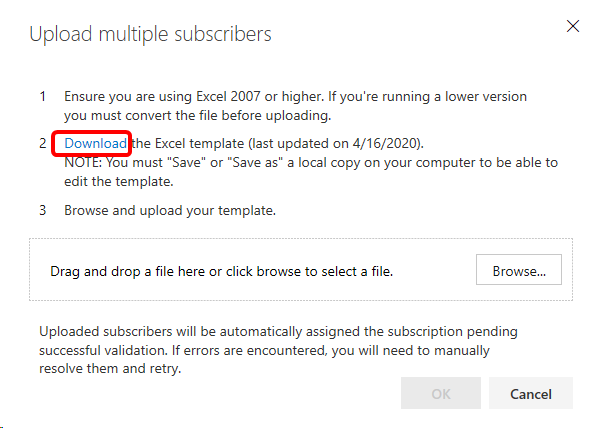
A tömeges hozzáadáshoz egy Microsoft Excel-sablont használnak az előfizetői adatok feltöltésére. A Több előfizető feltöltése párbeszédpanelen válassza a Letöltés lehetőséget a sablon letöltéséhez.
Jegyzet
Mindig töltse le a sablon legújabb verzióját. Ha régebbi verziót használ, a tömeges feltöltés sikertelen lehet.
Az Excel-számolótáblában töltse ki a mezőket azoknak a személyeknek az adataival, akikhez előfizetéseket szeretne hozzárendelni. (Referencia nem kötelező mező.) Ha elkészült, mentse a fájlt helyileg.
Jegyzet
A sablon egyik mezője lehetővé teszi a rendszergazdák számára, hogy engedélyezhessék vagy letilthassák az előfizetők szoftver letöltési képességét. A letöltések letiltása a termékkulcsokhoz való hozzáférést is letiltja.
A zökkenőmentes feltöltés érdekében kövesse az alábbi ajánlott eljárásokat:
- Győződjön meg arról, hogy egyik űrlapmező sem tartalmaz vesszőket.
- Az űrlapmezőkben lévő értékek előtti és utáni szóközök eltávolítása.
- Győződjön meg arról, hogy a felhasználónevek nem tartalmaznak további szóközöket a kétrészes első és a családi nevek között. Ha például egy személynek kétrészes utóneve van, például "Maggie May", akkor a "MaggieMay" nevet kell beírnia, mert a rendszer nem vágja le a felesleges helyet.
- Győződjön meg arról, hogy az összes szükséges mező ki van töltve.
- Ellenőrizze a hibaüzenet oszlopot. Ha bármilyen hiba szerepel a listában, a fájl feltöltése előtt hárítsa el őket.
Térjen vissza a Visual Studio-előfizetések felügyeleti portálra. A Több előfizető feltöltése párbeszédpanelen válassza a Tallózásgombot.
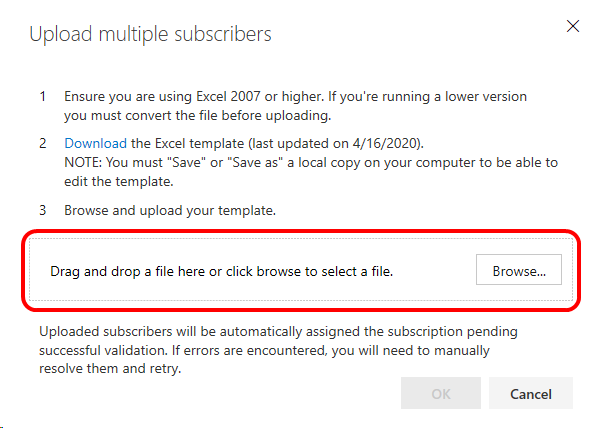
Lépjen a mentett Excel-fájlra, majd válassza az OKlehetőséget.
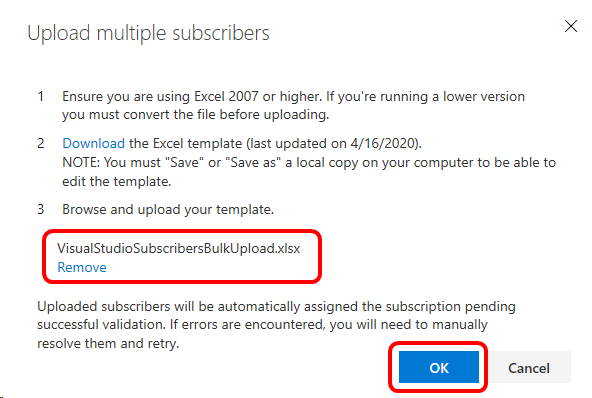
Megjelenik egy feltöltési folyamat párbeszédpanel.
Ha a sablon hibákat tartalmaz, a feltöltés meghiúsul. Ekkor megjelennek a hibák, így kijavíthatja a sablont, és újra megkísérelheti a tömeges feltöltést.
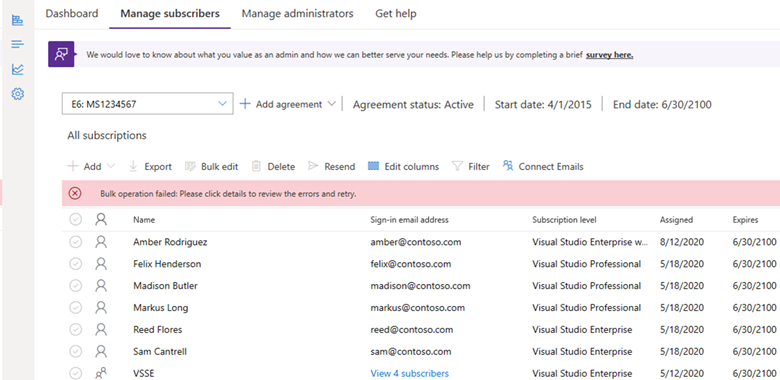
Ha hibát tapasztal, kövesse az alábbi lépéseket:
- Nyissa meg a létrehozott Excel-fájlt, javítsa ki a problémákat, és mentse a fájlt.
- Térjen vissza a felügyeleti portálra, és zárja be a hibaüzenetet.
- Válassza a elemet, adja hozzá aelemet.
- Válassza Tömeges hozzáadáslehetőséget.
- Mivel már mentette az Excel-fájlt, nem kell letöltenie a sablont. Válassza a Tallózáslehetőséget, keresse meg a mentett fájlt, és válassza a Megnyitáslehetőséget.
- Válassza OKlehetőséget.
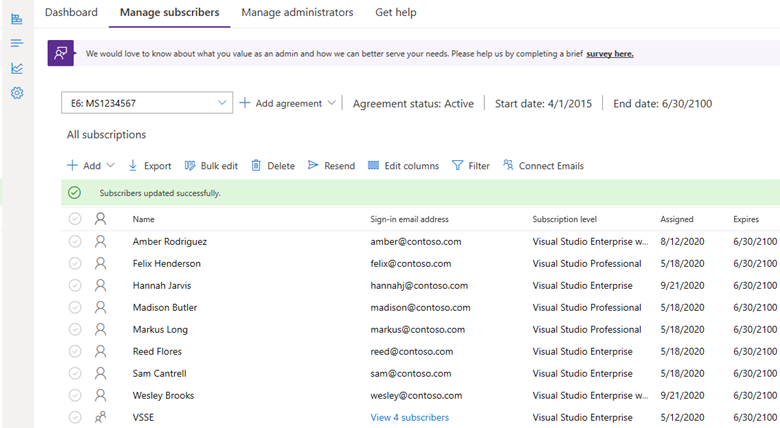
Ha a feltöltés sikeres, megjelenik az előfizetők listája és egy megerősítő üzenet.
Előfizetések hozzárendelése Microsoft Entra-csoportok használatával
Ennek a funkciónak a használata megkönnyíti az előfizetések hozzárendelésének nyomon követését. Microsoft Entra-csoportokat vehet fel az Előfizetések felügyeleti portálra, hogy a csoport összes tagja hozzá legyen rendelve egy előfizetéshez. Ha a tagok elhagyják a szervezetet, és eltávolítják őket a Microsoft Entra-azonosítóból, az előfizetésekhez való hozzáférésük is automatikusan törlődik Az Ön számára.
Fontos
Az alábbi korlátozások vonatkoznak a Microsoft Entra-csoportok előfizetők hozzáadására való használatára:
- Csak megbízható szerződések használhatják a Microsoft Entra-csoportokat.
- Az MPSA-szerződések nem használhatnak Entra-csoportokat.
- A rendszergazdának a Microsoft Entra-bérlő tagjának kell lennie, amikor először hozzáad egy csoportot a felügyeleti portálhoz. A csoport hozzáadása után a csoportok tagságának módosítása nem igényel rendszergazdai közreműködést.
- A csoportoknak legalább egy tagot tartalmazniuk kell. Az üres csoportokat nem támogatják.
- Minden felhasználónak a csoport legfelső szintjén kell lennie. A beágyazott csoportokat nem támogatják.
- A csoport minden tagjának rendelkeznie kell a Microsoft Entra-fiókjához társított e-mail-címmel.
- Az értesítések különálló e-mail-címei nem támogatottak a Microsoft Entra-csoportokkal hozzáadott előfizetések esetében.
Tekintse meg ezt a videót, vagy olvasson tovább, ha többet szeretne megtudni az előfizetők Microsoft Entra-csoportfunkcióval való hozzáadásáról.
Jelentkezzen be a Visual Studio előfizetések adminisztrációs portáljára a https://manage.visualstudio.com.
Ha egyszerre több előfizetőt szeretne hozzáadni, lépjen az Előfizetők kezelése lapra.
Válassza a hozzáadása lapot, majd válassza Microsoft Entra csoport a legördülő listában.
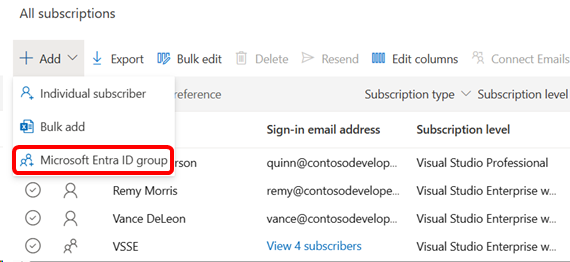
A jobb oldali panelen megjelenik egy kiugró ablak. Kezdje el beírni annak a Microsoft Entra-csoportnak a nevét, amelyet fel szeretne adni az űrlapmezőbe. A rendszer megkeresi az Ön szervezetén belül elérhető Microsoft Entra csoportokat az egyezés érdekében.
A csoport kijelölésekor a mező a csoport nevével lesz feltöltve. Mielőtt hozzáadja őket, megtekintheti az adott csoportban lévő felhasználókat. Ezután kiválaszthatja a csoport előfizetési szintjét, letöltési jogosultságait és kommunikációs beállításait. Igény szerint hozzáadhat részleteket a referenciamezőhöz.
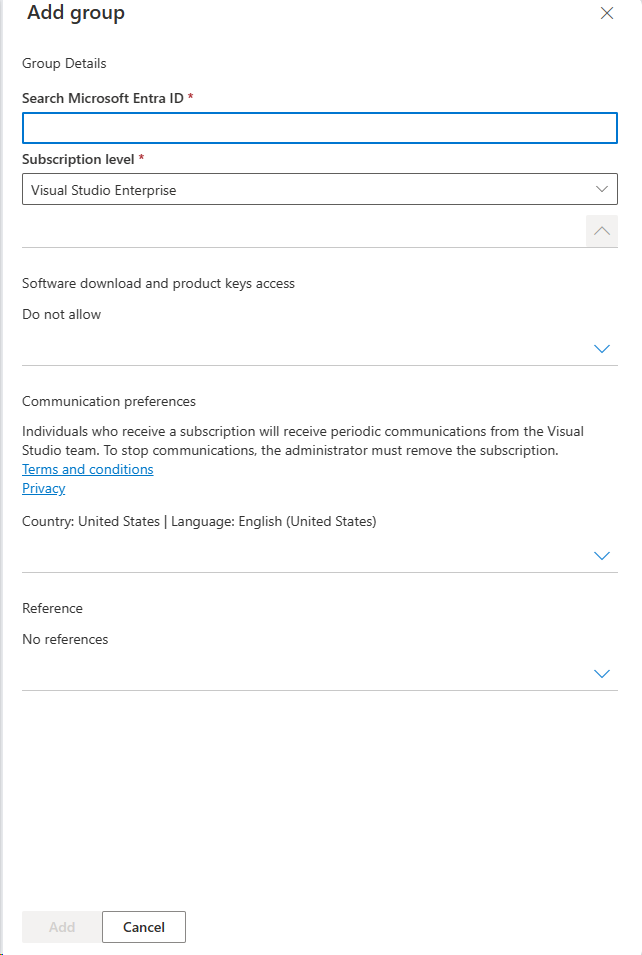
Válassza a -t, majd adja hozzá a-et, és végül erősítse meg a -t az-mal.
A hozzáadott csoport megtekintéséhez görgessen a felhasználók listájának aljára.
Válassza a előfizetők megtekintése lehetőséget a csoport tagjainak megjelenítéséhez. Megtekintheti a csoport előfizetőinek adatait. Az előfizetőket és a hozzájuk rendelt előfizetéseket azonban nem szerkesztheti.
Jegyzet
Ha már külön-külön hozzárendelte az előfizetéseket a Microsoft Entra-csoport részeként később hozzáadott felhasználókhoz, azok a csoport részeként lesznek hozzáadva, és többé nem lesznek külön felsorolva. Ha azonban az egyes előfizetések más előfizetési szinthez tartoznak, két előfizetéssel rendelkeznek. Példa: Ha egy felhasználó egyéni Visual Studio Professional-előfizetéssel rendelkezik, és tagja annak a csoportnak, amelyhez Visual Studio Enterprise-előfizetéseket rendel, mindkettővel rendelkezik.
Ha eltávolít egy előfizetőt egy olyan Microsoft Entra-csoportból, amelyhez előfizetések vannak rendelve, akár 24 órát is igénybe vehet, amíg a frissítés megjelenik a felügyeleti portálon.
Gyakori kérdések
K: Miért nem látom azt a lehetőséget, hogy a Microsoft Entra-csoportokkal előfizetőket vegyek fel?
Válasz: A funkció jelenleg csak megbízható szerződéssel rendelkező szervezetek számára érhető el. Válassza a Részletek gombot a szerződés adatainak megjelenítéséhez.
K: Hozzáadtam a felhasználókat a Microsoft Entra-csoportomhoz, de még nem rendelkeznek előfizetéssel. Miért?
Válasz: Ha a módosítások közvetlenül a Microsoft Entra-azonosítóban történtek, az előfizetéseket gyorsan ki kell osztani. Ha a módosítások egy helyszíni Active Directoryban történtek, először szinkronizálni kell azt a Microsoft Entra-azonosítóval. A helyszíni Active Directory konfigurálásának módjától függően a módosítások tükrözése akár 24 órát is igénybe vehet. Ha 24 óránál tovább tart, a támogatási csapatunk segíthet afelmerülő problémák elhárításában.
K: Választhatok több előfizetési szintet is egy Microsoft Entra-csoportban?
Válasz: A csoport minden tagja ugyanazt az előfizetési szintet kapja.
K: Szerkeszthetim a Microsoft Entra-csoportban hozzáadott személyek előfizetői adatait?
Válasz: Az egyes előfizetők adatainak módosításához távolítsa el őket a Microsoft Entra-csoportból, és rendeljen hozzájuk külön-külön egy előfizetést.
K: Adhatok külön értesítési e-mail-címeket egy Microsoft Entra-csoport tagjainak?
Válasz: Nem – Az értesítésekhez tartozó különálló e-mail-címek jelenleg nem támogatottak a Microsoft Entra-csoportokkal hozzáadott előfizetések esetében. Minden e-mail az elsődleges e-mailre (felhasználónév) kerül.
Erőforrások
Visual Studio-felügyelet és -előfizetések támogatása.
Lásd még:
- Visual Studio dokumentáció
- Azure DevOps dokumentációja
- Azure dokumentáció
- Microsoft 365 dokumentáció
- Microsoft Entra dokumentáció
Következő lépések
Csak egy vagy két előfizetőt szeretne hozzáadni? Nézze meg Egyéni felhasználók hozzáadása.