Megjegyzés
Az oldalhoz való hozzáféréshez engedély szükséges. Megpróbálhat bejelentkezni vagy módosítani a címtárat.
Az oldalhoz való hozzáféréshez engedély szükséges. Megpróbálhatja módosítani a címtárat.
Attól függően, hogy melyik Visual Studio előfizetéssel rendelkezik, számos Microsoft szoftvercímhez férhet hozzá. Ez a cikk bemutatja, hogyan keresheti meg és töltheti le a szoftvereket, hogy a lehető legtöbbet hozhassa ki az előfizetéséből.
A Letöltések lapon csak az előfizetés által tartalmazott letöltések jelennek meg. Ha egynél több előfizetéssel vagy programtagsággal rendelkezik, a megjelenített letöltések a legmagasabb előfizetéshez tartoznak, még akkor is, ha jelenleg egy másik előfizetést tekint meg. Ha például Visual Studio Vállalati és Professional előfizetése is ugyanahhoz a bejelentkezési e-mail-címhez van társítva, a megjelenő letöltések az Enterprise-előfizetés részét képezik. Ez akkor is igaz, ha jelenleg a Professional előfizetését használja.
Ha az előfizetést a munkahelye vagy az iskolája biztosítja, az előfizetések rendszergazdája határozza meg, hogy rendelkezik-e hozzáféréssel a letöltésekhez. A letöltések elérésének letiltása a termékkulcsokhoz való hozzáférést is letiltja. Ha nincs hozzáférése a letöltésekhez és a termékkulcsokhoz, és szüksége van rájuk, forduljon a rendszergazdához.
Hogyan találhatok letöltéseket az előfizetési portálon?
Amikor felkeresi a Letöltések lapot, a népszerű letöltéseket terméktípus szerint csoportosítva láthatja. Kiválaszthatja a népszerű letöltések egyikét, vagy bármilyen terméket kereshet a lap tetején található keresősáv használatával.
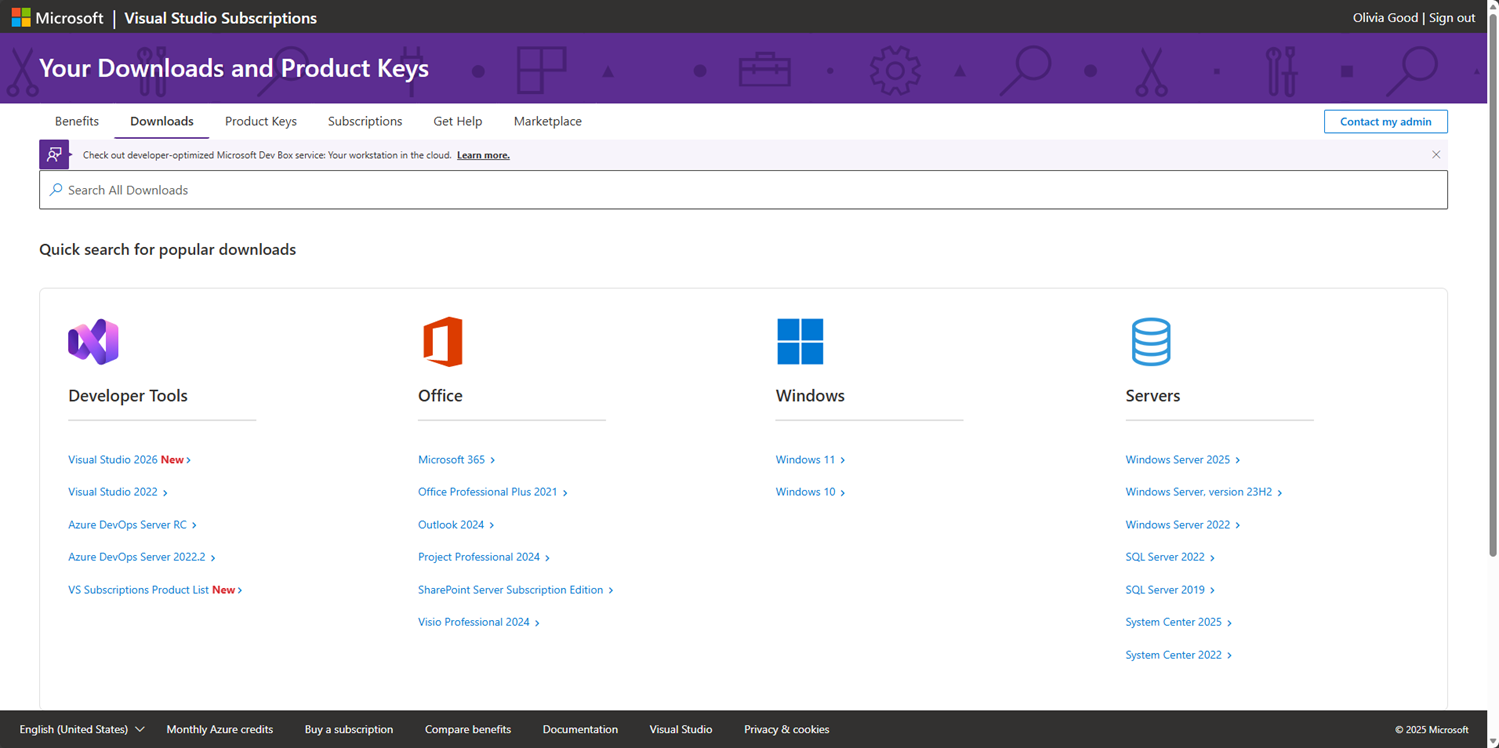
Ha például Windows 11 választ a Windows listából, megjelenik az elérhető Windows 11 letöltések listája.
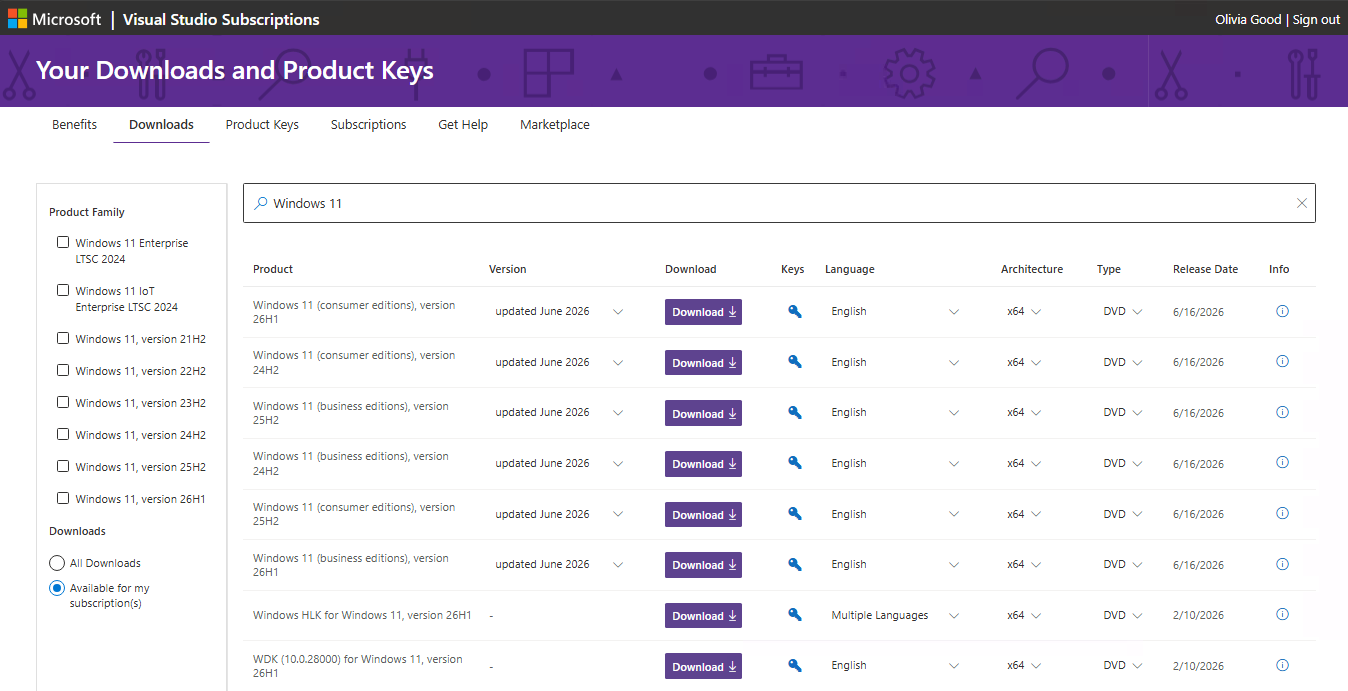
Az elérhető legördülő menük segítségével egyszerűen kiválaszthatja az architektúrát, a nyelvet és a fájltípust. Válassza ki az előnyben részesített beállításokat, és válassza a Letöltés lehetőséget a termék letöltésének megkezdéséhez.
Note
Nem minden cím érhető el minden architektúrában, nyelven vagy fájlformátumban.
Letöltési adatok megjelenítése
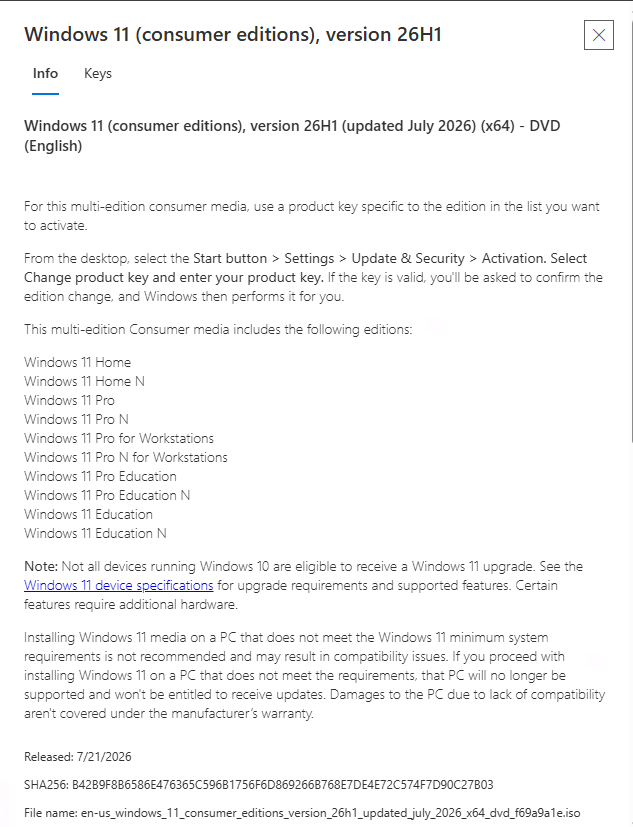
A termék nevének vagy az Információ hivatkozásnak a kiválasztásával megjelenítheti a letöltés részleteit, és hozzáférést biztosít a termék kibocsátási megjegyzéseihez.
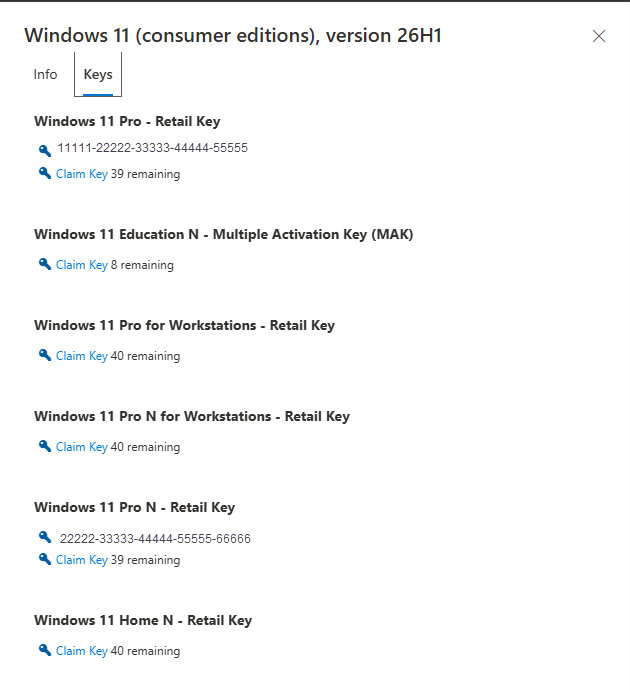
A részletek panelen a Kulcsok lapon is ellenőrizheti a termékkulcsok állapotát.
Termékkulcsok beszerzése
Ha termékkulcsot szeretne beszerezni a letöltéshez, jelölje ki a Kulcs lekérése feliratú kék kulcsot, vagy ha már megtekinti a részletek panelt, válassza a kék billentyűt a Kulcsok lapon.
Note
Visual Studio 2026 nem igényel termékkulcsot. Ehelyett az IDE akkor érhető el, ha azzal a fiókkal jelentkezik be, amelyhez az Visual Studio-előfizetés hozzá van rendelve. Az egyéb jogosult termékek termékkulcsai és a korábbi Visual Studio verziók továbbra is elérhetők maradnak az előfizetői portál Termékkulcsok lapján.
Ha a szervezet mennyiségi licencelést használ a széles körű, offline vagy felügyelt üzembe helyezési forgatókönyvekhez, Visual Studio 2026-os kulcsok továbbra is elérhetők lehetnek a mennyiségi licencelési rendszergazdán keresztül.
Resources
Visual Studio-előfizetések támogatása.
Lásd még
- A Visual Studio dokumentációja
- Azure DevOps dokumentáció
- Az Azure dokumentációja
- A Microsoft 365 dokumentációja
Következő lépések
A termékkulcsok keresésével, igénylésével és exportálásával kapcsolatos további információkért tekintse meg a termékkulcsok dokumentációját:
Ismerje meg, hogyan használhatja ki az egyéb nagyszerű előnyöket, például: