Megjegyzés
Az oldalhoz való hozzáféréshez engedély szükséges. Megpróbálhat bejelentkezni vagy módosítani a címtárat.
Az oldalhoz való hozzáféréshez engedély szükséges. Megpróbálhatja módosítani a címtárat.
Ez a cikk bemutatja, hogy a Visual Studio IDE hogyan része a Visual Studio-előfizetések előnyeinek, valamint hogyan tölthető le és telepíthető.
A Visual Studio IDE nem igényel termékkulcsot. Ehelyett az előfizetéséhez társított fiókkal jelentkezzen be az IDE eléréséhez.
Ha az előfizetése tartalmazza az IDE-t, letöltheti az előfizetési szinthez elérhető legújabb kiadást a Visual Studio-előfizetések portálról, ahol a Tools kategória juttatás csempéjeként jelenik meg.
Az IDE letöltése és telepítése
Így töltheti le és telepítheti az IDE-t a Visual Studio verziójához. Ebben a példában Visual Studio Enterprise-t használtuk.
Jelentkezzen be a Visual Studio-előfizetések portálra.
Válassza a Tools lapot, keresse meg a Visual Studio IDE csempét, majd válassza az alatta lévő Letöltés gombot. Az IDE-t a Letöltések oldalról is letöltheti.
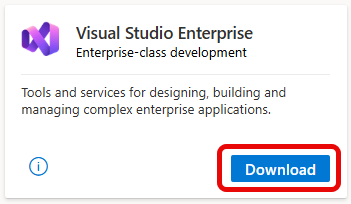
A Visual Studio IDE használatához jelentkezzen be azzal a fiókkal, amelyhez a Visual Studio-előfizetés hozzá lett rendelve. Bejelentkezéskor Visual Studio automatikusan ellenőrzi az előfizetését, és feloldja az IDE zárolását.
A Letöltések lapon válassza ki az architektúrát: x86 vagy x64 , és ha van, a nyelvi beállításokat, majd válassza a Letöltés lehetőséget.

Válassza ki a letöltött telepítőcsomagot, majd a parancssorban válassza a Futtatás lehetőséget.
Ha megjelenik egy felhasználói fiókvezérlő panel, válassza az Igen lehetőséget.
Válassza a Folytatás lehetőséget a licencfeltételek elfogadásához.
Ha a Visual Studio más verziói is telepítve vannak, a telepítő rugalmas lehetőségeket biztosít a továbblépésre anélkül, hogy elveszítené az előző környezetet. Áttelepíthet egy korábbi Visual Studio konfigurációt számítási feladatok, SDK-k, eszközkészletek és összetevők másolásához, új telepítés indításához a kiválasztott számítási feladatok és összetevők használatával, vagy importálhatja a konfigurációt egy exportált
.vsconfigfájlból.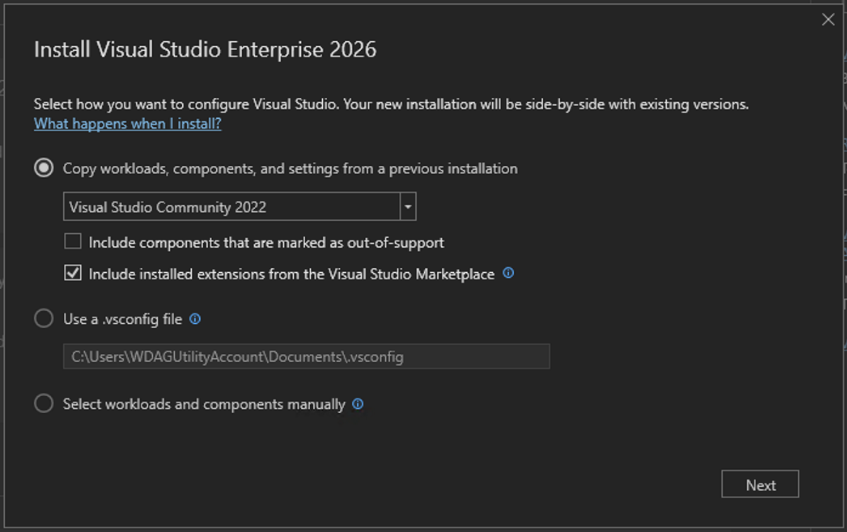
Megnyílik a Visual Studio Installer. A Visual Studio Telepítő elérhető lapján felsorolt termékeket is telepítheti.
Válassza ki a Visual Studio telepítésének konfigurálását. A 2026-os vagy újabb Visual Studio telepítésekor a telepítő lehetővé teszi a korábbi Visual Studio környezetek másolását. A telepítést többféleképpen is konfigurálhatja:
- Számítási feladatok és összetevők manuális kiválasztása Kezdje az alapoktól, és manuálisan válassza ki a telepíteni kívánt számítási feladatokat és összetevőket.
- Migrate my configuration from this product version A számítási feladatok, SDK-k, eszközkészletek, beállítások és bővítmények új Visual Studio környezetbe való másolásához válasszon egy meglévő Visual Studio-példányt (2022-es vagy újabb verzió).
-
A konfiguráció importálása fájlból
.vsconfig: Korábban exportált fájl használata. A.vsconfigfájlok importálása segít szabványosítani a fejlesztési környezeteket több gépen. További információ: Telepítési konfigurációk importálása és exportálása.
Note
Marketplace-bővítményeket csak egy korábbi Visual Studio-telepítésből másolhat Visual Studio. A rendszer fájlon keresztül importálja a beállításokat
.vssettings. Egyes nem támogatott számítási feladatok és összetevők már nem támogatottak a Visual Studio. A telepítő lehetővé teszi a számítási feladatok és összetevők hozzáadását vagy eltávolítását a telepítés során.Előfordulhat, hogy a nem támogatott összetevők nem működnek megfelelően az új verzióban. A telepítés megkezdése előtt gondosan tekintse át ezeket az összetevőket.
Important
Nincs szükség termékkulcsra a 2026-os Visual Studio
Visual Studio 2026 akkor érhető el, ha azzal a fiókkal jelentkezik be, amelyhez a Visual Studio-előfizetés hozzá van rendelve. Az egyéb jogosult termékek termékkulcsai és a korábbi Visual Studio verziók továbbra is elérhetők maradnak az Előfizetői portál Termékkulcsok lapján.
Ha a szervezet a Volume Licensing programot használja a megfelelő nagy léptékű, offline vagy felügyelt telepítésekhez, a Visual Studio 2026 termékkulcsai továbbra is elérhetők lehetnek a Volume Licensing rendszergazdáján keresztül.
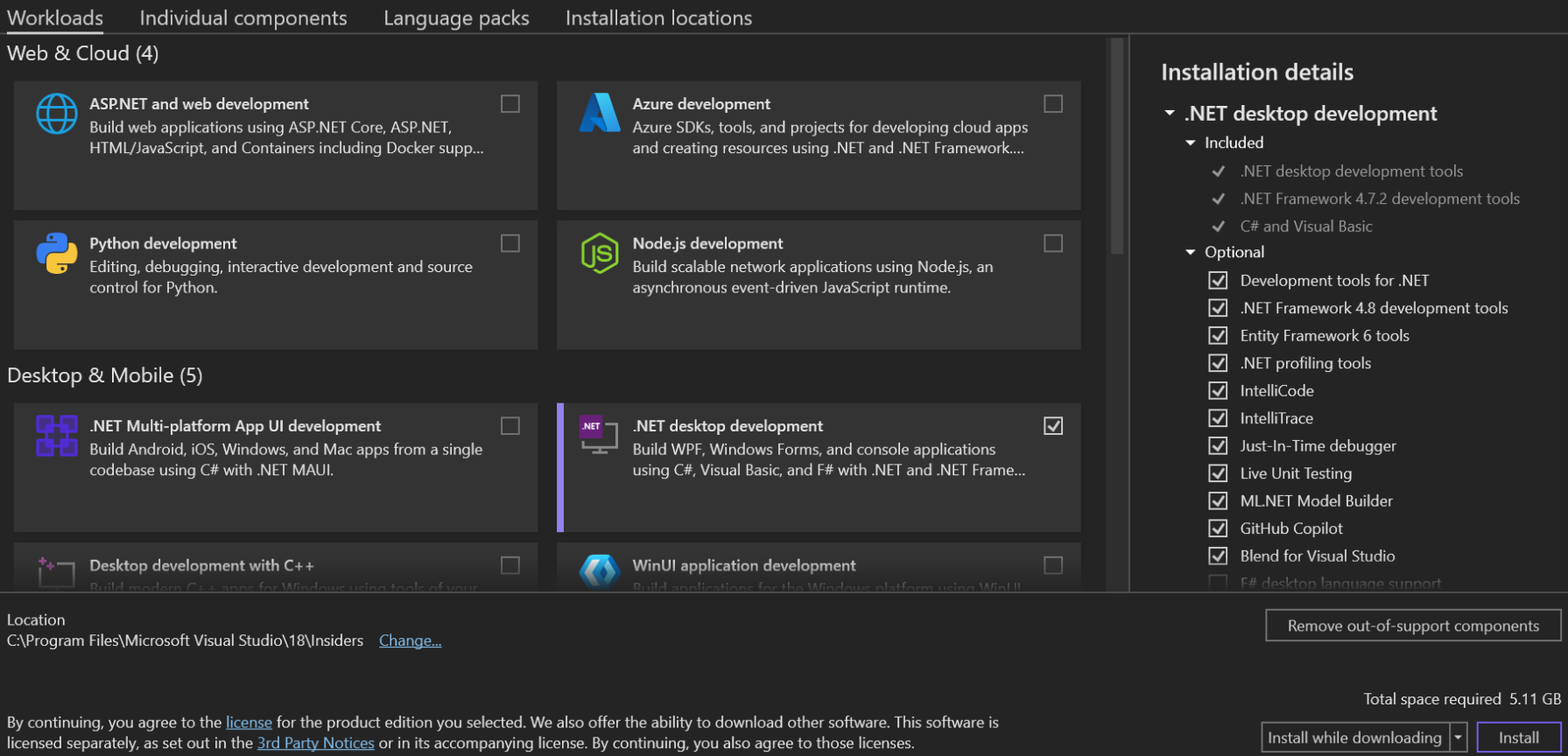
A telepítő indításakor válassza a Számítási feladatok lapokat a testreszabási beállítások kiválasztásához.
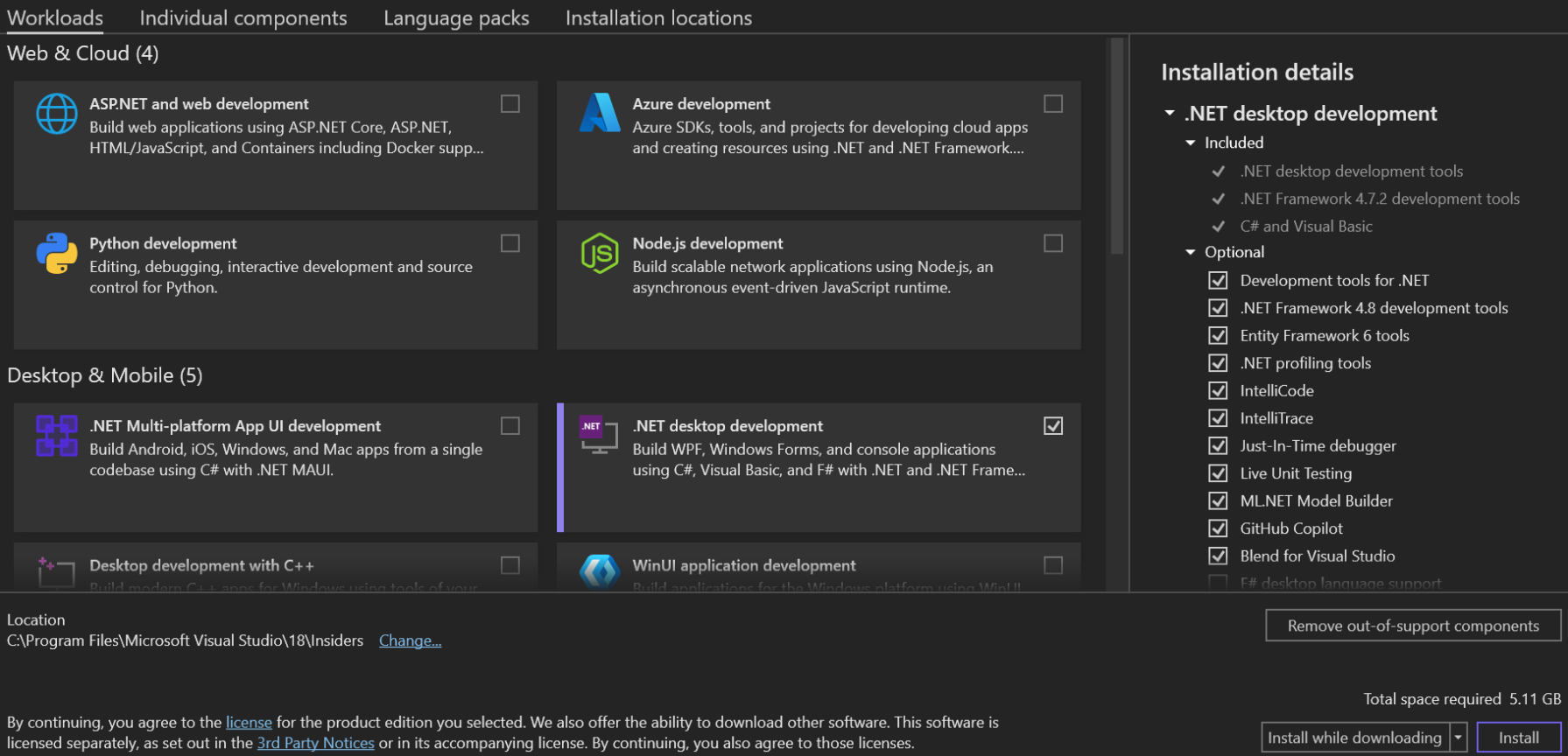
Válassza a Telepítéslehetőséget.
Ezután megjelenik egy állapotképernyő, amely megjeleníti a Visual Studio telepítésének előrehaladását.
Jótanács
A telepítés után bármikor telepítheti a korábban nem telepített számítási feladatokat vagy összetevőket. Ha megnyílik Visual Studio, nyissa meg a Tools > Eszközök és szolgáltatások lekérése lehetőséget, amely megnyitja a Visual Studio Telepítőt. Vagy nyissa meg a Visual Studio Installer a Start menüből. Innen válassza ki a telepíteni kívánt számítási feladatokat vagy összetevőket. Ezután válassza a Módosítás lehetőséget.
Válassza ki az egyes összetevőket (nem kötelező). Ha nem szeretné a Számítási feladatok funkcióval testre szabni a Visual Studio telepítését, vagy ha több összetevőt szeretne hozzáadni, mint amennyit egy számítási feladat telepítése biztosít, telepítse az egyes összetevőket az Egyes összetevők lapról az utasításokat követve.
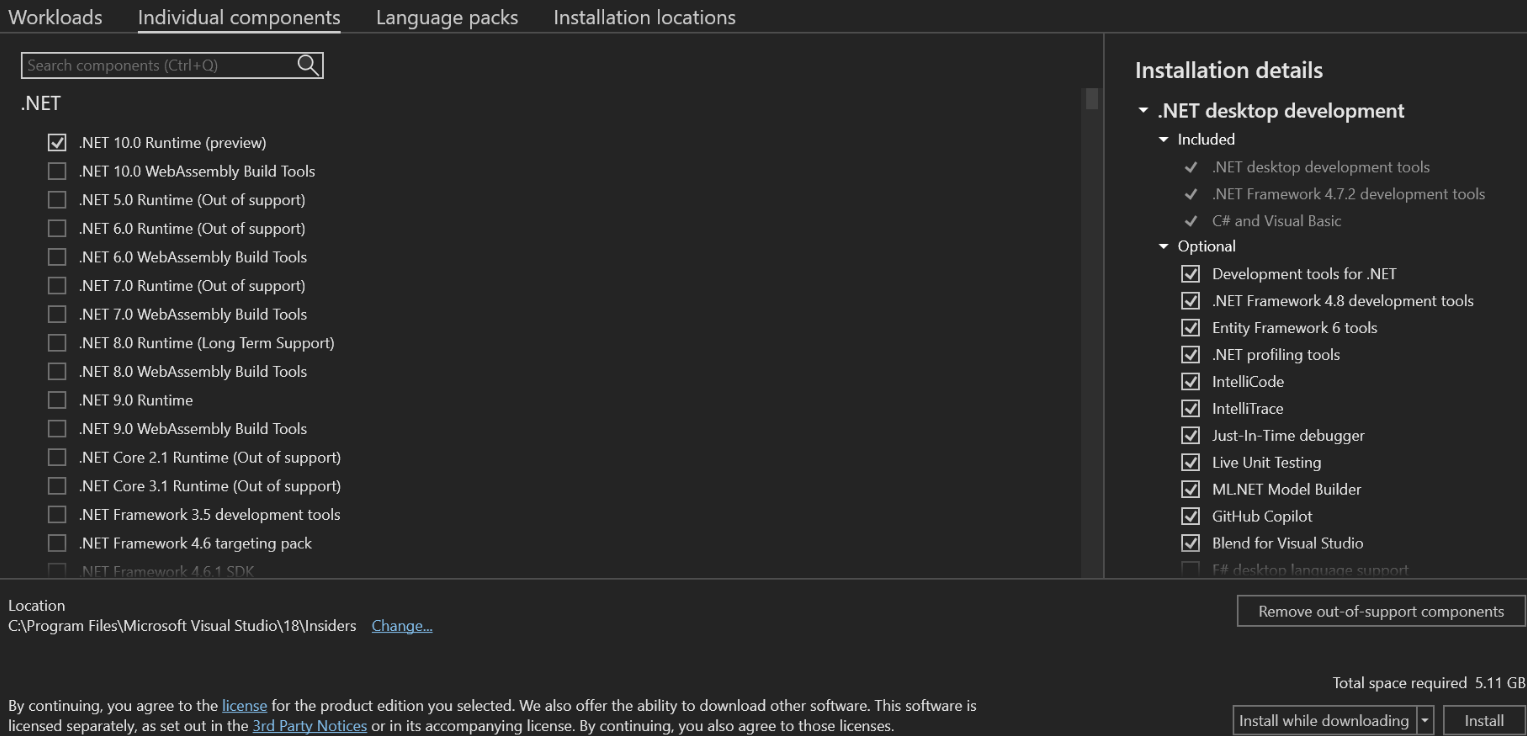
Alapértelmezés szerint a telepítőprogram az operációs rendszer nyelvével próbál megegyezni, amikor először fut. Ha Visual Studio egy választott nyelven szeretné telepíteni, lépjen a Nyelvcsomagok lapra a Visual Studio Telepítőben, majd kövesse az utasításokat. Ez a lépés nem kötelező.
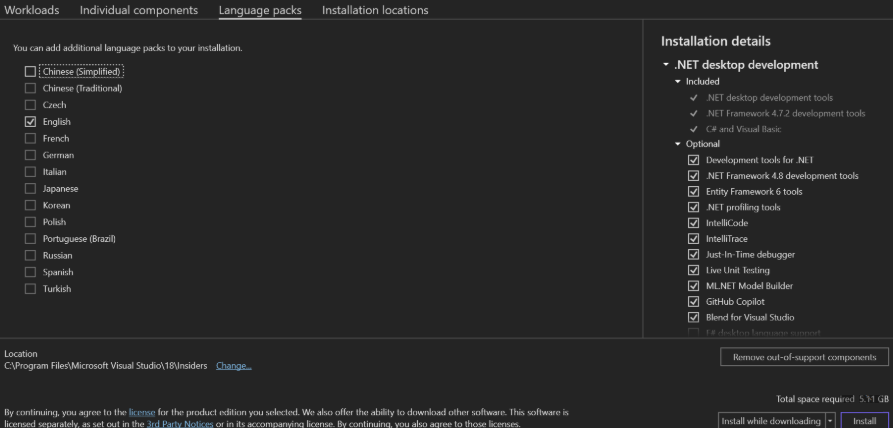
Az alapértelmezett nyelv módosítható a telepítő parancssorban való futtatásával. Kényszerítheti például, hogy a telepítő angol nyelven fusson az alábbi paranccsal:

Válassza ki a telepítési helyet (nem kötelező). Csökkentheti a Visual Studio telepítési lábnyomát a rendszermeghajtón. További információ: Telepítési helyek kiválasztása.
Képernyőkép, amely a "Telepítési helyek" lapot mutatja a Visual Studio Enterprise 2026-hoz. Képernyőkép, amely a Visual Studio Enterprise 2026 telepítési helyeit mutatja. Important
A Visual Studio IDE vagy a letöltési gyorsítótárhoz csak akkor választhat másik meghajtót, ha először telepíti Visual Studio. Ha meg kell változtatnia a meghajtót, el kell távolítania, majd újra kell telepítenie a Visual Studiót.
Ha korábban telepítette Visual Studio, nem módosíthatja a megosztott összetevők, eszközök és SDK-k elérési útját. Halványnak tűnik. Ezt a helyet Visual Studio összes telepítése megosztja.
Válassza a Launch (Indítás) lehetőséget a Visual Studio elindításához. Ha több verziót is telepít, a Visual Studio Telepítő panel felsorolja őket.
Jelentkezzen be a Visual Studio-előfizetéséhez társított fiókkal.
Visual Studio megnyílik. Készen állsz az azonnali használatra!
Eligibility
| Előfizetési szint | Channels | Benefit | Renewable? |
|---|---|---|---|
| Visual Studio Enterprise (Standard, havi felhő) | VL, Azure, Kiskereskedelmi, kiválasztott NFR* | Available | Yes |
| Visual Studio Nagyvállalati előfizetés GitHub Enterprise-előfizetéssel | VL | Available | Yes |
| Visual Studio Professional (Standard, havi felhő) | VL, Azure, Kiskereskedelem | Available | Yes |
| Visual Studio Professional-előfizetés a GitHub Enterprise-nal | VL | Available | Yes |
| Visual Studio Test Professional (Standard) | All | Nem elérhető | N/A |
| MSDN-platformok (Standard) | All | Nem elérhető | N/A |
*A következőket tartalmazza: Not for Resale (NFR), NFR Basic, Visual Studio Industry Partner (VSIP), Microsoft AI Cloud Partner Program, FTE, MCT Software & Services Developer, Most Valuable Professional (MVP), Regional Director (RD), Azure Developer Tools for Teaching (ADTfT), Bug Bounty, Student Ambassadors, Microsoft Startups, We. Comms, Open Source Heroes.
Note
Microsoft már nem kínál Visual Studio Professzionális éves előfizetéseket és Visual Studio Vállalati éves előfizetéseket a felhőbeli előfizetésekben. Ha Ön jelenlegi ügyfél, nem változik az előfizetés megújításának, növelésének, csökkentésének vagy lemondásának lehetősége. Ha Ön új ügyfél, javasoljuk, hogy lépjen a Buy Visual Studio oldalra a különböző vásárlási lehetőségek megismeréséhez.
Nem biztos abban, hogy melyik előfizetést használja? Az Előfizetések lapra lépve megtekintheti az e-mail-címéhez rendelt összes előfizetést. Ha nem látja az összes előfizetését, előfordulhat, hogy egy vagy több másik e-mail-címhez van hozzárendelve. Az előfizetések megtekintéséhez be kell jelentkeznie a másik e-mail-címmel.
Important
Visual Studio Mac gépre 2024. augusztus 31-én kivonták a Microsoft modern életciklus-szabályzatának megfelelően.
Támogatási erőforrások
Ha kérdése van Visual Studio vagy technikai segítségre van szüksége, tekintse meg az alábbi szakaszokban található forrásokat.
Visual Studio IDE technikai támogatás
Visual Studio IDE technikai problémák vagy kérdések esetén forduljon Visual Studio technikai támogatási szolgálathoz. Korlátozott Visual Studio technikai támogatási incidensek használata előtt javasoljuk, hogy próbáljon ki néhány egyéb online erőforrást is:
- A telepítéssel kapcsolatos problémákról a Troubleshoot Visual Studio telepítési és frissítési problémák című témakörben talál részletes útmutatást.
A telepítési csevegést (csak angol nyelven) is kipróbálhatja.
Tekintse át Visual Studio IDE dokumentációjában található oktatóanyagokat, hibaelhárítási útmutatókat és hasznos forrásokat.
Keressen az online Developer Community, és egy közösség által támogatott fórumon keresztül szakértői válaszokat kapjon.
A kulcsszavakat, az olvasást, a szavazást és a megjegyzéseket bejelentkezés nélkül is keresheti. Ha nem találja, amire szüksége van egy kereséssel, javasolhat egy funkciót, vagy jelenthet problémát a navigációs menüből.
A funkciókérés elküldéséhez be kell jelentkeznie a jelentés kitöltéséhez és közzétételéhez. Probléma vagy hiba bejelentéséhez egy futó Visual Studio példányra van szükség.
- Keressen a Stack Overflow nyilvános kérdések és válaszok oldalán a [visual-studio] címkével ellátott, már feltett kérdések között, vagy regisztráljon egy fiókot, és tegyen fel egy új kérdést.
Technikai támogatási incidensek
Ha kimeríti a fenti lehetőségeket, és még mindig nem kap választ, nyisson meg egy Visual Studio technikai támogatási jegyet. Ehhez lépjen a Visual Studio-előfizetések portál Előnyök lapjára válassza a Support lapot, majd válassza a Technikai támogatás juttatás csempét. További információ: Műszaki támogatási juttatás.
Note
A technikai támogatás nem minden előfizetéshez érhető el. Az előfizetéssel kapcsolatos tudnivalókért lásd: Compare Visual Studio előfizetési előnyök.
Visual Studio előfizetés támogatása
Az értékesítéssel, előfizetésekkel, fiókokkal és számlázással kapcsolatos segítségért forduljon Visual Studio előfizetés-támogatási szolgálathoz.
Lásd még
- Visual Studio dokumentáció
- Azure DevOps Services dokumentációja
- Azure dokumentáció
- Microsoft 365 dokumentáció