Megjegyzés
Az oldalhoz való hozzáféréshez engedély szükséges. Megpróbálhat bejelentkezni vagy módosítani a címtárat.
Az oldalhoz való hozzáféréshez engedély szükséges. Megpróbálhatja módosítani a címtárat.
Előfizetés-rendszergazdaként frissítheti a szervezet tagjaihoz rendelt előfizetéseket. Ez a cikk bemutatja, hogyan frissítheti az előfizetői adatokat és az előfizetés-hozzárendeléseket.
Megjegyzés:
Ha egy Microsoft Entra csoporton keresztül rendel hozzá előfizetőt, nem szerkesztheti az előfizetés egyes adatait a felügyeleti portálon. Frissítse az e-mail-címeket és a név helyesírását a Microsoft Entra csoportban. Az előfizetési szintek módosításához vagy az engedélyek letöltéséhez távolítsa el az előfizetőt a csoportból, és adja hozzá az előfizetőt közvetlenül a felügyeleti portálon.
Előfizetői adatok módosítása
Az előfizetői adatok szerkesztése a hibák kijavításához vagy a részletek frissítéséhez.
Előfizető szerkesztéséhez jelölje ki az előfizető e-mail-címe melletti három pontot (...), majd válassza a Szerkesztés lehetőséget.
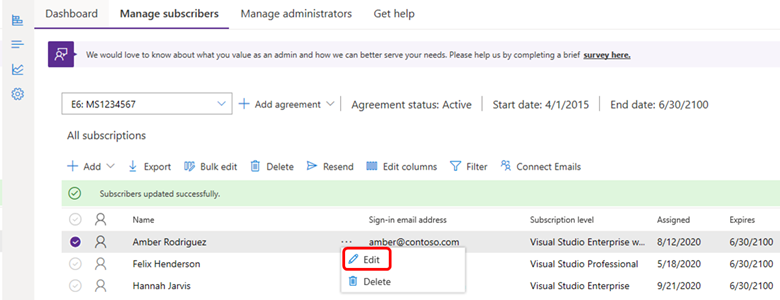
Frissítse az előfizető nevét, előfizetési szintjét, e-mail-címét, országát vagy régióját, nyelvét, letöltési és termékkulcs-hozzáférését, lejárati dátumát vagy hivatkozási adatait, majd válassza a Mentés lehetőséget.
Több előfizető szerkesztése csoportos szerkesztéssel
Egyszerre több előfizetőt is szerkeszt a Tömeges szerkesztés funkcióval. Ezt a funkciót gyakran használják a vállalati e-mail-címek módosításakor, vagy több előfizető letöltési és termékkulcs-hozzáférésének kezelésekor.
Ha több előfizetőt szeretne tömeges szerkesztéssel szerkeszteni, tekintse meg az alábbi videót, vagy olvassa el.
Megjegyzés:
A sablonban ne módosítsa az előfizetési GUID-oket. További információ: adott előfizetési GRAFIKUS AZONOSÍTÓk hozzárendelése.
Jelentkezzen be a Visual Studio-előfizetések felügyeleti portálra. Az Előfizetők kezelése lapon válassza a Tömeges szerkesztés lehetőséget.
A Tömeges szerkesztés funkció egy Excel sablont használ az előfizetői adatok frissítéséhez. A Tömeges szerkesztés párbeszédpanelen válassza az Excel exportálása lehetőséget az aktuális előfizetői lista letöltéséhez.
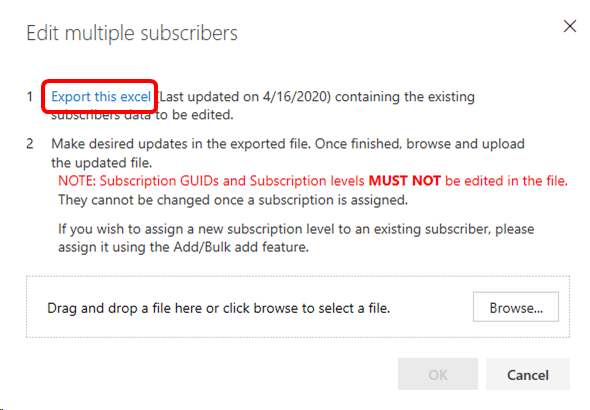
A fájl feltöltése előtt mentse a fájlt helyileg és a szükséges módosításokkal.
Térjen vissza a Visual Studio-előfizetések felügyeleti portálra. A Tömeges szerkesztés párbeszédpanelen válassza a Tallózás, a Excel fájl, majd az OK gombot. Megjelenik a feltöltési folyamat.
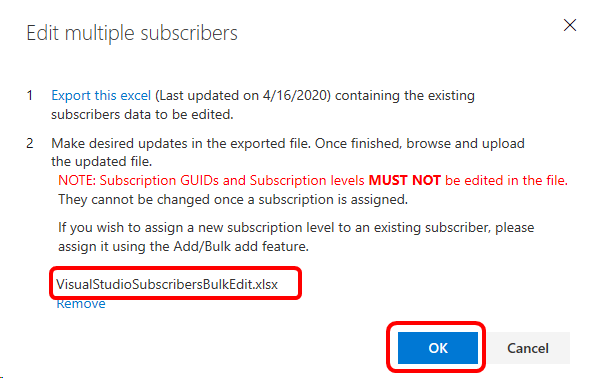
A feltöltés befejezése után megjelenik egy megerősítést kérő üzenet. A felügyeleti portál megjeleníti a frissített előfizetői adatokat.