Megjegyzés
Az oldalhoz való hozzáféréshez engedély szükséges. Megpróbálhat bejelentkezni vagy módosítani a címtárat.
Az oldalhoz való hozzáféréshez engedély szükséges. Megpróbálhatja módosítani a címtárat.
A Visual Studio-előfizetések felügyeleti portál használatával adott előfizetéseket rendelhet hozzá az egyes felhasználókhoz. Részlegesen használt előfizetés hozzárendelése ideiglenes alkalmazottakhoz vagy szállítókhoz, akiknek korlátozott ideig hozzáférésre van szükségük, és hosszabb távú használatra új előfizetéseket foglalnak le.
Tekintse meg a videót, vagy olvasson tovább, hogy megtudja, hogyan rendelhet hozzá adott előfizetési GUID-azonosítókat a felhasználókhoz.
Adott előfizetésiGUID-k hozzárendelése a felhasználókhoz
Használjon két meglévő rendszergazdai folyamatot konkrét előfizetés-GUID-k felhasználókhoz rendeléséhez. A folyamat három lépésből áll:
- Az aktuális előfizetések és hozzárendelések listájának exportálása.
- Jelölje ki a hozzárendelni kívánt GUID-ket.
- A feladatok feltöltéséhez használja a Tömeges hozzáadás lehetőséget.
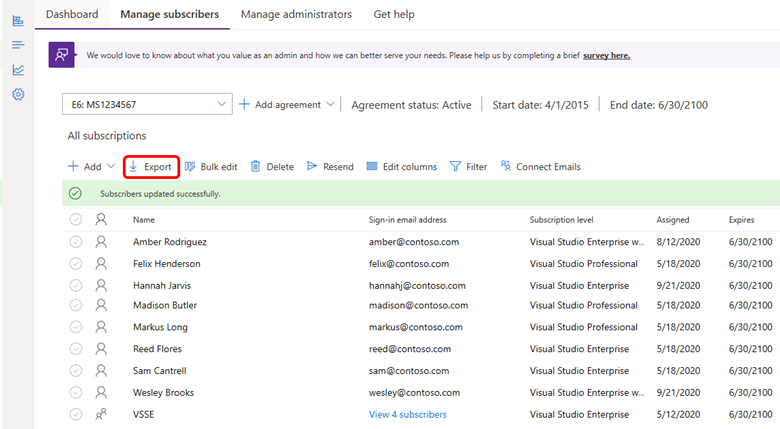
Előfizetési adatok exportálása
Az exportálás végrehajtása:
- Jelentkezzen be a felügyeleti portálra.
- Az Exportálás lehetőséget választva letölthet egy fájlt, amely felsorolja az előfizetéseket és az aktuális hozzárendeléseket.
Azonosítsd a hozzárendelni kívánt GUID-eket
Ha korábban az Exportálás eszközt használta, új mezők jelennek meg a számolótáblában. Ezekkel a mezőkkel azonosíthatja a hozzárendelni kívánt GRAFIKUS AZONOSÍTÓkkal társított előfizetéseket.
- Előfizetés állapota: Megjeleníti, hogy egy előfizetés hozzárendelve van-e vagy nincs hozzárendelve. Ha egy előfizetés állapota hozzárendelt, akkor az tartalmazza az előfizető adatait, például a nevét és az e-mail-címét.
- Használati állapot: Azt mutatja, hogy egy előfizetés új vagy használt-e. Az új előfizetés azt jelenti, hogy nincs hozzárendelve egy felhasználóhoz. A használt előfizetés azt jelenti, hogy korábban hozzárendelték.
Az ezekben a mezőkben szereplő értékekkel és más számolótáblákkal azonosíthatja a hozzárendelni kívánt grafikus felhasználói felülethez társított előfizetéseket. Szűrje a táblázatot az Excelben állapot, előfizetési szint, lejárat dátuma és egyéb feltételek szerint a lista leszűkítéséhez.
Új feladatok feltöltése
Töltse le a Tömeges hozzáadás sablont , töltse ki a hozzárendelni kívánt előfizetések szükséges adatait, és töltse fel a sablont. A részletekért tekintse meg a Több felhasználó hozzáadása című cikket.
Fontos
Sikeres feltöltés biztosítása:
- Használja a párbeszédpanelen csatolt sablont, amikor a Tömeges hozzáadás lehetőséget választja.
- Ne használja a sablon helyileg tárolt másolatát. Előfordulhat, hogy a régebbi verziók nem tartalmazzák az összes szükséges mezőt, és a feltöltés meghiúsulását okozhatja.
A sablon feltöltése előtt ellenőrizze a következő elemeket:
- A sablonban kötelezőként megjelölt mezők mindegyike befejeződött.
- A Hibaüzenet oszlopban nincsenek hibák.
- A rendszer minden GUID-azonosítót csak egyszer használ a sablonban.
- A sablon előfizetési szintje megegyezik az exportált listában szereplő GUID előfizetési szintével.
- A GUID még nincs hozzárendelve egy másik felhasználóhoz az exportált listában.
Gyakori kérdések
K: Hogyan rendelhetek másik GUID-t egy felhasználóhoz?
Válasz: Ha másik GUID-t szeretne hozzárendelni egy felhasználóhoz, először törölje a felhasználó előfizetését. További információ: Előfizetések törlése. Ezután kövesse a cikkben szereplő folyamatot a lista exportálásához és az új hozzárendelési adatok feltöltéséhez.