Megjegyzés
Az oldalhoz való hozzáféréshez engedély szükséges. Megpróbálhat bejelentkezni vagy módosítani a címtárat.
Az oldalhoz való hozzáféréshez engedély szükséges. Megpróbálhatja módosítani a címtárat.
A Visual Studio-előfizetések technikai támogatási előnye a nem éles környezetekben előforduló, a támogatási életciklus fő támogatási fázisában lévő termékek törésjavítási problémáinak megoldása. A Visual Studio Enterprise standard és éves felhőbeli előfizetései négy incidenst kapnak, míg a Visual Studio Professional standard és az éves felhő-előfizetések két incidenst kapnak, az előnyök aktiválásától kezdve akár egy évig. Az előnyök aktiválásának az előfizetés aktuális állapotában kell történnie.
Note
A Microsoft már nem kínál Visual Studio Professional Éves és Visual Studio Enterprise éves előfizetéseket a felhőbeli előfizetésekben. A meglévő ügyfelek nem tapasztalnak változást, és nem tudják megújítani, növelni, csökkenteni vagy lemondani az előfizetéseiket. Az új ügyfeleknek érdemes megismerkedni https://visualstudio.microsoft.com/vs/pricing/ a Visual Studio-előfizetések megvásárlásának különböző lehetőségekkel.
Note
Nem minden egy adott szinthez tartozó előfizetés jogosult támogatási incidensek fogadására. A Teljes munkaidős alkalmazott (FTE), a Nem viszonteladásra (NFR), a Microsoft AI Cloud Partner Program (MAICPP), a Microsoft Certified Trainer (MCT) és más programok által beszerzett előfizetések nem kapnak támogatási incidenseket. Ha előfizetése nem jogosult technikai támogatási incidensek fogadására, a Technikai támogatási csempe nem jelenik meg az előnyök között.
Támogatott termékek
Az olyan fejlesztői eszközök, mint a Visual Studio IDE és az Azure DevOps Server, általános és kiterjesztett támogatást is kapnak a Visual Studio-előfizetéseken keresztül.
A Visual Studio-előfizetésekből letöltött nem fejletlen termékek (például SQL, Windows, SharePoint) csak általános támogatásra jogosultak. Ezek a termékek csak fejlesztési környezetekhez vannak licencelve alkalmazások tervezéséhez, fejlesztéséhez, teszteléséhez vagy bemutatásához. Ezek a termékek nincsenek üzemi környezetekhez licencelve.
Termékszintű leírások: Bontsa ki a nem elérhető támogatási csomagokat. Ha azt látja, hogy a támogatási csomag nem használható a megadott termék (kód: 8) támogatásához, a támogatási szerződés nem használható a kiválasztott termékverzióhoz.
Important
A megadott támogatási incidensek a hibajavítási támogatáshoz tartoznak. Előfordulhat, hogy ezek nem használhatók a következő termékeket érintő kódolási/fejlesztési problémák esetén:
- Microsoft Teams
- Microsoft Office
- Microsoft SharePoint
- Microsoft Exchange
- Microsoft Graph
- Microsoft Outlook
Az előny aktiválása
Note
Az alábbi lépések csak angol nyelven érvényesek az előny aktiválására. Más nyelvek esetén görgessen https://visualstudio.microsoft.com/subscriptions/supportaz aljára, és válassza a Fiók, előfizetés és számlázási támogatás lehetőséget, majd válassza ki az országot/régiót a legördülő listából.
Lépjen a lapra https://my.visualstudio.com/Benefits, görgessen le a Támogatási szakaszhoz, és a Technikai támogatás csempén válassza a Csevegés lehetőséget az aktiváláshoz.
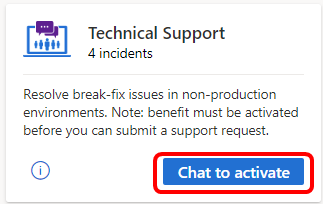
Csatlakozik egy chatszobába egy képviselővel, aki létrehozhatja a szerződésazonosítóját és hozzáférési azonosítóját, és e-mailben megadhatja ezeket a számokat, hogy meglegyenek azok a nyilvántartásában.
A folyamat befejezéséhez meg kell adnia a képviselőnek a következőt:
- Az Ön országa/régiója
- Cég neve
- Teljes neve
- Az előfizetésbe való bejelentkezéshez használt e-mail-cím
- Az Előfizetések lapon található előfizetés-azonosító.
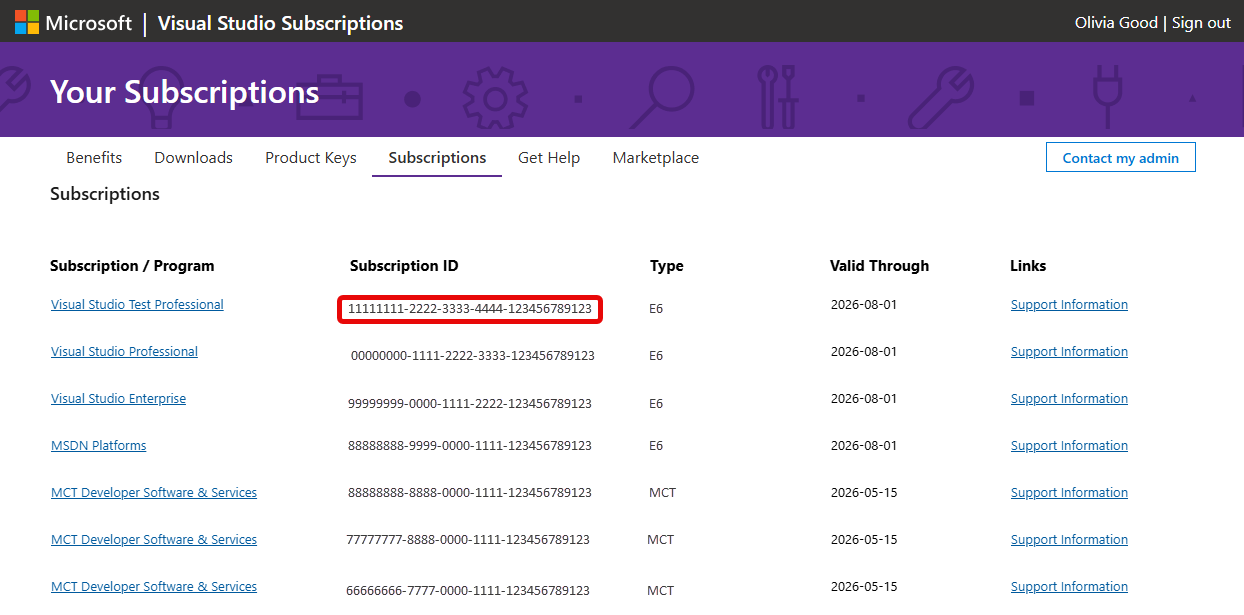
A folyamat befejezése után egy e-mailt kap, amely tartalmazza a támogatási incidens létrehozásakor használt szerződésazonosítót és hozzáférési azonosítót . Útmutatást nyújt a támogatási incidensek elküldéséhez az új hozzáférési azonosító és szerződésazonosító használatával.
Hogyan lehet incidens bejelentést tenni a juttatásait felhasználva
Ahhoz, hogy támogatási kérelmet küldjön az előny használatával, először aktiválnia kell azt. Az aktiválás befejezéséhez kövesse az előző szakaszban leírt lépéseket.
Ha már beállította a szerződésazonosítóját és hozzáférési azonosítóját, azzal beadhat egy technikai támogatási esetet.
Az incidenseket online, telefonon vagy az Azure Portalon küldheti el.
Online incidens benyújtása
Ha incidenst szeretne küldeni az Üzleti támogatás portálon, kövesse az alábbi lépéseket:
Note
Előfordulhat, hogy értesítést kap arról, hogy meg kell erősítenie az e-mail-címét. Az értesítésben az e-mail küldése hivatkozásra kattintva elküldheti a visszaigazolást a profiljában felsorolt e-mail-címre.
Bejelentkezés a https://support.microsoft.com/en-us/supportforbusiness/productselection
Az 1. lépés szakaszban válassza ki a megfelelő bejegyzéseket a legördülő listákból a termék, verzió, probléma stb. jelzéséhez. A probléma összegzéséhez és a probléma részletesebb leírásához töltse ki a szövegmezőket. Előfordulhat, hogy a terméktől függően egy adott felhőportálra (például az Azure-ba vagy a Microsoft 365-be) irányítja át a rendszer.
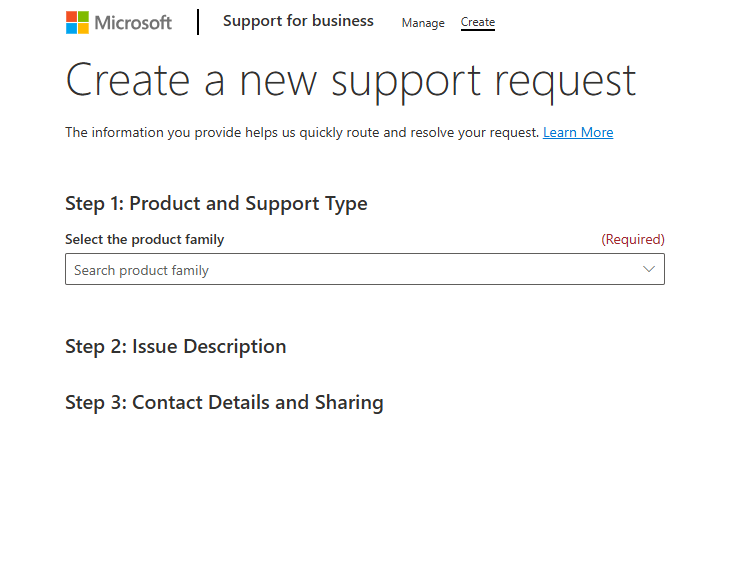
Válassza ki a támogatási típust.
Adja meg a támogatási előny aktiválásakor kapott hozzáférési azonosítót és szerződésazonosítót a megerősítő e-mailben. Válassza a Hozzáadás lehetőséget.
Adja meg a tartózkodási helyét és az időzónát.
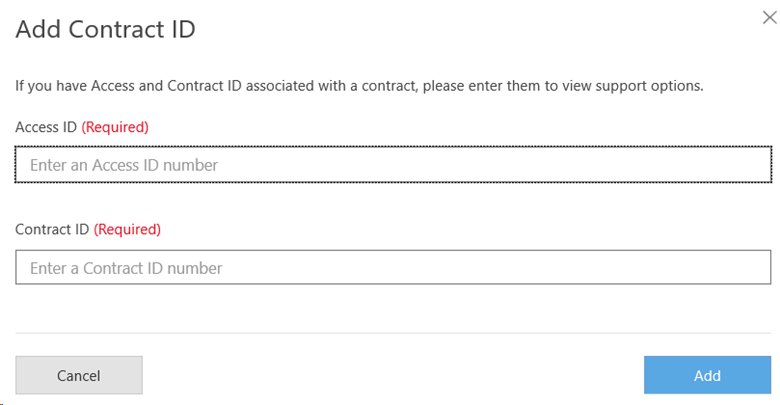
Az új támogatási szerződés az 1. lépésben jelenik meg. Válaszd ki.
2. lépés: Adja meg a probléma leírását
Adja meg a probléma súlyosságát. A "Fontos" az alapértelmezett érték.
Válassza ki, hogy mikor szeretne támogatást kapni. Alapértelmezés szerint a "Csak munkaidőben" beállítás van kiválasztva. A "24/7 támogatás" lehetőség csak akkor érhető el, ha a "Kritikus" beállítást választotta súlyosságként.
A folytatáshoz válassza a Tovább gombot.
A 3. lépésben adja meg azokat a kapcsolattartási adatokat, amelyekkel a támogatási ügynök kapcsolatba léphet Önnel, és szükség esetén más e-mail-címeket is megadhat a megosztási adatokhoz.
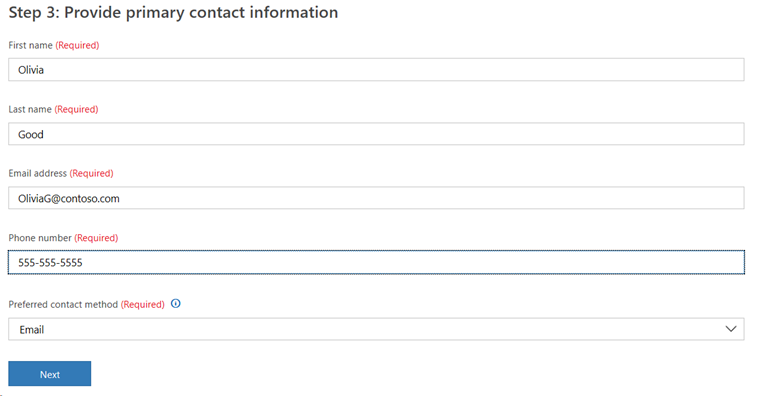
A 3. lépésben válassza a Küldés lehetőséget.
Incidens elküldése telefonon
Ha támogatási incidenst szeretne létrehozni telefonon keresztül, keresse meg országa/régiója ügyfélszolgálati telefonszámát. A híváskor győződjön meg arról, hogy elérhető a szerződésazonosítója és a hozzáférési azonosítója.
Incidens elküldése az Azure Portalon
Ahhoz, hogy a Visual Studio-előfizetés technikai támogatási előnyét az Azure-tal kapcsolatos problémák esetén használni tudja, a szerződésazonosítót és a hozzáférési azonosítót az Azure-előfizetéshez kell kapcsolnia.
- Látogassa meg https://portal.azure.com és jelentkezzen be
- A bal oldali navigációs sávon válassza a Súgó + Támogatás lehetőséget
- A "Támogatás" területen válassza az Új támogatási kérelem lehetőséget
Eligibility
| Előfizetési szint | Channels | Benefit | Renewable? |
|---|---|---|---|
| Visual Studio Enterprise (Standard) | VL, Azure, Retail, kiválasztott NFR1 | 4 eset | Yes |
| Visual Studio Enterprise-előfizetés a GitHub Enterprise használatával | VL | 4 eset | Yes |
| Visual Studio Professional (Standard) | VL, Azure, Retail | 2 esemény | Yes |
| Visual Studio Professional-előfizetés a GitHub Enterprise-nal | VL | 2 esemény | Yes |
| Visual Studio Test Professional (Standard) | VL, Kiskereskedelem | 2 esemény | Yes |
| MSDN-platformok (Standard) | VL, Kiskereskedelem | 2 esemény | Yes |
| Visual Studio Enterprise, Visual Studio Professional (havi felhőszolgáltatás) | Azure | Nem elérhető | NA |
Nem biztos abban, hogy melyik előfizetést használja? Kapcsolódjon https://my.visualstudio.com/subscriptions-hoz, hogy megtekinthesse az e-mail-címéhez rendelt összes előfizetést. Ha nem látja az összes előfizetését, előfordulhat, hogy egy vagy több másik e-mail-címhez van hozzárendelve. Az előfizetések megtekintéséhez be kell jelentkeznie ezzel az e-mail-címmel.
Támogatási erőforrások
A Visual Studio-előfizetések értékesítéssel, előfizetésekkel, fiókokkal és számlázással kapcsolatos segítségért forduljon a Visual Studio-előfizetések támogatásához: .
Lásd még
- A Visual Studio dokumentációja
- Az Azure DevOps dokumentációja
- Az Azure dokumentációja
- A Microsoft 365 dokumentációja
Következő lépések
A Visual Studio-előfizetés kihasználása érdekében mindenképpen aktiválja ezeket a nagyszerű előnyöket: