Megjegyzés
Az oldalhoz való hozzáféréshez engedély szükséges. Megpróbálhat bejelentkezni vagy módosítani a címtárat.
Az oldalhoz való hozzáféréshez engedély szükséges. Megpróbálhatja módosítani a címtárat.
Aktiválja a Visual Studio-előfizetés előnyei közé tartozó Microsoft 365 fejlesztői előfizetést (E5), és kezdje el használni Microsoft 365 tesztkörnyezetét.
Aktiválás
Jelentkezzen be a(z) https://my.visualstudio.com/benefitsplatformra.
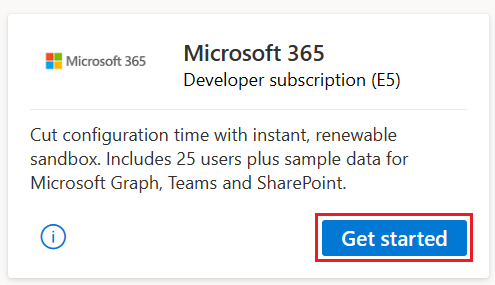
Keresse meg a Microsoft 365 fejlesztői előfizetés előny csempéjét az Eszközök kategóriában, és válassza az Aktiválás lehetőséget.
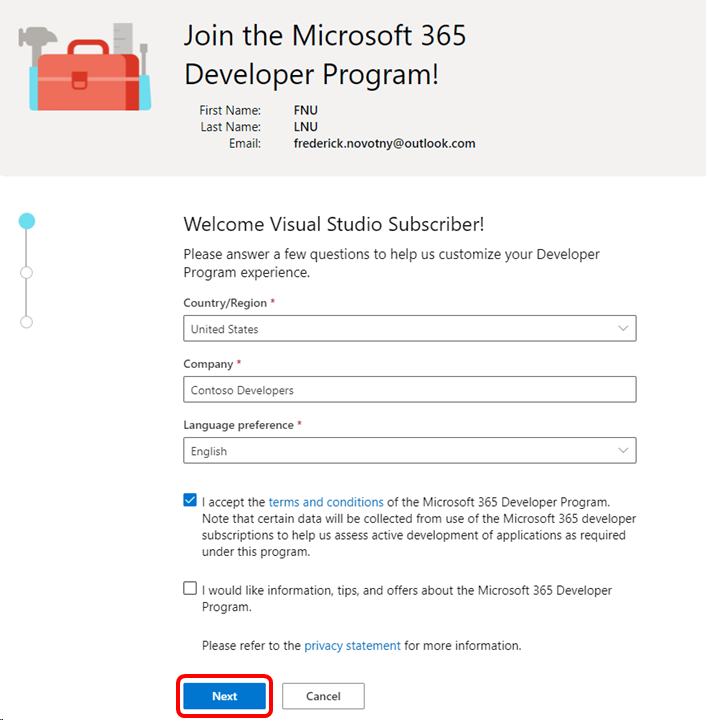
Az üdvözlőképernyőn válassza ki az országot/régiót, adja meg a vállalat nevét, és jelölje be a jelölőnégyzetet a használati feltételek elfogadásához. Ezután válassza a Tovább lehetőséget.
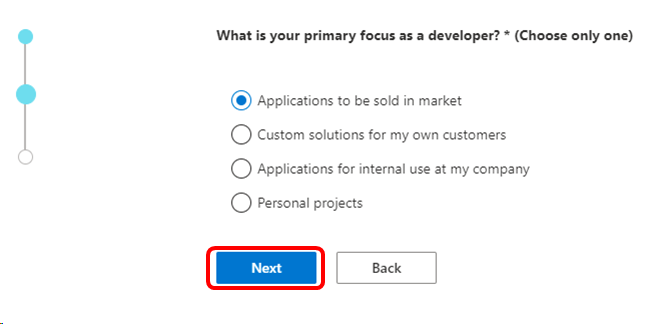
Jelölje ki az elsődleges érdeklődési területet, és válassza a Tovább gombot.
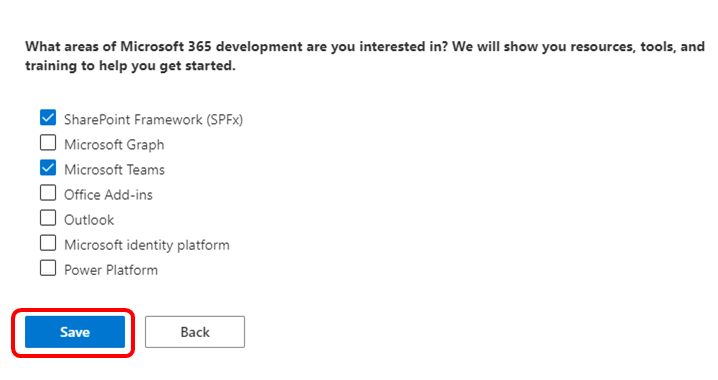
Megjelenik a fejlesztési területek listája a korábban kiválasztott elsődleges terület alapján. Válassza ki a kívánt területeket, és válassza a Mentés lehetőséget.
Most már beállíthatja a Microsoft 365 tesztkörnyezetet. A lépések végrehajtásához kövesse a Microsoft 365 tesztkörnyezet beállítási utasításait.
Eligibility
| Előfizetési szint | Channels | Benefit | Renewable? |
|---|---|---|---|
| Visual Studio Enterprise (Standard) | VL, Azure, Retail, kiválasztott NFR* | Included | Yes |
| Visual Studio Enterprise-előfizetés a GitHub Enterprise használatával | VL | Included | Yes |
| Visual Studio Professional (Standard) | VL, Azure, Kiskereskedelem | Included | Yes |
| Visual Studio Professional-előfizetés a GitHub Enterprise-nal | VL | Included | Yes |
| Visual Studio Test Professional (Standard) | VL, Kiskereskedelem | Nem elérhető | NA |
| MSDN-platformok (Standard) | VL, Kiskereskedelem | Nem elérhető | NA |
| Visual Studio Enterprise (havi felhő), Visual Studio Professional (havi felhő) | Azure | Nem elérhető | NA |
* Tartalmazza: Nem továbbértékesíthető (NFR), Visual Studio Iparági Partner (VSIP), Microsoft Certified Trainer (MCT) szoftver- és szolgáltatásfejlesztő, Student Ambassadors béta és arany szint.
Nem vonatkozik a következőkre: teljes munkaidős alkalmazottak (FTE), Visual Studio Enterprise (Microsoft for Startups), Microsoft AI Cloud Partner Program (MAICPP), korábbi nevén Microsoft Cloud partner Program (MCPP) vagy Microsoft Partner Network (MPN), Imagine, Most Valuable Professional (MVP), Regional Director (RD), Not for Resale Basic (NFR Basic), független szoftverszállítók (ISV), Student Ambassadors Alpha.
Note
Microsoft már nem kínál Visual Studio professzionális éves előfizetéseket és Visual Studio vállalati éves előfizetéseket a felhőbeli előfizetésekben. A meglévő ügyfelek nem tapasztalnak változást, és nem tudják megújítani, növelni, csökkenteni vagy lemondani az előfizetéseiket. Javasoljuk az új ügyfeleknek, hogy látogassanak el a https://visualstudio.microsoft.com/vs/pricing/-hoz, hogy felfedezzék a Visual Studio megvásárlásának különböző lehetőségeit.
Nem biztos abban, hogy melyik előfizetést használja? Kapcsolódjon https://my.visualstudio.com/subscriptions-hoz, hogy megtekinthesse az e-mail-címéhez rendelt összes előfizetést. Ha nem látja az összes előfizetését, előfordulhat, hogy egy vagy több másik e-mail-címhez van hozzárendelve. Az előfizetések megtekintéséhez be kell jelentkeznie ezzel az e-mail-címmel.
Gyakori kérdések
K: Aktiválhatok egy Microsoft 365 fejlesztői előfizetést egy meglévő bérlő használatával, vagy létre kell hoznom egy újat?
Válasz: Az Office Developer-előfizetés aktiválásához új bérlőre van szükség.
K: Honnan tudhatom, hogy melyik verzióval rendelkezem?
A verziót a Microsoft 365 Fejlesztői program irányítópultján található előfizetési csempén ellenőrizheti.
Keresse meg az E3 vagy E5 jelzést a csempén.
K: Ha a Microsoft 365 fejlesztői előfizetése nem tartalmazza a Windowst, hogyan szerezhetem be a Windowst?
Válasz: A Microsoft 365 juttatást tartalmazó Visual Studio-előfizetések az előfizetői letöltések részeként a Windowst is tartalmazzák. A Windows letöltéséhez látogasson el a letöltésekre . (Ha nem látja az előfizetésében engedélyezett letöltéseket, forduljon a rendszergazdához.)
K: Hány Microsoft 365 fejlesztői programfiókot tudok létrehozni?
Telefonszámához csak egy Microsoft 365 fejlesztői programfiók társítható. Ha új fejlesztői programfiókot kell beállítania, például egy másik e-mail-fiókot vagy fióktípust kell használnia, először törölnie kell a meglévő fiókot. A fiók törléséhez jelentkezzen be az irányítópultra, és válassza a Profil törlése lehetőséget.
Note
Ha törli a Fejlesztői program fiókját, csak akkor kaphat előfizetést, ha már több mint 60 napja rendelkezik a meglévő előfizetésével.
Támogatási erőforrások
- Segítségre van szüksége a Microsoft 365 fejlesztői előfizetésével kapcsolatban? Tekintse meg a Microsoft 365 online dokumentációját.
- A Visual Studio-előfizetések értékesítéssel, előfizetésekkel, fiókokkal és számlázással kapcsolatos segítségért forduljon a Visual Studio-előfizetések támogatásához: .
- Kérdése van a Visual Studio IDE-ről, az Azure DevOps Servicesről vagy más Visual Studio-termékekről vagy -szolgáltatásokról? Keresse fel a Visual Studio támogatási szolgálatát.
Lásd még
- A Visual Studio dokumentációja
- Az Azure DevOps dokumentációja
- Az Azure dokumentációja
- A Microsoft 365 dokumentációja
Következő lépések
- Jelentkezzen be, https://my.visualstudio.com/benefits és válassza ki a Microsoft 365 fejlesztői előfizetés csempéjét az első lépésekhez.
- Javasoljuk, hogy aktiválja ezeket a további nagyszerű előnyöket az előfizetésében:
- Azure DevTest-ajánlat / kreditek
- Azure DevOps
- Visual Studio IDE