Megjegyzés
Az oldalhoz való hozzáféréshez engedély szükséges. Megpróbálhat bejelentkezni vagy módosítani a címtárat.
Az oldalhoz való hozzáféréshez engedély szükséges. Megpróbálhatja módosítani a címtárat.
A Tesztböngészővel hibakeresési munkamenetet indíthat a tesztekhez. Ha a Visual Studio hibakeresőjével lépeget a kódon, zökkenőmentesen váltogathat az egységtesztek és a tesztelés alatt álló projekt között.
A hibakeresés megkezdéséhez:
A Visual Studio szerkesztőjében állítson be egy töréspontot egy vagy több hibakeresési tesztmetelyben.
Jegyzet
Mivel a tesztelési módszerek bármilyen sorrendben futtathatók, állítson be töréspontokat a hibakereséshez használni kívánt összes vizsgálati módszerhez.
A Test Explorerben válassza ki a tesztelési módszereket, kattintson a jobb gombbal valahol a panelen, majd válassza Hibakereséslehetőséget.
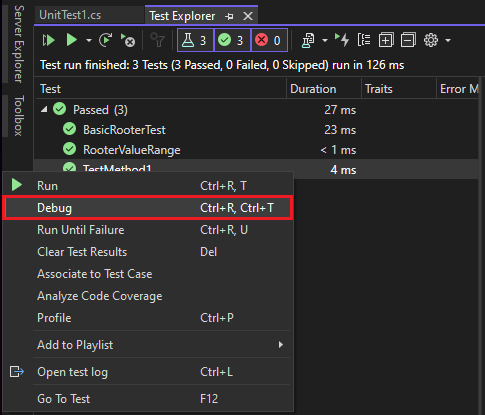
További információ a hibakeresőről: Hibakeresés a Visual Studio.
Teljesítményproblémák diagnosztizálása tesztelési módszerrel
A Visual Studio 2022 17.8-ás verziójától kezdve a Teljesítményprofil-kezelőben bármilyen alkalmazható eszközt használhat a kód fejlesztéséhez, és nem csak a Instrumentation eszközt. A kis munkaegységeket külön-külön is profilba helyezheti, módosításokat hajthat végre, majd újradolgozhatja és ellenőrizheti a módosítások hatását.
Annak diagnosztizálásához, hogy egy tesztmetódus miért tart több időt, mint amennyit szeretne, vagy ha több memóriát használ, mint amennyit szeretne:
- Kattintson a jobb gombbal a metódusra a Test Explorerben, majd válassza Profillehetőséget.
- A Performance Profilerben válasszon egy profilkészítő eszközt a kód teszteléséhez.
További információért tekintse meg ezt a blogbejegyzést, vagy olvassa el a Profilkészítési adatok gyűjtése a kiadási buildekbencímű részt.
Teszt profilozása a Copilottal
A Visual Studio 2026 18.4-es verziójától kezdve a Test Explorer hozzáad egy Profilt a Copilot paranccsal, amely segít egy adott teszt egyetlen kattintással történő profilkészítésében.
Teszt profilozása a Copilot segítségével:
- A Test Explorerben kattintson a jobb gombbal a tesztelési módszerre.
- Válassza a Profil és a Copilot lehetőséget.
A parancs kiválasztásakor a profilkészítő ügynök futtatja a kiválasztott tesztet, és elemezi a teljesítményadatokat, hogy végrehajtható javaslatokat tegyen. Alapértelmezés szerint a parancs instrumentation profilkészítést használ, és jelenleg támogatja a .NET-teszteket.
Ha mélyebb elemzésre van szüksége, indítsa el a kiválasztott tesztet a Copilot-csevegésből, és válasszon egy másik profilkészítő eszközt.
Kérjen mesterséges intelligencia segítséget a tesztek hibakereséséhez
A Visual Studio 2022 17.12 preview 2-es verziójától kezdve gyors segítséget kaphat a GitHub Copilottól a tesztek hibakereséséhez, ha aktív Copilot-előfizetéssel rendelkezik. Ha segítségre van szüksége, kattintson a jobb gombbal egy sikertelen tesztre a Test Explorerben, majd válassza ki a következő parancsokat:
- A Copilot meghibásodásának magyarázata
- Hibakeresés a Copilot segítségével
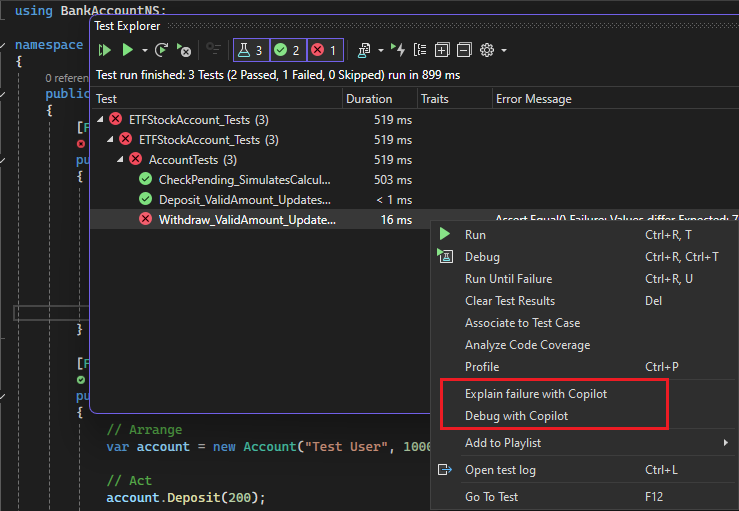
A GitHub Copilot hibakeresése esetén a Copilot elindítja a Copilot Hibakereső ügynököt, amely:
- Hipotézist alkot a hiba kiváltó okáról.
- Célzott kódszerkesztéseket alkalmaz annak elemzése alapján.
- A hibakereső alatt futtatott teszt futtatásával ellenőrzi a javításokat.
- Intelligensen iterál, ha a probléma továbbra is fennáll, pontosítja a hipotézisét hibakereső elemzések használatával, és ismételje meg a ciklust, amíg a teszt befejeződik.
A hiba megoldása után az ügynök részletes összefoglalást nyújt a műveletekről és a módosításokról, így könnyen áttekintheti és megértheti a módosításokat.
A GitHub Copilot hibakeresése esetén:
- Hibakeresési tervet biztosít.
- Beállítja a megfelelő töréspontokat és figyeli a változókat.
- Elindítja a hibakeresési munkamenetet.
Amikor a hibakereső eléri a töréspontot, a GitHub Copilot számára biztosítja a figyelt változók értékeit. A Copilot ezután meghatározza a következő lépést: folytassa a hibakeresést, vagy javítsa ki a problémakódot. Folytathatja a Copilot-csevegést egészen addig, amíg át nem megy a vizsgán.