Megjegyzés
Az oldalhoz való hozzáféréshez engedély szükséges. Megpróbálhat bejelentkezni vagy módosítani a címtárat.
Az oldalhoz való hozzáféréshez engedély szükséges. Megpróbálhatja módosítani a címtárat.
A GitHub Copilot befejezései és a GitHub Copilot Csevegés a Visual Studióban lehetővé teszik az AI által támogatott fejlesztést a Visual Studióban, így hatékonyabban és hatékonyabban írhat kódot.
Ebben a cikkben megismerheti a Copilot Chat használatát a Visual Studióban, amely a GitHub Copilot teljes mértékben integrált AI-alapú csevegési felülete a Visual Studio IDE-ben. A bővítmény segítségével kódolási információkat és támogatást kaphat, például szintaxist, programozási fogalmakat, környezetspecifikus kód súgóját, tesztelési eseteket, hibakeresést és egyebeket anélkül, hogy elhagyná az IDE-t. A csevegőfelület használatával küldje el kérdését kérdésként, és állítsa be a szándékot a jobb hatókörű válaszokhoz.
A GitHub Copilot Visual Studióban történő befejezéséről további információt a Visual Studio GitHub Copilot-befejezéseiről szóló cikkben talál.
Miért érdemes a Copilot Chatet használni a Visual Studióban?
A Copilot Chat AI-segítséget nyújt a megalapozott döntések meghozatalához és a jobb kódíráshoz. A Visual Studióban való szoros integrációval a Copilot Chat megérti, min dolgozik, és segítséget nyújthat az olyan fejlesztési feladatokban, mint:
- Kódmagyarázatok. Részletes elemzés és magyarázat a kódblokkok működéséről.
- Kód súgó Válaszokat kaphat a programozással kapcsolatos kérdésekre természetes nyelven vagy kódrészlet formátumban.
- Kód pontosítása. Környezetspecifikus kódjavaslatok és javaslatok lekérése.
- Egységtesztelés. Egységtesztek létrehozása.
- Profilozás Optimalizálja a kód teljesítményét.
- Hibakeresés. Keresse meg a hibákat, és kérje le a hibák és kivételek javasolt javítását.
- Tekintse át és véglegesítse a kódot. Véglegesítési üzenetek létrehozása és a helyi módosítások áttekintése.
- A commitelőzmények kontextusa. Csatoljon egy vagy több véglegesítést közvetlenül a Git-előzményekből a csevegéshez, és kérje meg Copilot, hogy magyarázza el a módosításokat, észlelje a problémákat, vagy javasoljon hasonló módosításokat. További információ a Csevegési környezet kezelése hivatkozásokkal című témakörben.
Előfeltételek
- A Visual Studio 2022 17.8-es vagy újabb verziója.
- Jelentkezzen be a Visual Studióba egy GitHub-fiókCopilot-hozzáféréssel. A GitHub Copilot ingyenesen használható.
Jegyzet
2026. április 20-tól a GitHub Copilot Pro próbaverziói szüneteltetve lettek. Próbaidőszak esetén váltson Copilot Ingyenes vagy frissítsen fizetős csomagra. A támogatásért lásd: https://docs.github.com/en/copilot/get-started/plans.
GitHub Copilot Chat beszerzése a Visual Studio számára
Ha a Visual Studio 17.10-es vagy újabb verzióját használja, a GitHub Copilot Chat az egységes GitHub Copilot-élmény része. A bővítmény ajánlott összetevőként érhető el a Visual Studio Installerben. A Copilot Chat alapértelmezés szerint az összes számítási feladattal együtt telepítve van, kivéve, ha a telepítés során kizárja azt.
A GitHub Copilot nem szerepel a Visual Studio-előfizetésekben. Ehelyett ez egy külön előfizetés, amelyet a GitHub kezel. A GitHub Copilot-előfizetésekkel és -támogatással kapcsolatos kérdésekért tekintse meg az üzleti ésegyéni előfizetések GitHub-lapjait.
A Copilot-csevegés használata a Visual Studióban
A kódolással kapcsolatos kérdéseket természetes nyelven teheti fel. A GitHub Copilot Chat a fejlesztési környezetben megválaszolja ezeket a kérdéseket.
A Copilot két helyen teheti fel ezeket a kérdéseket: egy csevegőablakban, vagy beágyazott csevegéssel a módosítani kívánt kódban. Ha a cél a szerkesztőben megnyitott kódfájl módosítása vagy hozzáadása, a beágyazott csevegési nézet általában a legjobban működik. Általánosabb kódolási kérdések esetén a csevegőablak a jobb megoldás.
Ha jobb válaszokat szeretne kapni a Copilot-csevegés hatókörön belüli környezetével kapcsolatban, tekintse meg a Copilot-csevegés eredményeinek javításához kapcsolódó tippeket. Megtudhatja, hogyan használhat perjelparancsokat, hivatkozásokat, használt forrásokat és szálakat.
Ha jobb válaszokat szeretne kapni a Copilot-csevegés hatókörön belüli környezetével kapcsolatban, tekintse meg a Copilot-csevegés eredményeinek javításához kapcsolódó tippeket. Megtudhatja, hogyan használhat perjelparancsokat, hivatkozásokat, használt forrásokat és a csevegési előzmények panelt. A csevegésben található Git-módosításokra és véglegesítésekre is hivatkozhat a függőben lévő munka összegzéséhez, a korábbi módosítások magyarázatához, valamint egy adott véglegesítés áttekintéséhez több kontextusban.
Jegyzet
A tartalomkizárás a GitHub Copilot-csevegésben érhető el. A rendszergazda által kizárt tartalmakat a rendszer figyelmen kívül hagyja a csevegésből érkező válaszokban. További információ: Tartalomkivételek konfigurálása a GitHub Copilothoz.
Kérdések feltevése a csevegőablakban
Tegye fel kérdéseit, és tekintse meg a válaszokat a csevegőablakban. Ezt az eszközt programozási súgóhoz és általános kódolási kérdésekhez ajánljuk.
A Visual Studióban válassza >GitHub Copilot Chatmegtekintése lehetőséget.
A csevegőablakban írjon be egy kódolással kapcsolatos kérdést az A Copilot megkérdezése szövegmezőbe. Válassza az Enter vagy a Küldés lehetőséget a kérdés feltevéséhez.
A korábbi beszélgetések folytatásához használja a csevegési előzmények panelt a csevegési ablakban. Minden bejegyzés tartalmazza a csevegés címét, az utolsó üzenet előnézetét és a munkamenet utolsó frissítésének időpontját.

Ha a Copilot Chat olyan kódjavaslatot kínál, amelyet használni szeretne, az alábbi lehetőségek közül választhat. Válassza a Kódblokk másolása lehetőséget a kódjavaslat másolásához, a Hozzáadás az új fájlhoz a kódjavaslat új fájlba való beszúrásához, vagy az Alkalmazás lehetőség kiválasztásával szúrja be a kódjavaslatot az aktuális kódfájlba. Ha az Alkalmaz lehetőséget választja, megtekintheti a kódot a célhelyen, így könnyen láthatja, hogy mi frissül.

Ha segítségre van szüksége a kód megértéséhez, a Másolás kódrészlet blokkjából és Beszúrás új fájlba opciók nem érhetők el.
Ha úgy dönt, hogy hozzáadja a módosításokat az aktuális fájlhoz, a kódjavaslatok a normál diff nézetmintában láthatók. Áttekintheti és finomíthatja a javasolt kódot, és alkalmazhatja a kódra a Tab billentyűvel, vagy elvetheti az Esc lehetőséget.

Ha a Hozzáadás új fájlhoz lehetőséget választja, a kódjavaslatok egy új fájlban láthatók. A módosítások alapértelmezés szerint nem lesznek mentve.

A GitHub Copilot kódhivatkozási funkciója értesíti, ha a javaslatok megegyeznek a nyilvános kóddal. Az egyező kódot, annak forrásfájlját és a kapcsolódó licencelési információkat közvetlenül a Visual Studióban tekintheti meg. Ezután megalapozottabb döntéseket hozhat arról, hogy használja-e a javasolt kódot.


Kérdések feltevése a csevegőablakban
Tegye fel kérdéseit, és tekintse meg a válaszokat a csevegőablakban. Ezt az eszközt programozási súgóhoz és általános kódolási kérdésekhez ajánljuk.
A Visual Studióban válassza >GitHub Copilot Chatmegtekintése lehetőséget.
A csevegőablakban írjon be egy kódolással kapcsolatos kérdést az A Copilot megkérdezése szövegmezőbe. Válassza az Enter vagy a Küldés lehetőséget a kérdés feltevéséhez.
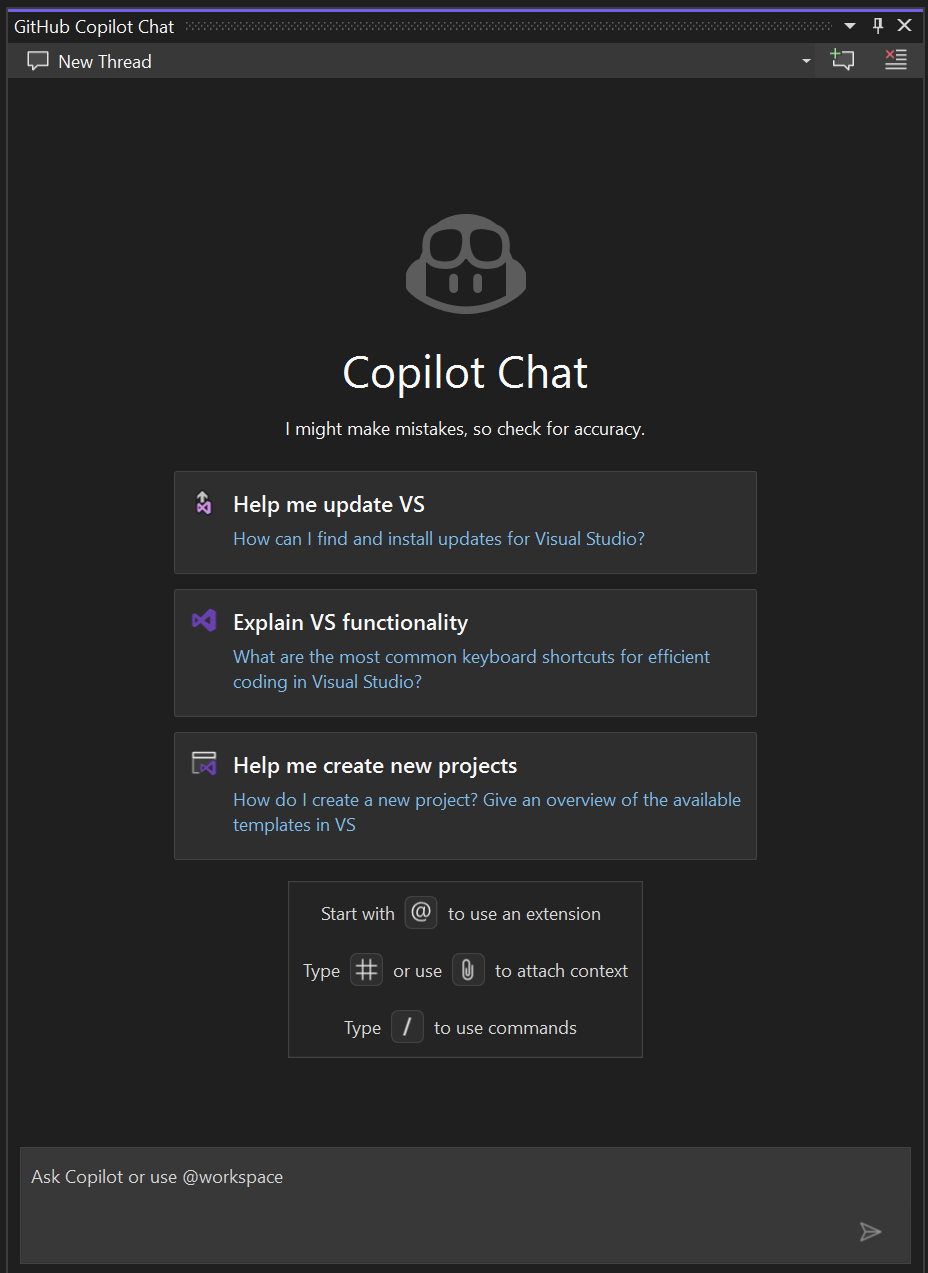
A GitHub Copilot Chat megismeréséhez használja a példaindító utasításokat és a Visual Studio 2022 17.12-es és újabb verziójában található parancssori kódtárat (könyvikont).
Ha a Copilot Chat olyan kódjavaslatot kínál, amelyet használni szeretne, az alábbi lehetőségek közül választhat. Válassza a Kódblokk másolása lehetőséget a kódjavaslat másolásához, az új fájlokba való beszúráshoz a kódjavaslat új fájlba való beszúrásához, vagy az előnézet lehetőséget , ha be szeretné szúrni a kódjavaslatot az aktuális kódfájlba. Ha az Előnézet lehetőséget választja, megtekintheti a kódot a célhelyen, így könnyen láthatja, hogy mi frissül.

Ha segítséget kér a kód megértéséhez, a Kódrészlet másolása és Beszúrás új fájlba lehetőségek nem érhetők el.
Ha az Előnézet lehetőséget választja, a kódjavaslatok a Visual Studióban a normál diff nézet mintájában láthatók. Áttekintheti és finomíthatja a javaslatokat, és a saját kódjába is beillesztheti azokat az Elfogadás gombra kattintva, vagy elvetheti a Mégse gombra kattintva.

Ha a Beszúrás új fájlba lehetőséget választja, a kódjavaslatok egy új fájlban láthatók. A fájl alapértelmezés szerint nem lesz mentve.

A Visual Studio 2022 17.12-es verziója mostantól tartalmazza a kód hivatkozást a GitHub Copilotban. Ez a Funkció a GitHub Copilotban értesíti, ha a javaslatok megegyeznek a nyilvános kóddal. Az egyező kódot, annak forrásfájlját és a kapcsolódó licencelési információkat közvetlenül a Visual Studióban tekintheti meg. Ezután megalapozottabb döntéseket hozhat arról, hogy használja-e a javasolt kódot.


Kérdések feltevése beágyazott csevegési nézetben
Kérdéseket tehet fel, és a válaszokat a szerkesztőablakban lévő kóddal beágyazottan tekintheti meg. Beágyazott csevegés esetén nem kell oda-vissza mennie a csevegőablakba. Ezt a módszert javasoljuk, hogy működjön együtt a Copilottal azokkal a kérdésekkel kapcsolatban, amelyek hozzáadnak vagy frissítenek egy jelenleg megnyitott kódfájlt.
A Visual Studióban a Copilot Chat beágyazott csevegőnézetének megjelenítéséhez kattintson a jobb gombbal a szerkesztőablakban, és válassza a Csevegés lehetőséget.

Írja be a kódolással kapcsolatos kérdését az A Copilot megkérdezése szövegmezőbe, majd válassza az Enter vagy a Küldés lehetőséget a kérdés feltevéséhez.

A Copilot Chat kódjavaslatai a diff nézetben láthatók. Áttekintheti és finomíthatja a javasolt elemet. Ha a javaslatokat a kódra szeretné alkalmazni, válassza a Tab lehetőséget. A javaslatok elvetéséhez válassza az Esc lehetőséget.

A beágyazott csevegési szálat előléptetheti a csevegőablakhoz azzal, hogy kiválasztja a Copilot Műveletek>Hozzáadás a csevegéshez lehetőséget. Ez a funkció megőrzi a beszélgetés rekordját és környezetét, és folytathatja a csevegési ablakban.

Zárja be a beágyazott csevegési nézetet az Esc gombra kattintva.


A Visual Studióban a Copilot-csevegés beágyazott csevegőnézetének megjelenítéséhez kattintson a jobb gombbal a szerkesztőablakban, és válassza a Copilot kérése lehetőséget.

Írja be a kódolással kapcsolatos kérdését az A Copilot megkérdezése szövegmezőbe, majd válassza az Enter vagy a Küldés lehetőséget a kérdés feltevéséhez.

A Copilot Chat kódjavaslatai a diff nézetben láthatók. Áttekintheti és finomíthatja a javasolt elemet. Ha alkalmazni szeretné a javaslatokat a kódra, válassza az Elfogadás lehetőséget. A javaslatok elvetéséhez válassza a Mégse lehetőséget.

A beágyazott csevegési szálat a csevegőablakba emelheti át, ha a Folytatás a csevegőablakbanlehetőséget választja. Ez a funkció megőrzi a beszélgetés rekordját és környezetét, és folytathatja a csevegési ablakban.

Zárja be a beágyazott csevegési nézetet az Esc gombra kattintva.


Képek csatolása csevegőüzenetekhez
A Visual Studio 17.14 és újabb verzióival képeket csatolhat a csevegéshez, így környezetfüggő bemenetet adhat hozzá, és jobb válaszokat hozhat létre.
Ha képet szeretne csatolni egy üzenethez, illessze be a képet a vágólapról, vagy válassza ki az ➕ ikont a csevegési bemenetben. Ezután válassza a Kép feltöltése lehetőséget egy kép fájlkezelőből való feltöltéséhez. A Copilot elemzi a képet, és kontextusként használja a jobb válasz érdekében.

Ez a funkció hasznos lehet, ha a Copilot segít a felhasználói felület fejlesztésében (például csatol egy képet a tervéről). A funkció hibakereséshez is hasznos (például csatol egy képernyőképet a hibáról).
A következő képformátumok bármelyikét használhatja: PNG, JPEG és GIF (csak egykeretes). Kérésenként legfeljebb három képet csatolhat.
Markdown-tartalom előnézete
A Copilot Chat által létrehozott Markdown-tartalmakat közvetlenül a Visual Studio Markdown-szerkesztőben tekintheti meg.
Az emoji karakterek a csevegésben és a Markdown-előnézetben színesen jelennek meg. További információkért lásd: Színes emojik használata a Visual Studióban.
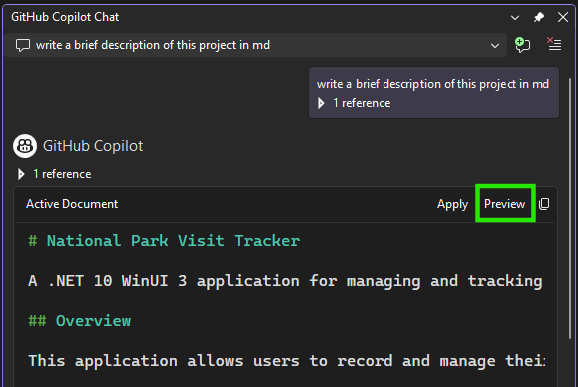
Amikor a Copilot Chat Markdown-tartalmat hoz létre, a csevegőablak jobb felső sarkában található Előnézet gombra kattintva megjelenítheti a renderelt előnézetet. Innen szükség szerint szerkesztheti és mentheti a Markdown-tartalmat. Ez a funkció akkor hasznos, ha manuálisan másolás és beillesztés nélkül szeretne gyorsan vizualizálni és dolgozni Markdown-fájlokon.
Hableány-diagramok létrehozása
A Copilot Chat különböző Hableány-diagramokat hozhat létre, beleértve az architektúra-, folyamatábra-, szekvencia-, osztály-, Gantt- és kördiagramokat. Ezután összetett adatstruktúrákat és munkafolyamatokat jeleníthet meg közvetlenül a szerkesztőben.
Az alábbi utasítások egyikét használhatja például:
- "Szekvenciadiagram létrehozása az API-hívási folyamathoz."
- "A séma entitásai közötti kapcsolatok vizualizációja."
- "Készítsen Mermaid diagramot egy feladat életciklusához."
- "Új vagyok ebben a projektben, vizualizálom a főbb összetevőket és azok kapcsolatait, hogy segítsenek a bevezetésben."

A Copilot csatolt hivatkozásokat és kapcsolódó fájlokat használ a kódbázisban a környezet összegyűjtéséhez, majd visszaadja a Hableány szintaxisát a csevegőablakban. Válassza az Előnézet lehetőséget egy új Markdown-fájl megnyitásához és a diagram megtekintéséhez. A Markdown-diagramot vagy a renderelt diagramot mentheti vagy megoszthatja későbbi használatra.

Jótanács
A Markdown előnézeti vezérlők használatával válthat az előnézeti módok között, és nagyíthat a komplex Mermaid-diagramokra.