Megjegyzés
Az oldalhoz való hozzáféréshez engedély szükséges. Megpróbálhat bejelentkezni vagy módosítani a címtárat.
Az oldalhoz való hozzáféréshez engedély szükséges. Megpróbálhatja módosítani a címtárat.
A Visual Studióban konfigurálhatja és megtekintheti a Git általános beállításait és beállításait, például a nevét és e-mail-címét, az előnyben részesített diff és egyesítési eszközöket stb. A beállítások és beállítások megtekinthetők és konfigurálhatók a git>beállításai vagy az Eszközök>beállításai lehetőség kiválasztásával a menüsávon.
A Beállítások panel megnyílik a Minden beállítás>forrásvezérlő>Git-beállítások szakaszában, ahol konfigurálhatja az általános Git-beállításokat. Az összes adattárra vonatkozó beállítások konfigurálásához bontsa ki a Git Global Config szakaszt . Ha csak az aktuális adattár beállításait szeretné konfigurálni, bontsa ki a Git-adattár konfigurációs szakaszát .
A Beállítások párbeszédpanel megnyílik a Forrásvezérlő>Git Globális beállítások szakaszában, ahol konfigurálhatja az összes adattárra vonatkozó beállításokat. Ha csak az aktuális adattár beállításait szeretné konfigurálni, bontsa ki a Git-adattár beállításai szakaszt .
Kétféle beállítást konfigurálhat:
- Git-beállítások – Ezek a Git-konfigurációs fájlokba mentett beállítások. Megtekinthetők és módosíthatók a Visual Studióban, de Git-konfigurációs fájlok kezelik őket.
- Visual Studio-beállítások – Ezek a beállítások konfigurálják a Visual Studio által kezelt Git-hez kapcsolódó beállításokat és beállításokat.
Beállítások konfigurálása
A Git-beállítások Visual Studióban való konfigurálásához válassza a Git-beállítások>lehetőséget a főmenüsávon.

A Beállítások panel megnyílik a Minden beállítás>forrásvezérlő>git beállításai szakaszra, amely általános Git-beállításokat biztosít.
- A globális szintű adattár beállításainak megtekintéséhez és konfigurálásához bontsa ki a Git Global Config szakaszt .
- Az adattárszintű beállításokhoz bontsa ki a Git-adattár konfigurációs szakaszát .

A Beállítások párbeszédpanel megnyílik a Forrásvezérlő>Git Globális beállítások szakaszában, ahol konfigurálhatja az összes adattárra vonatkozó beállításokat.
Ha csak az aktuális adattár beállításait szeretné konfigurálni, bontsa ki a Git-adattár beállításai szakaszt .
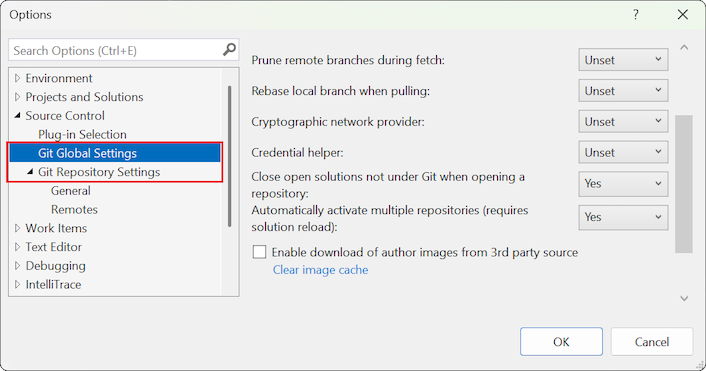
Git-beállítások
Konfigurálhatja és ellenőrizheti a Leggyakoribb Git-konfigurációs beállításokat. Az alábbi beállításokat a Visual Studióban tekintheti meg és módosíthatja, annak ellenére, hogy git-konfigurációs fájlok kezelik őket.
- Felhasználónév és e-mail
- Távoli ágak metszése lekérdezéskor
- Helyi ág újra-alapozása húzáskor
- titkosítási hálózati szolgáltatói
- Hitelesítési segédprogram
- Véglegesítési grafikon engedélyezése jobb Git-teljesítmény érdekében
- Diff és összevonási eszközök
- Git-fájlok
- Távirányítók
- Egyéb beállítások
Megjegyzés:
Globális A Git beállításai megfelelnek a Git felhasználóspecifikus konfigurációs fájljának beállításainak.
Az adattár beállításai megfelelnek az adattár-specifikus konfigurációs fájl beállításainak. A Git konfigurálásával kapcsolatos további információkért tekintse meg a Git testreszabásáról szóló Pro Git-fejezetet, a Git-konfiguráció dokumentációját és a konfigurációs fájlok Pro Git-referenciáját. A Visual Studióban nem elérhető Git-beállítások konfigurálásához a git config paranccsal írjon értéket a konfigurációs fájlokba: git config [--local|--global|--system] section.key value.
Felhasználónév és e-mail
Az Ön által megadott név és e-mail cím az Ön által létrehozott commitok szerzői adataként is szerepel. Ez a beállítás globális és adattárbeli hatókörökben is elérhető, és megfelel a git configuser.name és user.email beállításainak.
A beállítások a következőképpen módosíthatók:
A Beállítások panel megnyitásához válassza a Git>Beállításai lehetőséget.
Ha globális szinten szeretné beállítani a felhasználónevet és az e-maileket, bontsa ki a Git Global Config szakaszt .
Ha az adattár szintjén szeretné beállítani a felhasználónevet és az e-mailt, bontsa ki aGit-adattár konfigurációs szakaszát .
Állítsa be a felhasználónév és az e-mail-cím opciókat a saját felhasználónevére és e-mail-címére.

A Beállítások párbeszédpanel megnyitásához válassza a Git>Beállításai lehetőséget.
Ha globális szinten szeretné beállítani a felhasználónevet és az e-maileket, bontsa ki a Git Globális beállítások szakaszt .
Ha az adattár szintjén szeretné beállítani a felhasználónevet és az e-mailt, bontsa ki aGit-adattár beállításai szakaszt .
Adja meg a felhasználónevet és az e-mail-címet , és válassza az OK gombot.

Távoli ágak metszése beolvasáskor
A metszés eltávolítja azokat a távkövetési ágakat, amelyek már nem léteznek a távoli gépen, és segít az ágak listájának tisztán és naprakészen tartásában. Ez a beállítás globális és adattárbeli hatókörökben is elérhető, és megfelel a git configfetch.prune beállításnak.
A következő értékek érhetők el, ahol az Igaz érték a globális szintű beállításhoz ajánlott:
- Igaz (valóban ajánlott)
- Téves
- Visszaállítás (alapértelmezett)
A következő módon módosíthatja ezt a beállítást:
A Beállítások panel megnyitásához válassza a Git>Beállításai lehetőséget.
A metszés globális szinten történő módosításához bontsa ki a Git Global Config szakaszt .
Ha módosítani szeretné a metszést az adattár szintjén, bontsa ki aGit-adattár konfigurációs szakaszát .
Állítsa a Távoli ágak metszése a beolvasás során opciót Igaz értékre (ajánlott).

A Beállítások párbeszédpanel megnyitásához válassza a Git>Beállításai lehetőséget.
A metszés globális szintű módosításához bontsa ki a Git Globális beállítások szakaszt .
Ha módosítani szeretné a metszést az adattár szintjén, bontsa ki aGit-adattár beállításai szakaszt .
Állítsa a távoli ágak lemetészését a beolvasás soránTrue (ajánlott) értékre, és válassza az OK gombot.
Képernyőkép a "Távoli ágak metszése lekérés során" opcióról, ahol a legördülő listában az "Igaz" van kiválasztva.
Helyi ág újraalapozása lekéréskor
Az átalapozás félreteheti az aktuális ágon lévő commitek által végrehajtott változtatásokat, amelyek nincsenek a felsőszintű ágon. Visszaállítja az aktuális ágat a felső ágra, majd alkalmazza a félretett módosításokat. Ez a beállítás globális és adattárbeli hatókörökben is elérhető, és megfelel a git configpull.rebase beállításnak.
A következő értékek állnak rendelkezésre:
- Igaz: Rebazizza az aktuális ágat a felmenő ág tetejére a beolvasást követően.
- Hamis: Az aktuális ág egyesítése a felmenő ágba.
- Egyesítések (vagy Megőrzés): Rebase helyileg létrehozott egyesítési véglegesítések kiegyenlítése nélkül.
- Nincs beállítva (alapértelmezett): Hacsak nincs megadva más konfigurációs fájlokban, egyesítse az aktuális ágat a felstream ágba.
Megjegyzés:
Nem konfigurálható pull.rebaseinteraktívra a Visual Studióban. A Visual Studio nem nyújt interaktív újrabázis-támogatást. Konfigurálja pull.rebase interaktív módra a parancssor használatával.
A következő módon módosíthatja ezt a beállítást:
A Beállítások panel megnyitásához válassza a Git>Beállításai lehetőséget.
A globális szintű rebázisálás konfigurálásához bontsa ki a Git Global Config szakaszt.
Az adattár szintjén történő újrabontás konfigurálásához bontsa ki aGit-adattár konfigurációs szakaszát .
Állítsa be az Újrabázisolja a helyi ágat húzáskor opciót Igaz (ajánlott) értékre.

A Beállítások párbeszédpanel megnyitásához válassza a Git>Beállításai lehetőséget.
Az újraalapozás globális szintű konfigurálásához bontsa ki a Git Globális beállítások szakaszt.
Az adattár szintjén történő újrabontás konfigurálásához bontsa ki aGit-adattár beállításai szakaszt .
Állítsa be a helyi ág újrabázisálását húzáskor a kívánt értékre, és válassza OK.

Titkosítási hálózati szolgáltató
A titkosítási hálózati szolgáltató egy globális hatókörű Git-konfigurációs beállítás, amely konfigurálja, hogy melyik TLS/SSL-háttérrendszert használja futásidőben. Ez a beállítás megfelel a git confighttp.sslBackend beállításnak.
A következő értékek érhetők el a globális hatókörben:
- OpenSSL: OpenSSL használata TLS- és SSL-protokollokhoz.
- Biztonságos csatorna: TLS- és SSL-protokollokhoz használjon biztonságos csatornát (schannel ). A Schannel a natív Windows-megoldás, amely hozzáfér a Windows hitelesítőadat-tárolóhoz, és lehetővé teszi a tanúsítványok nagyvállalati szintű kezelését.
- Nincs beállítva (alapértelmezett): Ha ezt a beállítást nem állítják be, akkor az OpenSSL az alapértelmezett.
A következő módon módosíthatja ezt a beállítást:
A Beállítások panel megnyitásához válassza a Git>Beállításai lehetőséget.
A Beállítások panelen bontsa ki a Git Global Config szakaszt .
Állítsa be a titkosítási hálózat szolgáltatójának beállítását a kívánt értékre, és válassza az OK gombot.

A Beállítások párbeszédpanel megnyitásához válassza a Git>Beállításai lehetőséget.
A Beállítások párbeszédpanelen bontsa ki a Git Globális beállítások szakaszt .
Állítsa be a titkosítási hálózat szolgáltatójának beállítását a kívánt értékre, és válassza az OK gombot.

Hitelesítő segéd
A hitelesítési segítő egy Git-konfigurációs beállítás globális hatókörrel. Ha a Visual Studio távoli Git-műveletet hajt végre, előfordulhat, hogy a távoli végpont elutasítja a kérést, mert hitelesítő adatokat kell megadnia a kéréshez. Ekkor a Git meghív egy hitelesítőadat-segítőt, amely visszaadja a művelet végrehajtásához szükséges hitelesítő adatokat, majd újrapróbálkozza a kérést. A használt hitelesítőadat-segéd megfelel a git configcredential.helper beállításnak.
A következő értékek érhetők el a globális hatókörben:
- GCM: A Git Credential Manager használata segédként.
- Unset (alapértelmezett): Ha a beállítás nincs megadva, a rendszerkonfigurációban megadott hitelesítőadat-segédet használja a rendszer.
A következő módon módosíthatja ezt a beállítást:
A Beállítások panel megnyitásához válassza a Git>Beállításai lehetőséget.
A Beállítások panelen bontsa ki a Git Global Config szakaszt .
Állítsa a Hitelesítő adatok segéd beállítását a kívánt értékre, és válassza az OK gombot.

A Beállítások párbeszédpanel megnyitásához válassza a Git>Beállításai lehetőséget.
A Beállítások párbeszédpanelen bontsa ki a Git Globális beállítások szakaszt .
Állítsa a Hitelesítő adatok segéd beállítását a kívánt értékre, és válassza az OK gombot.

Véglegesítési gráf engedélyezése
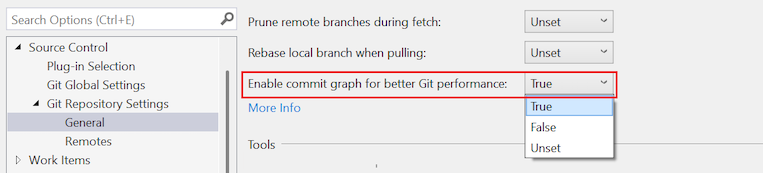
A véglegesítési gráf engedélyezése a Jobb Git-teljesítmény érdekében beállítás arra utasítja a Visual Studiót, hogy hozzon létre egy véglegesítési gráffájlt a helyi adattárban a véglegesítések gyors elemzéséhez és rendezéséhez. A véglegesítési gráf csökkentheti a Git-műveletek késését, és javíthatja az adattárműveletek teljesítményét a Visual Studióban. További információért lásd: Turbózza fel Git-élményét a Visual Studio-ban commit gráf segítségével.
Megjegyzés:
A véglegesítési gráf létrehozása eltarthat néhány percig az adattár mérete alapján. A művelet befejezéséig nem futtathat más Git-műveleteket a Visual Studióban, például a Lekérést vagy a Hozzáadást.
A következő értékek érhetők el a helyi hatókörben:
- Igaz
- Téves
- Visszaállítás (alapértelmezett)
A beállítás konfigurálásához az alábbiakat kell megadnia:
A Beállítások panel megnyitásához válassza a Git>Beállításai lehetőséget.
A Beállítások panelen bontsa ki a Git-adattár konfigurációs szakaszát .
Állítsa be a Véglegesítés engedélyezése gráfot a git jobb teljesítménybeállításához a kívánt értékre, és válassza az OK gombot.

A Beállítások párbeszédpanel megnyitásához válassza a Git>Beállításai lehetőséget.
A Beállítások párbeszédpanelen bontsa ki a Git-adattár Beállítások>általános szakaszát.
Állítsa be a Véglegesítés engedélyezése gráfot a git jobb teljesítménybeállításához a kívánt értékre, és válassza az OK gombot.
Összehasonlító és egyesítő eszközök
A Git az előnyben részesített eszközökben megjeleníti a diffeket és az egyesítési ütközéseket. A konfiguráció megfelel a git config és a merge.tool beállításoknak. A Diff Eszköz és az Egyesítés eszköz beállításait globális és helyi hatókörökben is megadhatja.
Ezeket a beállításokat a következőképpen konfigurálhatja:
A Beállítások panel megnyitásához válassza a Git>Beállításai lehetőséget.
Az eszközök globális szintű konfigurálásához bontsa ki a Git Global Config szakaszt , és görgessen az Eszközök csoporthoz.
Ha az eszközöket az adattár szintjén szeretné konfigurálni, bontsa ki aGit-adattár konfigurációs szakaszát , és görgessen az Eszközök csoporthoz.
Válassza a Visual Studio lehetőséget a Diff Eszköz vagy az Egyesítés eszköz lehetőség legördülő listájában.

Miután globális szinten konfigurált egy eszközt, az érték a Visual Studio | Globális vagy az aktuális adattárhoz tartozó Visual Studio | Helyi. Ellenkező esetben az érték Nem halmaz (alapértelmezett).
A Beállítások párbeszédpanel megnyitásához válassza a Git>Beállításai lehetőséget.
Az eszközök globális szintű konfigurálásához bontsa ki a Git Globális beállítások szakaszt , és görgessen az Eszközök csoporthoz.
Az eszközök adattárszintű konfigurálásához bontsa ki aGit-adattár beállításai szakaszt , és görgessen az Eszközök csoporthoz.
Válassza a Visual Studio használata hivatkozást a Diff eszközhöz vagy az Egyesítés eszköz beállításhoz.

Miután globális szinten konfigurált egy eszközt, az érték a Visual Studio | Globális vagy az aktuális adattárhoz tartozó Visual Studio | Helyi. Ellenkező esetben az érték Nincs (alapértelmezett).
Más diff- és egyesítési eszközök konfigurálásához használja git config a diff.tool vagy a merge.tool kapcsolót.
Git-fájlok
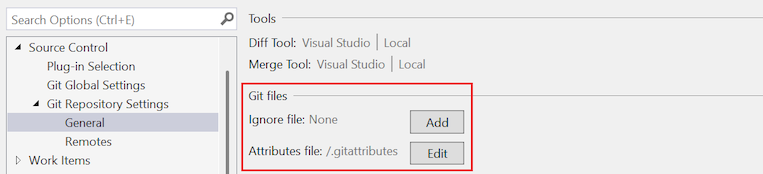
A Git-fájlok beállításaival megtekintheti és szerkesztheti a gitignore - és gitattributes-fájlokat a helyi adattárban.
Az alábbiak szerint használhatja ezeket a beállításokat:
A Beállítások panel megnyitásához válassza a Git>Beállításai lehetőséget.
A Beállítások panelen bontsa ki a Git-adattár konfigurációs szakaszát , és görgessen a Git-fájlok csoportjához .
A Kihagyás fájl (.gitignore) vagy attribútumfájl (.gitattributes) hozzáadásához válassza a Hozzáadás /.gitignore vagy a Hozzáadás /.gitattributes lehetőséget.
A Visual Studio hozzáadja a fájlt, és a gombcímkét a Fájlnév szerkesztése <gombra> módosítja.
Fájl megtekintéséhez vagy szerkesztéséhez válassza a Fájlnév< szerkesztése lehetőséget>.

A Beállítások párbeszédpanel megnyitásához válassza a Git>Beállításai lehetőséget.
A Beállítások párbeszédpanelen bontsa ki a Git-adattár Beállítások>általános szakaszát.
A Ignore fájl (.gitignore) vagy Attribútumfájl (.gitattributes) hozzáadásához válassza a Hozzáadás lehetőséget.
A Visual Studio hozzáadja a fájlt, és a gombcímkét Szerkesztés-re módosítja.
A .gitignore vagy a .gitattributes fájl megtekintéséhez vagy szerkesztéséhez válassza a Szerkesztés lehetőséget.
Távirányítók
A távoli beállítások segítségével konfigurálhatja a helyi adattár távoli beállításait. Hozzáadhat és szerkeszthet távvezérlőket, vagy törölheti a távvezérlőket. Ez a beállítás megfelel a git távoli parancsának, és lehetővé teszi a távvezérlők hozzáadását, szerkesztését vagy eltávolítását.
Az alábbiak szerint használhatja ezeket a beállításokat:
A Beállítások panel megnyitásához válassza a Git>Beállításai lehetőséget.
A Beállítások panelen bontsa ki a Git adattár-konfiguráció szakaszt, és görgessen le a Tárolók csoporthoz.

A Beállítások párbeszédpanel megnyitásához válassza a Git>Beállításai lehetőséget.
A Beállítások párbeszédpanelen bontsa ki a Git-adattár Beállítások>távoli beállításai szakaszát .
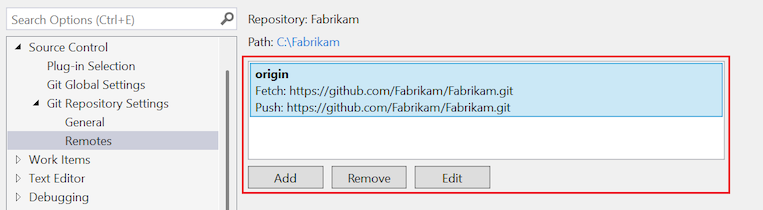
A táblázat felsorolja az adattárhoz definiált távvezérlőket.
További távvezérlők hozzáadásához válassza a Hozzáadás lehetőséget.
A távirányító frissítéséhez válassza ki a távirányítót a listában, majd válassza a Szerkesztés lehetőséget.
A távoli vezérlő törléséhez jelölje ki a távolit a listában, majd válassza az Eltávolítás lehetőséget.
Egyéb beállítások
Az összes többi Git-konfigurációs beállítás megtekintéséhez megnyithatja és megtekintheti a konfigurációs fájlokat, vagy futtathatja git config --list a beállítások megjelenítését.
Visual Studio-beállítások
Az alábbi beállítások kezelik a Githez kapcsolódó beállításokat a Visual Studióban, és git-konfigurációs fájlok helyett a Visual Studio kezeli őket. A legtöbb beállítás a Beállítások panel >>git beállításai szakaszában van konfigurálva.
-
A Git beállításai és preferenciái a Visual Studióban
- Beállítások konfigurálása
- Git-beállítások
-
Visual Studio-beállítások
- Alapértelmezett hely
- Alapértelmezett ág elnevezés
- Nem Git-megoldások bezárása
- Tárház megnyitásakor a Git alatt nem található nyitott megoldások bezárása
- Több adattár automatikus aktiválása
- Szerzői képek letöltésének engedélyezése külső forrásból
- Módosítások véglegesítése az egyesítés után alapértelmezés szerint
- Push --force-with-lease engedélyezése
- Mappa megnyitása a Megoldáskezelőben Git-adattár megnyitásakor
- Git-adattár megnyitásakor automatikusan betölti a megoldást
- Ágak kiválasztása dupla kattintással vagy az Enter billentyűvel
- A Git-adattár ablakának visszaállítása újraindításkor
- Kapcsolódó tartalom
Az alábbi beállítások a Githez kapcsolódó beállításokat konfigurálják a Visual Studióban, és a Git-konfigurációs fájlok helyett a Visual Studio kezeli őket. A jelen szakaszban szereplő összes beállítás a Beállítások párbeszédpanel >Git Globális beállítások szakaszában van konfigurálva.
-
A Git beállításai és preferenciái a Visual Studióban
- Beállítások konfigurálása
- Git-beállítások
-
Visual Studio-beállítások
- Alapértelmezett hely
- Alapértelmezett ág elnevezés
- Nem Git-megoldások bezárása
- Tárház megnyitásakor a Git alatt nem található nyitott megoldások bezárása
- Több adattár automatikus aktiválása
- Szerzői képek letöltésének engedélyezése külső forrásból
- Módosítások véglegesítése az egyesítés után alapértelmezés szerint
- Push --force-with-lease engedélyezése
- Mappa megnyitása a Megoldáskezelőben Git-adattár megnyitásakor
- Git-adattár megnyitásakor automatikusan betölti a megoldást
- Ágak kiválasztása dupla kattintással vagy az Enter billentyűvel
- A Git-adattár ablakának visszaállítása újraindításkor
- Kapcsolódó tartalom
Alapértelmezett hely
Ez a beállítás konfigurálja azt az alapértelmezett mappát, amelyben az adattárak klónozva vannak.


Alapértelmezett ág neve
Ez a beállítás konfigurálja a helyileg létrehozott új adattárak alapértelmezett ágát. Ha üresen hagyja az értéket, a Visual Studio alapértelmezés szerint a helyileg telepített Gitet használja.
A beállítás az Összes beállítás>Forrásvezérlés>Git beállítások>Git globális konfiguráció szakaszában található.


Nem Git-megoldások bezárása
Tárház megnyitásakor zárja be a Git alatt nem megnyitott megoldásokat
Alapértelmezés szerint a Visual Studio bezárja a megnyitott megoldásokat vagy mappákat, amikor másik adattárra vált. Ha így tesz, az is betöltheti az új adattár megoldását vagy mappáját, ha a Git-adattár megnyitásakor a Megoldáskezelőben a Mappa megnyitása lehetőséget választja, és a Megoldás automatikus betöltése a Git-adattár megnyitásakor.
Ez a beállítás fenntartja a nyitott kód és a nyitott adattár közötti konzisztenciát. Ha a megoldás nem található ugyanabban a mappagyökérben, mint az adattár, akkor ezt a lehetőséget választva nyitva tarthatja a megoldást, amikor átvált az adattárra.
A következő értékek állnak rendelkezésre:
- Igen: Amikor megnyílik egy adattár, a jelenlegi nyitott megoldás mindig bezárul.
- Nem: Amikor megnyílik egy adattár, a Visual Studio ellenőrzi, hogy az aktuális megoldás a Git alatt van-e. Ha nem, a megoldás megoldatlan marad.
- Mindig kérdezzen (alapértelmezett): Amikor megnyílik egy adattár, egy párbeszédpanel kéri, hogy tartsa nyitva vagy zárja be az aktuális megoldást.


Több adattár automatikus aktiválása
Ezzel a beállítással szabályozhatja, hogy a Visual Studio egyszerre több adattár aktiválására költi-e az erőforrásokat, vagy hogy optimalizálja-e a munkafolyamatot egyetlen tárház egyidejű aktiválásával. Ha elsősorban egyetlen tárházzal dolgozik, a Visual Studio teljesítményének javítása érdekében megszüntetheti a beállítás kijelölését. Ha módosítja a beállítást, a módosítás csak a megoldás következő betöltésekor lép érvénybe.
A következő értékek állnak rendelkezésre:
- Igen (alapértelmezett): Visual Studio több adattárat aktivál, de az almodulokat írásvédettként kezeli.
- Igen, tartalmazzon almodulokat: Visual Studio több adattárat aktivál, és lehetővé teszi a módosításokat az almodulokon belül.
- Nem: A Visual Studio csak egy adattárat aktivál.

A következő értékek állnak rendelkezésre:
- Igen (alapértelmezett): A Visual Studio több adattárat aktivál.
- Nem: Visual Studio csak egy adattárat aktivál.

További információ: Több adattár használata.
Szerzői képek letöltésének engedélyezése külső forrásból
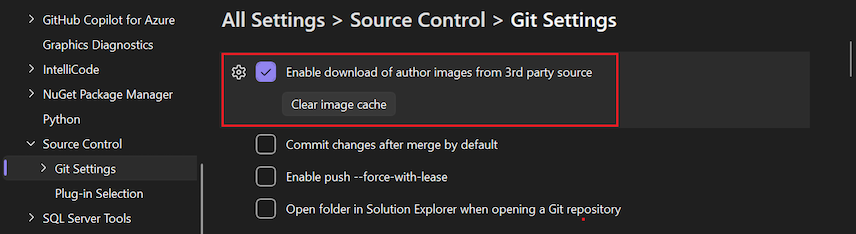
Ez a beállítás egy Visual Studio-specifikus beállítás globális hatókörben. Ha a beállítás be van jelölve, a rendszer letölti a szerzői képeket a Gravatar képszolgáltatásból, ha elérhető, és megjelenik a Véglegesítés és az Előzmények nézetben.

Fontos
Ha szerzői képeket szeretne biztosítani a Véglegesítés és előzmények nézetben, az eszköz létrehoz egy MD5-kivonatot az aktív adattárban tárolt szerzői e-mail-címekhez. A rendszer elküldi a kivonatot a Gravatarnak, hogy megtalálja a szolgáltatásban regisztrált felhasználók egyező kivonatértékét. Ha talál egyezést, a rendszer lekéri a felhasználó képét a szolgáltatásból, és a Visual Studióban megjeleníti. Ha a felhasználó nincs regisztrálva a szolgáltatásban, a rendszer egy véletlenszerűen létrehozott rendszerképet ad vissza. A Visual Studio nem rögzíti az e-mail-címeket, és nem osztja meg őket a Gravatarnal vagy más harmadik felekkel.
Módosítások véglegesítése az egyesítés után alapértelmezés szerint
Ha ezt a lehetőséget választja, a Git automatikusan létrehoz egy új véglegesítést, amikor egy ág egyesül az aktuális ággal.


- Ha a beállítás be van jelölve,
git mergea Visual Studio által kiadott parancsok a--commitbeállítással futnak. - Ha nincs bejelölve a beállítás,
git mergea Visual Studio által kiadott parancsok a--no-commit --no-ffbeállításokkal futnak.
További információ ezekről a lehetőségekről: --commit és --no-commit és --no-ff.
A "push --force-with-lease" engedélyezése
Ha ezt a lehetőséget választja, a Visual Studióban is megteheti push --force-with-lease . Alapértelmezés szerint ez a beállítás nincs kiválasztva.


Ha többet szeretne megtudni, nézze meg a push --force-with-lease parancsot.
Mappa megnyitása a Megoldáskezelőben Git-adattár megnyitásakor
Amikor a Visual Studióval megnyit vagy átvált egy Git-adattárra, a Visual Studio betölti a Git-tartalmat, így megtekintheti a módosításokat, véglegesítéseket, ágakat és kezelheti az adattárat az IDE-ben. A Visual Studio az adattár kódját is betölti a Megoldáskezelőben. A Visual Studio a megoldásokat, CMakeLists.txtvagy más felismert nézetfájlokat keres az adattár mappájában, és listaként jeleníti meg őket a Megoldáskezelőben. Innen kiválaszthatja a betöltendő megoldást vagy a mappát a címtár tartalmának megtekintéséhez. Ha megszünteti ezt a jelölőnégyzetet, a Visual Studio nem nyitja meg az adattármappát a Megoldáskezelőben. Ezzel a lehetőséggel lényegében csak Git-adattárkezelőként nyithatja meg a Visual Studiót. A beállítás alapértelmezés szerint be van jelölve.


A megoldás automatikus betöltése Git-adattár megnyitásakor
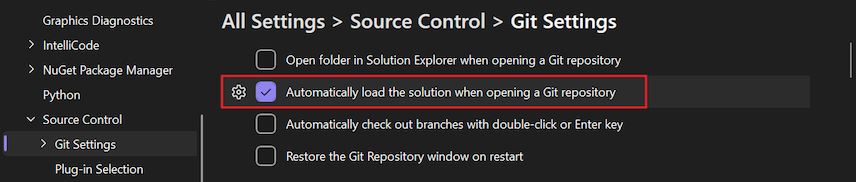
Ez a beállítás csak akkor alkalmazható, ha a Git-adattár megnyitásakor a Megoldáskezelőben a Mappa megnyitása lehetőség van kiválasztva. Amikor megnyit egy Git-adattárat a Visual Studióban, és az azt követő mappavizsgálat csak egy megoldást észlel az adattárban, a Visual Studio automatikusan betölti ezt a megoldást. Ha megszünteti ezt a beállítást, a Megoldáskezelő megjeleníti az egyetlen megoldást az adattárban a nézetek listájában, de nem tölti be a megoldást. Alapértelmezés szerint ez a beállítás nincs kiválasztva.

Az ágak automatikus kivétele dupla kattintással vagy az Enter billentyűvel
A Git-adattár ablakában az ágak listája látható egy faszerkezetben. Egyetlen ág kijelölésekor a véglegesítési előzmények panel a kijelölt ág véglegesítéseinek megjelenítésére vált. Egy ág kiválasztásához kattintson a jobb gombbal, és válassza a Kiválasztás lehetőséget. Ha ezt a beállítást választja, kattintson duplán vagy nyomja le az Enter billentyűt, és kiválasztja az ágat, valamint megjeleníti annak elkötelezéseit.


A Git-adattár ablakának visszaállítása újraindításkor
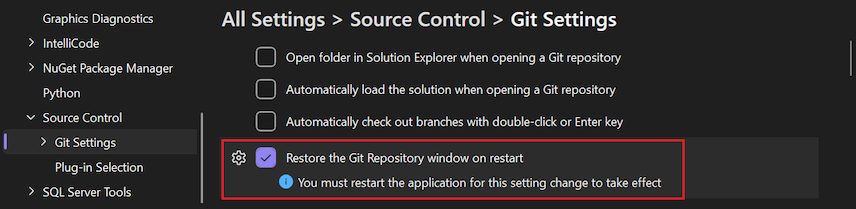
Ha be van jelölve, a Git-adattár ablaka megnyílik más állandó ablakokkal együtt a Visual Studio IDE indításakor, ha az ablak a Visual Studio utolsó bezárásakor volt nyitva. Az ablak helye az ablak elrendezésében lesz mentve. Ha az ablakot áthelyezte vagy rögzítette, az pontosan ott nyílik meg, ahol korábban volt. Törölje a jelet a jelölőnégyzetből, hogy ne nyíljon meg az ablak a Visual Studio indításakor. Az ablakot manuálisan is megnyithatja, ha a főmenüsáv parancsán aGit-adattár> lehetőséget választja. A billentyűparancs a Ctrl+0, a Ctrl+R vagy a Ctrl+Q , valamint a Git-adattárban való keresés.
Ha rendszeresen használja ezt az ablakot, kényelmes lehet automatikusan megnyitni az IDE indításakor. Az ablak indításkor történő megnyitása és feltöltése azonban számos számítási erőforrást használhat. Ha nem használja aktívan az ablakot, hatékonyabb letiltani ezt a viselkedést.

További információkért tekintse meg a Tár tallózása részt.
Kapcsolódó tartalom
Fontos
Ha javaslata van számunkra, kérjük, tudassa velünk! Nagyra értékeljük, hogy a fejlesztői közösségi portálon keresztül kapcsolatba léphet Önnel a tervezési döntésekről.