Megjegyzés
Az oldalhoz való hozzáféréshez engedély szükséges. Megpróbálhat bejelentkezni vagy módosítani a címtárat.
Az oldalhoz való hozzáféréshez engedély szükséges. Megpróbálhatja módosítani a címtárat.
A Windows hibakeresési eszközei támogatják a kernel hibakeresését a hálózaton keresztül. This article describes how to set up network debugging automatically by using the KDNET (kdnet.exe) setup tool.
The computer that runs the debugger is the host computer, and the computer being debugged is the target computer. The host computer must run Windows 7 or later, and the target computer must run Windows 8 or later.
A gazdagép IP-címének meghatározása
Az alábbi lépésekkel megtalálhatja a gazdaszámítógép IP-címét:
Győződjön meg arról, hogy a cél- és gazdaszámítógépek hálózati központhoz csatlakoznak, vagy megfelelő hálózati kábellel váltanak.
On the host computer, open a command prompt and enter IPConfig to display the IP configuration.
A parancs kimenetében keresse meg a számítógép Ethernet-adapterének IPv4-címét:
<Host-IP-Address>... Ethernet adapter Ethernet: ... IPv4 Address. . . . . . . . . . . : <Host-IP-Address> ...Alternatively, use Settings>Network & internet>Ethernet to gather the IPv4 address information.
Jegyezze fel a hibakereséshez használni kívánt hálózati adapter IPv4-címét.
A gazdagép és a célszámítógépek beállítása
A KDNET segédprogrammal automatikusan konfigurálhatja a hibakereső beállításait a célszámítógépen az alábbi lépésekkel.
Note
Ez az eljárás feltételezi, hogy a gazdagép és a célszámítás egyaránt a Windows 64 bites verzióját futtatja. Ha a konfiguráció eltérő, a legjobb módszer, ha ugyanazt a "bitness" eszközt futtatja a célon futó gazdagépen. Ha például a cél 32 bites Windowst futtat, futtassa a hibakereső 32 bites verzióját a gazdagépen. További információ: A 32 bites vagy a 64 bites hibakeresési eszközök kiválasztása.
Ellenőrizze, hogy a Windows hibakeresési eszközök telepítve vannak-e a gazdaszámítógépen. Az eszközök letöltéséről és telepítéséről további információt a Windows hibakeresési eszközei című témakörben talál.
Locate the kdnet.exe and VerifiedNICList.xml files on the host computer. Alapértelmezés szerint a fájlok a C:\Program Files (x86)\Windows Kits\10\Debuggers\x64 mappában találhatók.
Másolja a gazdaszámítógép két fájlját egy hálózati megosztásra vagy egy ujjlenyomat-meghajtóra, hogy azok elérhetők legyenek a célszámítógép számára.
On the target computer, create a C:\KDNET folder, and copy the kdnet.exe and VerifiedNICList.xml files to the folder.
Important
Before you use kdnet.exe to change boot information, you might need to temporarily suspend Windows security features on the test PC, such as BitLocker and Secure Boot. A tesztelés befejezése után újból elérhetővé teszi a biztonsági funkciókat. Ügyeljen arra, hogy a biztonsági funkciók letiltásakor megfelelően kezelje a tesztszámítógépet.
A célszámítógépen nyisson meg egy parancssort rendszergazdaként. Adja meg a következő parancsot annak ellenőrzéséhez, hogy a célszámítógép rendelkezik-e támogatott hálózati adapterrel:
C:\KDNET>kdnet.exe
Network debugging is supported on the following NICs:
busparams=1.0.0, Broadcom NetXtreme Gigabit Ethernet, Plugged in.
This Microsoft hypervisor supports using KDNET in guest VMs.
After the output from the KDNET (kdnet.exe) command shows the network adapter supported on the target, you can proceed.
Adja meg a következő parancsot a gazdarendszer IP-címének beállításához és egy egyedi kapcsolati kulcs létrehozásához.
- Az értékhez
<Host-Computer-IP-Address>használja a gazdarendszer IP-címét vagy nevét. -
<Debug-Port>Az értékhez adjon meg egy egyedi portcímet minden olyan cél-/gazdagéppárhoz, amellyel dolgozik, az ajánlott 50000-50039 tartományon belül.
C:\KDNET>kdnet.exe <Host-Computer-IP-Address> Enabling network debugging on Intel(R) 82577LM Gigabit Network Connection. Key=2steg4fzbj2sz.23418vzkd4ko3.1g34ou07z4pev.1sp3yo9yz874p- Az értékhez
Save the key value returned by the KDNET command in a notepad .txt file.
A WinDbg csatlakoztatása a célhoz a kernel hibakereséséhez
Csatlakoztassa a WinDbg-t a célszámítógéphez a kernel hibakereséséhez az alábbi lépések végrehajtásával:
On the host computer, open WinDbg, and select File>Kernel Debug.
In the Kernel Debugging dialog, select the Net tab.
Paste the port number and key from the notepad.txt file into the tab fields, and select OK.
You can also start the WinDbg session from the command line by using the windbg.exe command and the values you saved in the notepad.txt file.
windbg.exe -k -d net:port=<Debug-Port>,key=<KDNET-Key>
Az <Debug-Port> érték a korábban kiválasztott port. Az <KDNET-Key> érték a KDNET által visszaadott kulcs. Az opcionális -d paraméter lehetővé teszi a korai betörést. További információ: WinDbg parancssori beállítások.
A kapcsolat indításakor a WinDbg megkérheti, hogy engedélyezze a port elérését a tűzfalon keresztül:
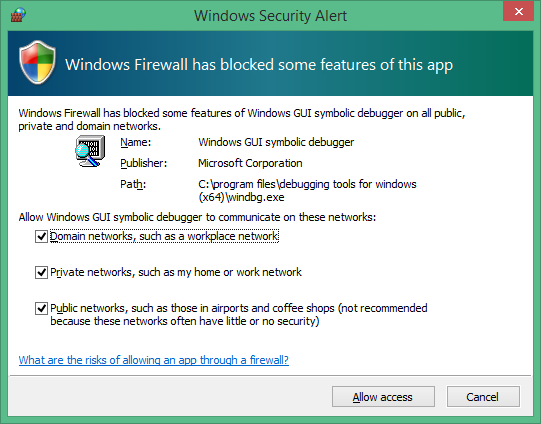
In the message dialog, select each checkbox to enable access for all three network types, and select Allow access.
Ezen a ponton a hibakereső megvárja, amíg a cél újracsatlakozik, és a hibakereső parancsablakban megjeleníti az előrehaladást:
Microsoft (R) Windows Debugger Version 1.0.1908.30002 AMD64
Copyright (c) Microsoft Corporation. All rights reserved.

Using NET for debugging
Opened WinSock 2.0
Waiting to reconnect...
Indítsa újra a célszámítógépet
Amikor a hibakereső megjeleníti a "Várakozás az újracsatlakozásra..." üzenetben indítsa újra a célszámítógépet.
A számítógép újraindításának egyik módja, ha rendszergazdaként futtatja a következő parancsot egy parancssorban:
shutdown -r -t 0
A célszámítógép újraindítása után a hibakeresőnek automatikusan csatlakoznia kell.
Troubleshoot issues
Ha problémái vannak a portkapcsolat létrehozásával vagy a hibakeresési munkamenet elindításával, tekintse át az alábbi hibaelhárítási tippeket.
Alkalmazások tűzfalon keresztüli hibakeresésének engedélyezése
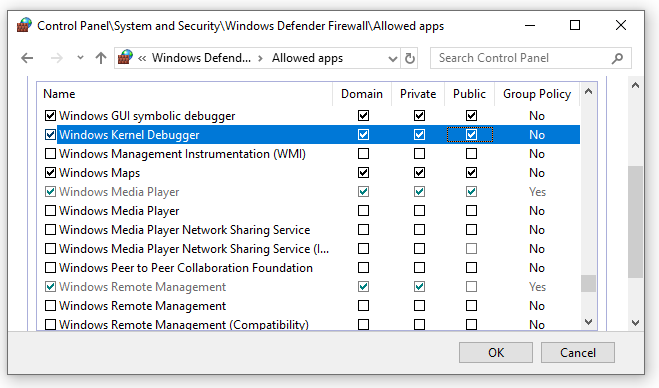
A gazdaoldalon, ahol a hibakereső fut, minden típusú hálózatkezelést engedélyezni kell, hogy a hibakereső a tűzfalon keresztül kommunikálhasson a célval.
Use the Windows Control Panel to allow access through the firewall.
Open Control Panel>System and Security and select the appropriate Allow an app through Windows Firewall options:
WinDbg: In the list of applications, locate the WinDbg engine process (TCP) (all) option.
WinDbg (Classic): In the list of applications, locate the Windows GUI Symbolic Debugger and Windows Kernel Debugger options.
Select the checkboxes to allow all debugging applications through all three network types.
Select OK to save the firewall changes, and then restart the debugger.
Pingelés használata a kapcsolat teszteléséhez
Ha a hibakereső túllépi az időkorlátot, és nem csatlakozik, a ping célszámítógépen található paranccsal ellenőrizze a kapcsolatot:
C:\>Ping <HostComputerIPAddress>
Port kiválasztása hálózati hibakereséshez
Ha a hibakereső túllépi az időkorlátot, és nem csatlakozik, lehet, hogy az alapértelmezett 50000-es portszám már használatban van, vagy le van tiltva.
A 49152 és 65535 közötti portszámokat is beleértve választhatja. Az ajánlott tartomány 50000–50039. A választott port megnyílik a gazdagépen futó hibakereső kizárólagos hozzáféréséhez.
A vállalati hálózati házirendek korlátozhatják a hálózati hibakereséshez elérhető portszámok tartományát. Annak megállapításához, hogy a vállalat házirendje korlátozza-e a hálózati hibakereséshez szükséges portok körét, forduljon a hálózati rendszergazdákhoz.
Támogatott hálózati adapterek keresése
Ha azt látja, hogy a hálózati hibakeresés nem támogatott a számítógép egyik hálózati adapterén sem , amikor KDNET-et futtat, a hálózati adapter nem támogatott.
A gazdaszámítógép bármilyen hálózati adaptert használhat, de a célszámítógépnek a Windows hibakeresési eszközei által támogatott hálózati adaptert kell használnia. A támogatott hálózati adapterek listáját a következő cikkekben találja:
- Windows 10-ben a hálózati kernel hibakereséséhez támogatott Ethernet-hálózati adapterek
- Windows 8.1-ben a hálózati kernel hibakereséséhez támogatott Ethernet-hálózati adapterek
Egyéb hibakeresési típusok engedélyezése
A Windows 10 2020. októberi frissítése (20H2) és újabb verziói négy hibakeresési típust támogatnak:
| KDNET option | Debugging type | Egyenértékű halmaz parancs | More information |
|---|---|---|---|
b |
Bootmgr debugging | bcdedit /bootdebug {bootmgr} on |
BCDEdit /bootdebug |
w |
Winload debugging | bcdedit /bootdebug on |
BCDEdit /bootdebug |
k |
Kernel debugging | bcdedit /debug on |
A WinDbg használatának első lépései (kernel mód) |
h |
Hypervisor debugging | bcdedit /set hypervisordebug on |
BCDEdit /hypervisorsettings |
A hibakeresési típusok használatának részleteit az alábbiakban találja:
- A hibakeresési típusok tetszőleges kombinációját megadhatja.
- Ha nem ad meg hibakeresési típusokat, a rendszer engedélyezi a kernel hibakeresését.
- Ha a hipervizor és a kernel hibakeresését is engedélyezi, a hipervizor portja + 1 értékre
<Debug-Port>van állítva.
Példa: A bootmgr, a kernel és a winload hibakeresésének engedélyezése
Az alábbi példa a bootmgr, a kernel és a - bkw winload hibakeresés engedélyezését használja:
C:\>kdnet.exe <HostComputerIPAddress> <YourDebugPort> -bkw

Enabling network debugging on Intel(R) 82577LM Gigabit Network Connection.
Key=2steg4fzbj2sz.23418vzkd4ko3.1g34ou07z4pev.1sp3yo9yz874p
Buszparaméterek megadása
Ha a KDNET nem tudja automatikusan meghatározni az átvitelhez tartozó buszparamétereket, a parancssorban a következő beállítással adhatja meg a /busparams paramétereket:
kdnet.exe /busparams [b.d.f] [host] [port] [-[b][h][k][w]]
A b.d.f rész megadja az eszköz konfigurálandó buszparamétereit.
Use Device Manager on the target computer to determine the PCI bus number (b), the device number (d), and the function number (f) of the adapter you want to use for debugging. These values are available in the General tab under the Location setting.
For example:
C:\>kdnet.exe /busparams 0.29.7 <Host-Computer-IP-Address> <Debug-Port> -bkw
Related articles
- Windows 10-ben a hálózati kernel hibakereséséhez támogatott Ethernet-hálózati adapterek
- Windows 8.1-ben a hálózati kernel hibakereséséhez támogatott Ethernet-hálózati adapterek
- A KDNET hálózati kernel hibakeresésének manuális beállítása
- A WinDbg használatának első lépései (kernel mód)
- Windows-illesztőprogramok hibakeresése – Részletes tesztkörnyezet (echo kernel mód)