Megjegyzés
Az oldalhoz való hozzáféréshez engedély szükséges. Megpróbálhat bejelentkezni vagy módosítani a címtárat.
Az oldalhoz való hozzáféréshez engedély szükséges. Megpróbálhatja módosítani a címtárat.
A WinDbg egy kernel módú és felhasználói módú hibakereső, amely megtalálható a Windows hibakeresési eszközeiben. Ez a cikk a WinDbg kernelmódú hibakeresőként való használatának megkezdéséhez nyújt segítséget.
A WinDbg beszerzéséről további információt a WinDbg Windows hibakeresőjének letöltése és telepítése című témakörben talál.
Kernel módú hibakeresés beállítása
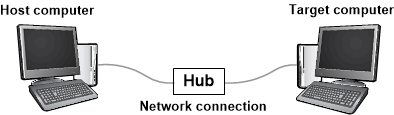
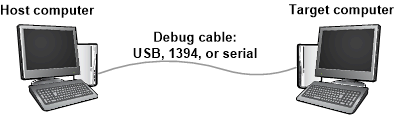
A kernel módú hibakeresési környezet általában két számítógéppel rendelkezik, a gazdaszámítógéptel és a célszámítógéppel. A hibakereső a gazdaszámítógépen fut, a hibakeresés alatt álló kód pedig a célszámítógépen fut. A gazdagépet és a célhelyet hibakeresési kábel köti össze.
A Windows hibakeresői a következő típusú kábeleket támogatják:
- Ethernet
- USB 3.0
- Soros (más néven null modem)
A sebesség és a megbízhatóság érdekében egy Ethernet-kábelt kell használnia egy helyi hálózati központtal. Az alábbi ábra egy Ethernet-kábellel való hibakereséshez csatlakoztatott gazdagépet és célszámítógépet szemléltet.
A Windows régebbi verzióinak egyik lehetősége egy közvetlen kábel, például soros kábel használata.
A gazdagép és a célszámítógép beállításának részleteiért tekintse meg a kernel módú hibakeresés manuális beállítása című útmutatót.
Virtuális gép – VM
A hibakereső Hyper-V virtuális géphez való csatlakoztatásával kapcsolatos információkért lásd: Virtuális gép hálózati hibakeresésének beállítása – KDNET.
Kernel módú hibakeresési munkamenet létrehozása
Miután beállította a gazdagépet és a célszámítógépet, és egy hibakeresési kábellel csatlakoztatta őket, létrehozhat egy kernel-szintű hibakeresési munkamenetet. Kövesse azokat az utasításokat ugyanabban a témakörben, amelyeket a beállításhoz használt. Ha például úgy dönt, hogy beállítja a gazdagépet és a célszámítógépeket az Ethernet-alapú hibakereséshez, a kernel módú hibakeresési munkamenet létrehozásáról az alábbi cikkben talál útmutatást:
A WinDbg használatának első lépései
A gazdaszámítógépen nyissa meg a WinDbg-t, és hozzon létre egy kernel módú hibakeresési munkamenetet a célszámítógépen.
A hibakereső dokumentációjának CHM-fájljának megnyitásához nyissa meg a Súgó menüt, és válassza a Tartalom lehetőséget. A hibakereső dokumentációja online is elérhető a Windows hibakeresési eszközeiben.
Kernel módú hibakeresési munkamenet létrehozásakor előfordulhat, hogy a WinDbg automatikusan betör a célszámítógépre. Ha a WinDbg nem törik be, nyissa meg a Hibakeresés menüt, és válassza a Törés lehetőséget.
A WinDbg ablak alján található parancssorba írja be a következő parancsot:
A kimenet a következő példához hasonló:
Symbol search path is: srv*
Expanded Symbol search path is: cache*;SRV*https://msdl.microsoft.com/download/symbols
A szimbólum keresési útvonala tájékoztatja a WinDbg-et, hogy hol keresse a szimbólumfájlokat (PDB). A hibakeresőnek szimbólumfájlokra van szüksége a kódmodulokkal, például a függvénynevekkel és a változónevekkel kapcsolatos információk beszerzéséhez.
Adja meg a következő parancsot, amely arra utasítja a WinDbg-t, hogy végezze el a szimbólumfájlok kezdeti megkeresését és betöltését:
A betöltött modulok listájának megtekintéséhez írja be a következő parancsot:
A kimenet a következő példához hasonló:
0:000>3: kd> lm
start             end                 module name
fffff800`00000000 fffff800`00088000   CI         (deferred)
...
fffff800`01143000 fffff800`01151000   BasicRender   (deferred)
fffff800`01151000 fffff800`01163000   BasicDisplay  (deferred)
...
fffff800`02a0e000 fffff800`03191000   nt  (pdb symbols) C:\...\ntkrnlmp.pdb
fffff800`03191000 fffff800`03200000   hal (deferred)
...
A célszámítógép futtatásához írja be a következő parancsot:
Ha ismét be szeretne törni, nyissa meg a Hibakeresés menüt, és válassza a Törés lehetőséget.
Adja meg a következő parancsot a
_FILE_OBJECTmodulntadattípusának vizsgálatához.A kimenet a következő példához hasonló:
0:000>0: kd> dt nt!_FILE_OBJECT
   +0x000 Type             : Int2B
   +0x002 Size             : Int2B
   +0x008 DeviceObject     : Ptr64 _DEVICE_OBJECT
   +0x010 Vpb              : Ptr64 _VPB
   ...
   +0x0c0 IrpList          : _LIST_ENTRY
   +0x0d0 FileObjectExtension : Ptr64 Void
Adja meg a következő parancsot a modul egyes szimbólumainak vizsgálatához
nt:A kimenet a következő példához hasonló:
0:000>0: kd> x nt!*CreateProcess*
fffff800`030821cc nt!ViCreateProcessCallbackInternal (<no parameter info>)
...
fffff800`02e03904 nt!MmCreateProcessAddressSpace (<no parameter info>)
fffff800`02cece00 nt!PspCreateProcessNotifyRoutine = <no type information>
...
Adja meg a következő parancsot, hogy töréspontot helyezzen el az MmCreateProcessAddressSpace-ben:
bu nt! MmCreateProcessAddressSpace
A töréspont beállításának ellenőrzéséhez írja be a következő parancsot:
A kimenet a következő példához hasonló:
0:000>0: kd> bu nt!MmCreateProcessAddressSpace
0: kd> bl
0 e fffff800`02e03904     0001 (0001) nt!MmCreateProcessAddressSpace
A célszámítógép futtatásához írja be a g értéket.
Ha a célszámítógép nem tör be azonnal a hibakeresőbe, hajtson végre néhány műveletet a célszámítógépen (például nyissa meg a Jegyzettömbet). A célszámítógép az MmCreateProcessAddressSpace hívásakor a hibakeresőbe törik be. A verem nyomkövetésének megtekintéséhez adja meg a következő parancsokat:
A kimenet a következő példához hasonló:
0:000>2: kd> k
Child-SP          RetAddr           Call Site
ffffd000`224b4c88 fffff800`02d96834 nt!MmCreateProcessAddressSpace
ffffd000`224b4c90 fffff800`02dfef17 nt!PspAllocateProcess+0x5d4
ffffd000`224b5060 fffff800`02b698b3 nt!NtCreateUserProcess+0x55b
...
000000d7`4167fbb0 00007ffd`14b064ad KERNEL32!BaseThreadInitThunk+0xd
000000d7`4167fbe0 00000000`00000000 ntdll!RtlUserThreadStart+0x1d
A Nézet menüben válassza a Szétbontás lehetőséget.
A Hibakeresés menüben válassza a Step Over (Vagy nyomja le az F10 billentyűt). Adja meg a lépésparancsokat még néhányszor a Szétszerelés ablak megtekintésekor.
A töréspont törléséhez írja be a következő parancsot:
A célszámítógép futtatásához írja be a g értéket. Ha ismét be szeretne törni, nyissa meg a Hibakeresés menüt, és válassza a Törés lehetőséget, vagy nyomja le a CTRL-Break billentyűkombinációt.
Az összes folyamat listájának megtekintéséhez írja be a következő parancsot:
A kimenet a következő példához hasonló:
0:000>0: kd> !process 0 0
**** NT ACTIVE PROCESS DUMP ****
PROCESS ffffe000002287c0
    SessionId: none  Cid: 0004    Peb: 00000000  ParentCid: 0000
    DirBase: 001aa000  ObjectTable: ffffc00000003000  HandleCount: <Data Not Accessible>
    Image: System

PROCESS ffffe00001e5a900
    SessionId: none  Cid: 0124    Peb: 7ff7809df000  ParentCid: 0004
    DirBase: 100595000  ObjectTable: ffffc000002c5680  HandleCount: <Data Not Accessible>
    Image: smss.exe
...
PROCESS ffffe00000d52900
    SessionId: 1  Cid: 0910    Peb: 7ff669b8e000  ParentCid: 0a98
    DirBase: 3fdba000  ObjectTable: ffffc00007bfd540  HandleCount: <Data Not Accessible>
    Image: explorer.exe
Másolja ki egy folyamat címét, és írja be a következő parancsot:
Például:
!process ffffe00000d5290 2A kimenet a folyamat szálait jeleníti meg.
0:000>0:000>0: kd> !process ffffe00000d52900 2
PROCESS ffffe00000d52900
    SessionId: 1  Cid: 0910    Peb: 7ff669b8e000  ParentCid: 0a98
    DirBase: 3fdba000  ObjectTable: ffffc00007bfd540  HandleCount:
    Image: explorer.exe

        THREAD ffffe00000a0d880  Cid 0910.090c  Teb: 00007ff669b8c000
            ffffe00000d57700  SynchronizationEvent

        THREAD ffffe00000e48880  Cid 0910.0ad8  Teb: 00007ff669b8a000
            ffffe00000d8e230  NotificationEvent
            ffffe00000cf6870  Semaphore Limit 0xffff
            ffffe000039c48c0  SynchronizationEvent
        ...
        THREAD ffffe00000e6d080  Cid 0910.0cc0  Teb: 00007ff669a10000
            ffffe0000089a300  QueueObject
Másolja ki egy szál címét, és írja be a következő parancsot:
Például:
!thread ffffe00000e6d080A kimenet az egyes szálra vonatkozó információkat jeleníti meg.
0: kd> !thread ffffe00000e6d080
THREAD ffffe00000e6d080  Cid 0910.0cc0  Teb: 00007ff669a10000 Win32Thread: 0000000000000000 WAIT: ...
    ffffe0000089a300  QueueObject
Not impersonating
DeviceMap                 ffffc000034e7840
Owning Process            ffffe00000d52900       Image:         explorer.exe
Attached Process          N/A            Image:         N/A
Wait Start TickCount      13777          Ticks: 2 (0:00:00:00.031)
Context Switch Count      2              IdealProcessor: 1
UserTime                  00:00:00.000
KernelTime                00:00:00.000
Win32 Start Address ntdll!TppWorkerThread (0x00007ffd14ab2850)
Stack Init ffffd00021bf1dd0 Current ffffd00021bf1580
Base ffffd00021bf2000 Limit ffffd00021bec000 Call 0
Priority 13 BasePriority 13 UnusualBoost 0 ForegroundBoost 0 IoPriority 2 PagePriority 5
...
A Plug and Play eszközfa összes eszközcsomópontjának megtekintéséhez írja be a következő parancsot:
0:000>0: kd> !devnode 0 1
Dumping IopRootDeviceNode (= 0xffffe000002dbd30)
DevNode 0xffffe000002dbd30 for PDO 0xffffe000002dc9e0
  InstancePath is "HTREE\ROOT\0"
  State = DeviceNodeStarted (0x308)
  Previous State = DeviceNodeEnumerateCompletion (0x30d)
  DevNode 0xffffe000002d9d30 for PDO 0xffffe000002daa40
    InstancePath is "ROOT\volmgr\0000"
    ServiceName is "volmgr"
    State = DeviceNodeStarted (0x308)
    Previous State = DeviceNodeEnumerateCompletion (0x30d)
    DevNode 0xffffe00001d49290 for PDO 0xffffe000002a9a90
      InstancePath is "STORAGE\Volume\{3007dfd3-df8d-11e3-824c-806e6f6e6963}#0000000000100000"
      ServiceName is "volsnap"
      TargetDeviceNotify List - f 0xffffc0000031b520  b 0xffffc0000008d0f0
      State = DeviceNodeStarted (0x308)
      Previous State = DeviceNodeStartPostWork (0x307)
...
Az eszközcsomópontok és a hardvererőforrások megtekintéséhez írja be a következő parancsot:
0:000>...
        DevNode 0xffffe000010fa770 for PDO 0xffffe000010c2060
          InstancePath is "PCI\VEN_8086&DEV_2937&SUBSYS_2819103C&REV_02\3&33fd14ca&0&D0"
          ServiceName is "usbuhci"
          State = DeviceNodeStarted (0x308)
          Previous State = DeviceNodeEnumerateCompletion (0x30d)
          TranslatedResourceList at 0xffffc00003c78b00  Version 1.1  Interface 0x5  Bus #0
            Entry 0 - Port (0x1) Device Exclusive (0x1)
              Flags (0x131) - PORT_MEMORY PORT_IO 16_BIT_DECODE POSITIVE_DECODE
              Range starts at 0x3120 for 0x20 bytes
            Entry 1 - DevicePrivate (0x81) Device Exclusive (0x1)
              Flags (0000) -
              Data - {0x00000001, 0x00000004, 0000000000}
            Entry 2 - Interrupt (0x2) Shared (0x3)
              Flags (0000) - LEVEL_SENSITIVE
              Level 0x8, Vector 0x81, Group 0, Affinity 0xf
...
A lemez szolgáltatásnevével rendelkező eszközcsomópont megtekintéséhez írja be a következő parancsot:
0: kd> !devnode 0 1 disk
Dumping IopRootDeviceNode (= 0xffffe000002dbd30)
DevNode 0xffffe0000114fd30 for PDO 0xffffe00001159610
  InstancePath is "IDE\DiskST3250820AS_____________________________3.CHL___\5&14544e82&0&0.0.0"
  ServiceName is "disk"
  State = DeviceNodeStarted (0x308)
  Previous State = DeviceNodeEnumerateCompletion (0x30d)
...
A !devnode 0 1 kimenete a csomóponthoz tartozó fizikai eszközobjektum (PDO) címét jeleníti meg. Másolja ki egy fizikai eszközobjektum (OEM) címét, és írja be a következő parancsot:
Például:
<PdoAddress>!devstack 0xffffe000011596100:000>0: kd> !devstack 0xffffe00001159610 !DevObj !DrvObj !DevExt ObjectName ffffe00001d50040 \Driver\partmgr ffffe00001d50190 ffffe00001d51450 \Driver\disk ffffe00001d515a0 DR0 ffffe00001156e50 \Driver\ACPI ffffe000010d8bf0Az illesztőprogram disk.sysadatainak lekéréséhez írja be a következő parancsot:
0:000>0: kd> !drvobj disk 2
Driver object (ffffe00001d52680) is for:
 \Driver\disk
DriverEntry:   fffff800006b1270 disk!GsDriverEntry
DriverStartIo: 00000000
DriverUnload:  fffff800010b0b5c CLASSPNP!ClassUnload
AddDevice:     fffff800010aa110 CLASSPNP!ClassAddDevice

Dispatch routines:
[00] IRP_MJ_CREATE                      fffff8000106d160    CLASSPNP!ClassGlobalDispatch
[01] IRP_MJ_CREATE_NAMED_PIPE           fffff80002b0ab24    nt!IopInvalidDeviceRequest
[02] IRP_MJ_CLOSE                       fffff8000106d160    CLASSPNP!ClassGlobalDispatch
[03] IRP_MJ_READ                        fffff8000106d160    CLASSPNP!ClassGlobalDispatch
...
[1b] IRP_MJ_PNP                         fffff8000106d160    CLASSPNP!ClassGlobalDispatch
A kimenet a kézbesítési
!drvobjrutinok címeit jeleníti meg. Például:CLASSPNP!ClassGlobalDispatch. TöréspontClassGlobalDispatchbeállításához és ellenőrzéséhez írja be a következő parancsokat:bu CLASSPNP! ClassGlobalDispatch
Adja meg
g, hogy a célszámítógép fusson.Ha a célszámítógép nem tör be azonnal a hibakeresőbe, hajtson végre néhány műveletet a célszámítógépen (például nyissa meg a Jegyzettömbet, és mentsen egy fájlt). A célszámítógép a híváskor
ClassGlobalDispatchbetör a hibakeresőbe. A verem nyomkövetésének megtekintéséhez adja meg a következő parancsokat:A kimenet a következő példához hasonló:
2: kd> k
Child-SP          RetAddr           Call Site
ffffd000`21d06cf8 fffff800`0056c14e CLASSPNP!ClassGlobalDispatch
ffffd000`21d06d00 fffff800`00f2c31d volmgr!VmReadWrite+0x13e
ffffd000`21d06d40 fffff800`0064515d fvevol!FveFilterRundownReadWrite+0x28d
ffffd000`21d06e20 fffff800`0064578b rdyboost!SmdProcessReadWrite+0x14d
ffffd000`21d06ef0 fffff800`00fb06ad rdyboost!SmdDispatchReadWrite+0x8b
ffffd000`21d06f20 fffff800`0085cef5 volsnap!VolSnapReadFilter+0x5d
ffffd000`21d06f50 fffff800`02b619f7 Ntfs!NtfsStorageDriverCallout+0x16
...
A hibakeresési munkamenet befejezéséhez írja be a következő parancsot:
Parancsok összegzése
- A Súgó menü Tartalom parancsa
- .sympath (Szimbólum elérési útjának beállítása)
- .reload (Újratöltési modul)
- x (Szimbólumok vizsgálata)
- g (Menj)
- dt (Megjelenítés típusa)
- Törésparancs a Hibakeresés menüben
- lm (Betöltött modulok listázása)
- k (Verem visszakövetésének megjelenítése)
- bu (Töréspont beállítása)
- bl (Töréspontlista)
- bc (Töréspont törlése)
- Step Into parancs a Debug menüben (F11)
- !folyamat
- !szál
- !devnode
- !devstack
- !drvobj
- qd (Kilépés és leválasztás)