Megjegyzés
Az oldalhoz való hozzáféréshez engedély szükséges. Megpróbálhat bejelentkezni vagy módosítani a címtárat.
Az oldalhoz való hozzáféréshez engedély szükséges. Megpróbálhatja módosítani a címtárat.
Ez a témakör részletes információkat tartalmaz a WDF Verifier globális WDF-beállítások oldaláról. Ez az oldal globális (rendszerszintű) WDF-ellenőrzési lehetőségeket mutat be, és megjeleníti az UMDF-gazdafolyamatokat az üzemeltetett illesztőprogramokkal.
Felül megjelenik a Loader Diagnostic Output Control mező. Itt megadhatja, hogy látni szeretné-e a KMDF és az UMDF 2.0 rakodók diagnosztikai üzeneteit. Ezek olyan globális beállítások, amelyek beállítják a diagnosztikai (DbgPrint enable) jelzőket a megfelelő betöltőkhöz.
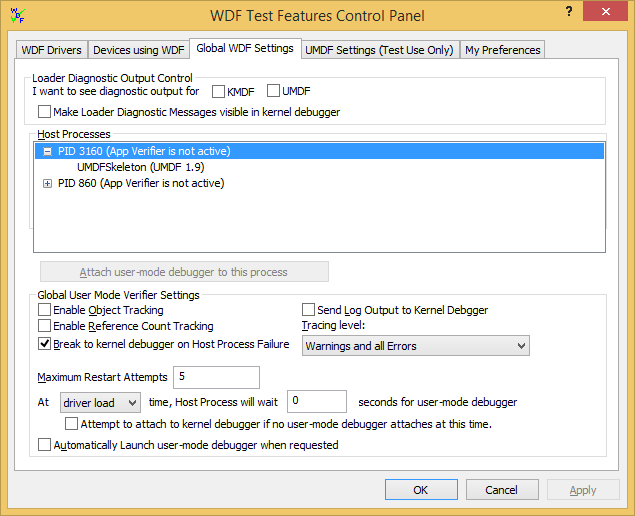
Azt is kiválaszthatja, hogy szeretné-e látni a betöltő diagnosztikai üzenetét a kernel-hibakeresőben.
Ha például az UMDF-illesztőprogramokat felhasználói módú hibakeresővel hibakeresi, engedélyezze az UMDF-re vonatkozó betöltő kimenetet. Ha egy UMDF-illesztőt kernel-hibakeresővel keres, válassza a Loader diagnosztikai üzenetek láthatóvá tétele a kernel-hibakeresőben lehetőséget is.
A Gazdagépfolyamatok mező megjeleníti az összes gazdagépfolyamatot és azok folyamatazonosítóit, valamint azt, hogy az Application Verifier aktív-e az egyes folyamatokhoz. Az egyes folyamatokban üzemeltetett illesztőprogramok listáját kibonthatja vagy összecsukhatja. Ha felhasználói módú hibakeresőt adott meg a Saját beállítások lapon, kijelölhet egy illesztőprogramot vagy folyamatot is, majd kattintson a Felhasználó módú hibakereső csatolása erre a folyamatgombra .
Végül a Globális felhasználói mód ellenőrző beállításai párbeszédpanel olyan hibakeresési beállításokat tartalmaz, amelyek a rendszer összes UMDF-illesztőprogramjára hatással vannak. Ezekről a beállításokról további információt az UMDF Verifier használata című témakörben talál.
Amikor módosítja az UMDF-ellenőrző beállításait, ezek a módosítások hatással vannak a később betöltött eszközökre. Ha az eszköz már fut, le kell tiltania és újra engedélyeznie kell. A WDF Verifier letiltja és újra engedélyezi az eszközt, ha módosítja az UMDF nyomkövetési szintjét, vagy a Naplókimenet küldése kernel-hibakeresőnek lehetőséget választja. Ez a beállítás nem működik, ha a Művelet nélkül lehetőséget választja a Gép újraindítása ... legördülő listában a Saját beállítások lapon.
A felhasználói módú hibakereső automatikus indításának beállítása
- Győződjön meg arról, hogy felhasználói módú hibakeresőt adott meg a Saját beállítások lapon.
- Adjon meg késést az illesztőprogram betöltésekor vagy az új gazdagép-folyamatok indításakor. A késésnek legalább két másodpercnek kell lennie.
- Válassza a Felhasználó módú hibakereső automatikus indítása kérés esetén lehetőséget, majd kattintson az Alkalmaz gombra.
- Hagyja a WDF Verifiert futni. Amikor új gazdafolyamat indul el, a WDF Verifier csatolja a kívánt hibakeresőt a folyamathoz.
- Ha az illesztőprogram már fut, módosítsa a nyomkövetési szintet, vagy válassza a Naplókimenet küldése kernel-hibakeresőnek lehetőséget, és kattintson az Alkalmaz gombra. Ezzel leállítja és újraindítja az összes UMDF-folyamatot, kivéve, ha kikapcsolta az automatikus újraindítás funkciót (a Beállítások lapon visszaállíthatja).