Megjegyzés
Az oldalhoz való hozzáféréshez engedély szükséges. Megpróbálhat bejelentkezni vagy módosítani a címtárat.
Az oldalhoz való hozzáféréshez engedély szükséges. Megpróbálhatja módosítani a címtárat.
Ez a témakör a WDF Verifier Saját beállítások lapját ismerteti. Ezen a lapon beállíthatja a vezérlőpult egyes funkcióinak beállításait.
A Saját beállítások lap tetején található a Felhasználói mód hibakereső beállításai mező.
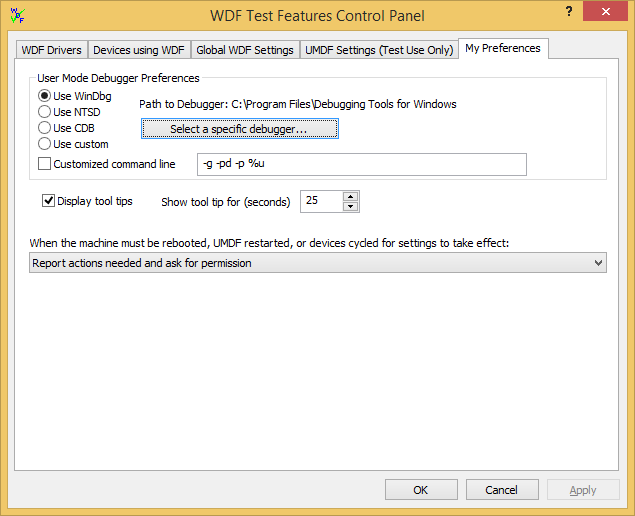
Az ezen a lapon felsorolt hibakeresők a Windows hibakeresési eszközeinek részét képezik. A csomag letöltéséhez válassza a Windowshoz készült hibakeresési eszközök jelölőnégyzetet a Windows 8.1-hez készült Windows SDK telepítésekor. Másik lehetőségként válasszon egy egyéni (nem Microsoft-) hibakeresőt az Egyéni használata lehetőség kiválasztásával.
Első lépésként kattintson a Válasszon ki egy konkrét hibakeresőt gombra, és tallózással keresse meg a használni kívánt felhasználói módú hibakeresőt. A Windows hibakeresési eszközei alapértelmezés szerint a C:\Program Files (x86)\Windows Kits\8.1\Debuggers\<x86 | x64> fájlra települnek. A hibakeresők listája szürkén jelenik meg, ha a Hibakereső elérési útja nem ad meg érvényes elérési utat.
Az Ön hibakereső beállításait két esetben használják:
- A WDF Verifier automatikusan megkísérli a felhasználói módú hibakereső csatlakoztatását egy új illesztőprogram-gazdafolyamat indításakor, ha a globális WDF beállítások oldalon kiválasztotta azt az opciót, hogy Automatikusan indítsa el a felhasználói módú hibakeresőt kérése esetén.
- Amikor a Felhasználói módú hibakereső csatolása ehhez a folyamathoz gombra kattint (a Globális WDF-beállítások lapon is), a WDF Verifier megpróbálja csatlakoztatni a felhasználói módú hibakeresőt a megadott kiszolgáló folyamathoz.
Ha a Testreszabott parancssort választja, a WDF Verifier átadja a megadott sztringet a kiválasztott hibakeresőnek.
A Windows hibakeresők hibakeresési eszközeinek alapértelmezett parancssora áthalad a kezdeti törésen, egy adott PID-hez csatlakozik, és utasítja a hibakeresőt, hogy válassza le a folyamatot, és hagyja futni a hibakereső bezárásakor. A Microsoft által biztosított hibakeresők parancssori beállításainak teljes listáját a Command-Line Beállítások című témakörben találja.
Az alapértelmezett beállításokat is módosíthatja. Például:
-g -pd -server npipe:pipe=wudf_%u -p %u
A fenti parancssor egyedi kiszolgálónevet hoz létre minden gazdagéppéldányhoz a gazdagépfolyamat PID-jének megfelelően. Ezután használhatja a kiszolgáló nevét a távoli felhasználói módú hibakereséshez.
Ha egyéni hibakeresőt ad meg (ami nem szerepel a Windows-hibakeresési eszközök csomagjában), ehhez meg kell adnia egy egyéni parancssort.
Ezen a képernyőn azt is kiválaszthatja, hogy az eszközleírások megjelenjenek-e, és ha igen, mennyi ideig.
Végül kiválaszthatja, hogy a WDF Verifier mit tegyen a gép újraindítása, az UMDF-gazdagépfolyamat(ok) újraindítása vagy a beállítások érvénybe léptetéséhez használt eszközök esetében.
Ha beavatkozásra van szükség, és kiválasztotta a szükséges jelentésműveleteket, és engedélyt kér, megjelenik a következő párbeszédpanel:
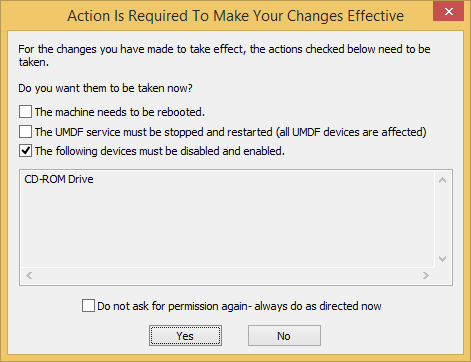
A kijelölt elemek az összes módosítás hatékonyabbá tételéhez szükséges műveletek. A kijelöléseket nem kapcsolhatja be.
A kijelölt elemek útmutatóként jelennek meg abban az esetben, ha a Nem gombra szeretne kattintani, és manuálisan szeretné végrehajtani a lépéseket. A műveletek megjelenési sorrendje az a sorrend, amelyben végre kell hajtania őket.
Ha a Ne kérjen újra engedélyt... jelölőnégyzetet választja, a választás csak akkor marad meg, ha módosítja az újraindítási beállítást a Saját beállítások lapon.