Jegyzet
Az oldalhoz való hozzáférés engedélyezést igényel. Próbálhatod be jelentkezni vagy könyvtárat váltani.
Az oldalhoz való hozzáférés engedélyezést igényel. Megpróbálhatod a könyvtár váltását.
Fontos
A modern nyomtatási platform a Windows előnyben részesített eszköze a nyomtatókkal való kommunikációnak. Azt javasoljuk, hogy a Nyomtatótámogatási alkalmazásokkal (PSA) együtt használja a Microsoft IPP beépített osztályillesztőjét a nyomtatási élmény testreszabásához a Windows 10 és 11 rendszerekben a nyomtatóeszközök fejlesztése érdekében.
További információ: Print Support App v1 és v2 tervezési útmutató.
Fontos
A Microsoft bejelentette az örökölt v3- és v4-nyomtatóillesztők élettartamának megszűnését.
További információ: Harmadik féltől származó nyomtatóillesztők karbantartási tervének megszűnése Windows.
Figyelmeztetés
Ez a nyomtatóillesztő oktatóanyag több hibát tartalmaz, és jelenleg nem használható.
Alapszintű v4-nyomtatóillesztő létrehozása a Microsoft Visual Studio 2019 illesztőprogram-fejlesztési varázslójának használatával a funkcionális nyomtatóillesztők létrehozásához szükséges minimális funkciók kiválasztásához.
A jelen témakör utasításai az illesztőprogram létrehozásához szükséges lépésekre összpontosítanak, és nem ismertetik a varázslóban elérhető számos nyomtatóillesztő-beállítást.
A témakör célja, hogy bemutatja a Nyomtatóillesztők Visual Studio 2019-ben történő fejlesztése során felmerülő folyamatot.
A nyomtatóillesztő beállításainak részletesebb áttekintése a Illesztőprogram-beállítások feltárása a varázslóbanrészben található.
Előfeltételek
Kövesse A Windows Illesztőprogram-készlet (WDK) letöltésével kapcsolatos útmutatást, és győződjön meg arról, hogy elvégezte a következő elemeket:
Telepítse a Visual Studio 2019-et az C++-os asztali fejlesztés munkaterheléssel és a Windows 10 SDKmegfelelő verziójával.
Telepítse a Windows 10 2004-es verziójához készült Windows Illesztőprogram-készletet (WDK).
Telepítse a Windows Driver Kit (WDK) bővítményt a Visual Studio 2019-hez.
Az alapillesztő funkcióinak kiválasztása
A Visual Studióban a főmenüben válassza Fájl>Új>Projectlehetőséget.
A Új projekt ablakban a jobb felső keresőmezőbe írja be nyomtatóillesztő v4, majd nyomja le az Enter billentyűt. Ez lekéri az összes olyan illesztőprogram-sablont, amelynek a neve tartalmazza a keresési szöveget.
A középső panelen válassza Nyomtatóillesztő V4lehetőséget.
Írja be az illesztőprogram nevét a Név mezőbe, majd válassza OKlehetőséget. Beírhatja például MyV4PrintDriver.
A V4 nyomtatóillesztő létrehozása varázslóalatt, Válassza ki az illesztőprogram megjelenítési típusát:, válassza V4 nyomtatóillesztőt egyéni renderelési szűrőkkel (csak XPS-t fogad el).
Hagyja meg az összes többi beállítást az alapértelmezett beállításoknál, és válassza a Következőlehetőséget.
A varázsló Beállítási információk szakaszában hagyja meg az összes beállítást az alapértelmezett beállításoknál, majd válassza a Továbblehetőséget.
A varázsló beállítási adatainak (2. oldal) szakaszában hagyja meg az összes beállítást az alapértelmezett beállításoknál, majd válassza a Továbblehetőséget.
A Microsoft Visual Studio az előző kijelölésekkel hozza létre a MyV4PrintDriverprojektfájljait.
A létrehozott illesztőprogram-fájlok ellenőrzése
Navigáljon a létrehozott illesztőprogram-fájlok mappájába. Ha például elnevezte a projektet MyV4PrintDriver, a fájlok alapértelmezés szerint a következő helyre lesznek mentve: Saját dokumentumok > Visual Studio 2019 > Projektek > MyV4PrintDriver > MyV4PrintDriver.
Ellenőrizze, hogy a mappa tartalmazza-e a következő fájlokat:
Fájlnév Fájltípus MyV4PrintDriver.gpd Nyomtató leírásfájlja MyV4PrintDriver.inf Beállítási információs fájl MyV4PrintDriver.vcxproj C++ Projektfájl MyV4PrintDriver.vcxproj.filters C++ Projektszűrő fájl MyV4PrintDriver-manifest.ini Konfigurációs beállítások fájlja (a nyomtatóillesztő jegyzékfájlja) V4PrintDriver-Intellisense.js JavaScript-fájl az Intellisense-hez V4PrintDriver-Intellisense-Windows8.1.js JavaScript-fájl az Intellisense-hez
Figyelje meg az előző táblázatból, hogy a létrehozott fájlok egyike EGY INF-fájl. Vegye figyelembe, hogy a Visual Studio létrehozott egy vázat tartalmazó INF-fájlt, amelyet be kell fejezni, hogy az az illesztőprogram telepítéséhez használható legyen.
Hozzon létre egy egyedi PrinterDriverID- az illesztőprogramhoz.
A Visual Studio Tools menüben válassza a GUID létrehozásaparancsot.
Válassza a 4 lehetőséget. A beállításjegyzék formátuma, és válassza a Másolás gombot.
A Visual Studióban a Megoldáskezelőnyissa meg a MyV4PrintDriver csomópontot.
Válassza Illesztőprogram-fájloklehetőséget, majd a Tulajdonságok ablakban tekintse meg az Egyedi azonosító mező értékét. Cserélje le ezt az értéket az Beillesztéssegítségével létrehozott GUID-ra.
Töltse ki az INF-fájlt
A MyV4PrintDriver projektben kell lennie egy bejegyzésnek a meghajtó fájlokszámára. Nyissa meg ezt a fájlt, és a MyV4PrintDriver.inf fájlnak szerepelnie kell a listán. Nyissa meg ezt a fájlt.
1. A szerzői jogi nyilatkozat frissítése
Az INF-fájl első két sora az illesztőprogram-csomag szerzői jogi nyilatkozata.
Az 1. sor a vállalat évét és nevét tartalmazza. Cserélje le az YYYYY karaktereket az aktuális évre, és cserélje le a <A gyártó neve> a vállalat nevére.
A 2. sor az illesztőprogram INF tartalmát ismerteti, beleértve a gyártó nevét és az eszközmodell adatait. Cserélje le a <A gyártó nevét> a vállalat nevére, és cserélje le <nyomtatómodell> karaktereit az illesztőprogram által támogatott nyomtató modellnevére.
Ha például az év 2021, és a vállalat neve Fabrikam, és a nyomtatóeszköz-modell 1234, a következőt írja be:
; Copyright (c) 2021 Fabrikam
; INF file for the Fabrikam 1234 print driver
2. Ellenőrizze, hogy a [Verzió] szakasz helyes-e
A [Verzió]tartalmazó sort keresse meg.
Ellenőrizze, hogy megjelenik-e a következő sor:
ClassVer=4.0Ellenőrizze, hogy megjelenik-e a következő sor:
Signature="$WINDOWS NT$"
3. A [SourceDisksFiles] szakasz konfigurálása
Keresse meg a [SourceDisksFiles]tartalmazó sort.
Az alábbi sorokat írja be a következő sorba:
MyV4PrintDriver.gpd=1
MyV4PrintDriver-manifest.ini=1
MyV4PrintDriverRenderFilter-PipelineConfig.xml=1
MyV4PrintDriverRenderFilter.dll=1
4. A [DriverFiles] szakasz konfigurálása
Keresse meg a sort, amely tartalmazza a [DriverFiles].
Az alábbi sorokat írja be a következő sorba:
MyV4PrintDriver.gpd
MyV4PrintDriver-manifest.ini
MyV4PrintDriverRenderFilter-PipelineConfig.xml
MyV4PrintDriverRenderFilter.dll
5. Konfigurálja a [Standard.NT$ARCH$] szakaszt
Keresse meg a [Standard.NT$ARCH$] tartalmazó sort.
Ez a szakasz az INF Install szakaszára hivatkozik az egyes modellekhez. Ha például a nyomtató modellje Fabrikam 1234, akkor a következőket kell beírnia:
"Fabrikam 1234"=DriverInstall, USBPRINT\\Fabrikam1234
"Fabrikam 1234"=DriverInstall, WSDPRINT\\Fabrikam1234
6. Adja hozzá a PrinterDriverID az INF-fájlhoz
A Visual Studióban a Megoldáskezelőnyissa meg a MyV4PrintDriver csomópontot.
Válassza Illesztőprogram-fájloklehetőséget, majd a Tulajdonságok ablakban tekintse meg az Egyedi azonosító mező értékét. Ez a vezető azonosító (a GUID). Jelölje ki, majd másolja.
Az INF-fájlban a [Standard.NT$ARCH$] szakaszban írja be a következő sort:
"Fabrikam 1234"=DriverInstall,
Ezután a vessző után illessze be az előző lépésben másolt GUID-azonosítót. A befejezett [Standard.NT$ARCH$] szakasznak a következőképpen kell kinéznie:
"Fabrikam 1234"=DriverInstall, {GUID}
"Fabrikam 1234"=DriverInstall, USBPRINT\Fabrikam1234
"Fabrikam 1234"=DriverInstall, WSDPRINT\Fabrikam1234
7. A [Sztringek] szakasz konfigurálása
Keresse meg a [Sztringek]tartalmazó sort.
Az alábbiakban megtalálja a ManufacturerName karakterlánc definícióját. Cserélje le a <A gyártó nevét> a vállalat nevére, hogy megadja a célnyomtató gyártónevét, és törölje a sort tartalmazó sor többi részét; TEENDŐ:
Ha például a vállalat neve Fabrikam, a következőket írja be:
ManufacturerName="Fabrikam"
8. Az INF-fájl mentése
Az INF-fájl befejezésekor az alábbihoz hasonlóan kell kinéznie:
; Copyright (c) 2021 Fabrikam
; INF file for the Fabrikam 1234 print driver

[Version]
Signature="$Windows NT$"
Class=Printer
ClassGuid={4D36E979-E325-11CE-BFC1-08002BE10318}
Provider=%ManufacturerName%
CatalogFile=MyV4PrintDriver.cat
ClassVer=4.0
DriverVer=03/17/2014,1.0.0.0
PnpLockdown=1

[Manufacturer]
%ManufacturerName%=Standard,NT$ARCH$

[Standard.NT$ARCH$]
"Fabrikam 1234"=DriverInstall, {GUID}
"Fabrikam 1234"=DriverInstall, USBPRINT\Fabrikam1234
"Fabrikam 1234"=DriverInstall, WSDPRINT\Fabrikam1234

[DriverInstall]
CopyFiles=DriverFiles

[DriverFiles]
MyV4PrintDriver.gpd
MyV4PrintDriver-manifest.ini
MyV4PrintDriverRenderFilter-PipelineConfig.xml
MyV4PrintDriverRenderFilter.dll

[DestinationDirs]
DefaultDestDir = 66000

[SourceDisksNames]
1 = %DiskName%,,,""

[SourceDisksFiles]
MyV4PrintDriver.gpd=1
MyV4PrintDriver-manifest.ini=1
MyV4PrintDriverRenderFilter-PipelineConfig.xml=1
MyV4PrintDriverRenderFilter.dll=1

[Strings]
ManufacturerName="Fabrikam"
DiskName="MyV4PrintDriver Installation Disk"
Az illesztőprogram-fájlok listájának frissítése
A Visual Studióban a Megoldáskezelőbontsa ki a MyV4PrinterDriver csomópontot.
Jelölje ki a MyV4PrintDriver.gpd fájlt, és húzza a Illesztőfájlok csomópontra.
Tegye ugyanezt a MyV4PrintDriver-manifest.ini-val.
A Pipeline Config fájl hozzáadása az illesztőprogram-csomaghoz
A Megoldáskezelőjelölje ki és tartsa lenyomva (vagy kattintson rá a jobb gombbal) MyV4PrintDriver projektre, majd válassza a Tulajdonságoklehetőséget.
A MyV4PrintDriver Tulajdonságlapjai ablakban bontsa ki a Konfigurációs tulajdonságok részt a bal oldali panelen.
Nyissa meg a Illesztőprogram telepítéseelemet, majd válassza a Csomagfájloklehetőséget.
A jobb oldali panelen válassza ki a <Szerkesztés...> sort, majd kattintson rá a felsorolt fájlokban.
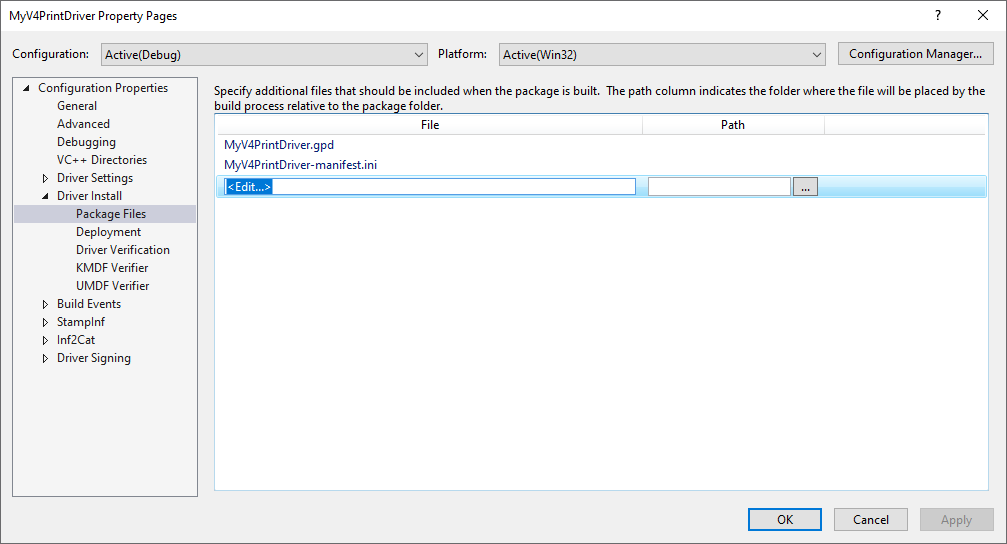
Cserélje le a helyőrzőt a folyamatkonfigurációs fájl relatív elérési útjára, például
../MyV4PrintDriver Render Filter/MyV4PrintDriverRenderFilter-PipelineConfig.xml, majd kattintson OKgombra.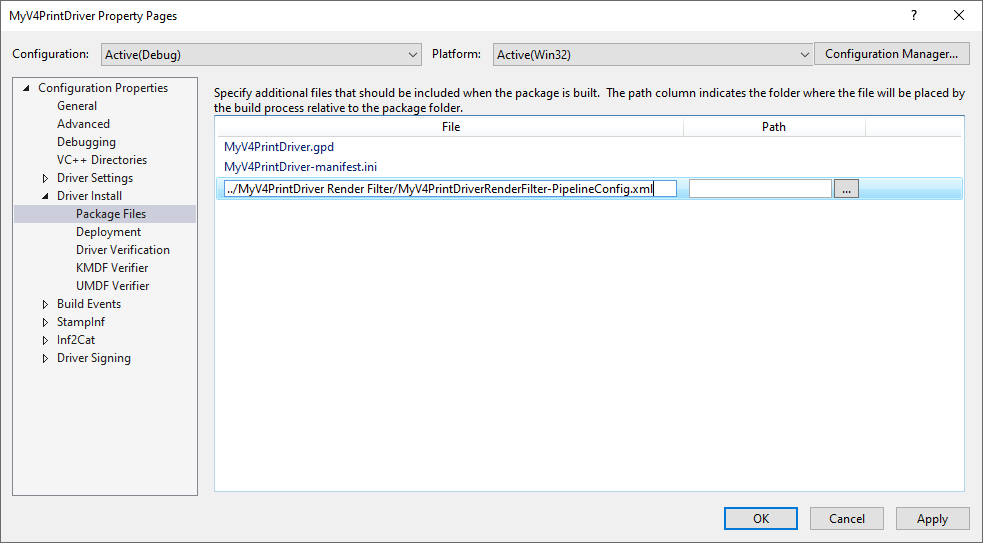
Hivatkozás hozzáadása a renderelési szűrőhöz az illesztőprogram-csomaghoz
A Visual Studióban a Megoldáskezelőbontsa ki a MyV4PrinterDriver csomópontot.
Jelölje ki és tartsa lenyomva (vagy kattintson jobb egérgombbal) a Hivatkozások csomópontot -> válassza a Hivatkozás hozzáadásalehetőséget.
Jelölje be a MyV4PrintDriver renderszűrőjelölőnégyzetét, majd válassza OKlehetőséget.
Az illesztőprogram-megoldás konfigurálása hibakereséshez és üzembe helyezéshez
A Megoldáskezelőjelölje ki és tartsa lenyomva (vagy kattintson rá a jobb gombbal) MyV4PrintDriver projektre, majd válassza a Tulajdonságoklehetőséget.
A MyV4PrintDriver Tulajdonságlapjai ablakban bontsa ki a Konfigurációs tulajdonságok részt a bal oldali panelen.
Bontsa ki Illesztőprogram telepítés, majd válassza Telepítéslehetőséget. Tegye a következőket a jobb oldali panelen:
Győződjön meg róla, hogy a célszámítógép neve konfigurálva van. Ha nem, válassza a "..." lehetőséget. és kövesse az Eszközök konfigurálása varázsló utasításait egy távoli célszámítógép beállításához.
Ellenőrizze Korábbi illesztőprogram-verziók eltávolítása az üzembe helyezés előtt.
Válassza Telepítés/újratelepítés ésellenőrzése lehetőséget, majd válassza Nyomtatóillesztő-csomag alapértelmezett telepítési feladatának lehetőséget a legördülő listából.
Írja be az illesztőprogram nevét a Választható argumentumok mezőbe (idézőjelek nélkül a név körül).
Válassza OKlehetőséget.
Illesztőprogram-aláírás konfigurálása
A Megoldáskezelőjelölje ki és tartsa lenyomva (vagy kattintson rá a jobb gombbal) MyV4PrintDriver projektre, majd válassza a Tulajdonságoklehetőséget.
A MyV4PrintDriver Tulajdonságlapjai ablakban bontsa ki a Konfigurációs tulajdonságok részt a bal oldali panelen.
Nyissa meg az illesztőprogram-aláírási beállításokat, majd válassza az Általánoslehetőséget.
A jobb oldali ablaktáblán ellenőrizze, hogy bejelentkezési mód be van-e állítva a Tesztelési jel értékre.
Válassza Teszttanúsítványlehetőséget, majd válassza a Teszttanúsítvány létrehozása... lehetőséget a legördülő listából.
Válassza TimeStampServer, majd válassza a Verisign lehetőséget a legördülő listából.
Válassza OKlehetőséget.
Az illesztőprogram létrehozása és üzembe helyezése
A Megoldáskezelőjelölje ki és tartsa lenyomva (vagy kattintson a jobb gombbal) Solution MyV4PrintDriver (2 projekt), majd válassza Megoldás létrehozásalehetőséget.
A buildelési folyamat befejezése után az illesztőprogram automatikusan telepítve lesz. Győződjön meg arról, hogy a Kimeneti ablakban nincsenek hibák.
Az illesztőprogram tesztelése
Hozzon létre egy nyomtatási sort a plug-and-play vagy a Nyomtató hozzáadása varázslóhasználatával.
További információ a v4-nyomtatóillesztő INF-fájljairól: V4-illesztőprogram INF.
Az előző táblázatban szereplő fájlokon kívül egy MyV4PrintDriver Render Filter mappa is létrejött. Ez a renderelési szűrő projektsablonja, és jó alapot nyújt egy XPS-renderelési szűrő és egy XPS szűrőfolyamat konfigurációs fájljának létrehozásához. Az XPS-renderelési szűrőkkel kapcsolatos további információkért lásd XPSDrv renderelési modul.