Jegyzet
Az oldalhoz való hozzáférés engedélyezést igényel. Próbálhatod be jelentkezni vagy könyvtárat váltani.
Az oldalhoz való hozzáférés engedélyezést igényel. Megpróbálhatod a könyvtár váltását.
Ez a cikk azt ismerteti, hogyan telepíthet manuálisan szolgáltatásfrissítést egy Windows Server feladatátvevő fürtre a számítási feladatok leállítása nélkül. A folyamat egyszerre egy csomópontot frissít egy gördülő frissítés során, és gyakran nevezik gördülő operációsrendszer-fürtfrissítésnek.
Egyszerre egy operációsrendszer-verziót frissíthet, például Windows Server 2022-ről Windows Server 2025-re. Ha több operációsrendszer-verzióra, például Windows Server 2016-ról Windows Server 2025-re szeretne frissíteni, hajtsa végre a cikkben szereplő lépéseket az egyes verziókhoz.
Ez a cikk azokra a fürtökre vonatkozik, amelyek Hyper-V virtuális gépeket vagy Scale-out File Server (SOFS) számítási feladatokat futtatnak és egy operációs rendszer verziójának frissítését végzik, de nem vonatkozik a megosztott tárolóként használt virtuális merevlemezeket (.vhdx fájlokat) alkalmazó fürtökre. Ha a System Center Virtual Machine Managert (VMM) használja, tekintse meg a VMM-ben található útmutatót a Hyper-V gazdagépfürt fokozatos frissítésének végrehajtásához. Az Azure Helyi ügyfeleknek a Az Azure helyi frissítéseirőlcímű cikkben ismertetett frissítési folyamatot kell használniuk, de ezt a cikket akkor is használhatja, ha az Azure Local frissítési módszerei közül egyik sem működik.
Overview
Egy fürt szakaszos frissítése a Windows Server következő, újabb verziójára a következő előnyöket nyújtja:
- Frissítsen egy Hyper-V virtuális gépeket vagy kibővített fájlkiszolgálói (SOFS) számítási feladatokat futtató fürtöt a Windows Server következő újabb verziójára leállás nélkül.
- Nincs szükség új hardver telepítésére, bár el is döntheti, hogy ideiglenesen további fürtcsomópontokat ad hozzá a kisebb fürtökhöz, hogy a frissítés során javuljon a rendelkezésre állás.
- A fürt támogatja a javítási és karbantartási műveleteket a frissítés során, ha a fürt operációsrendszer-verziói vegyesek.
- A frissítési folyamat az utolsó lépésig visszavonható, amikor az összes fürtcsomópont a Windows Server újabb verzióját futtatja, és frissíti a fürt működési szintjét.
- Támogatja az automatizálást a PowerShell és a WMI használatával.
Magas szinten a működés közbeni frissítés a következő lépésekből áll:
Készítse elő a fürtöt az operációs rendszer funkciófrissítésére.
Számítási feladatok átvitele az első csomópontról.
A Windows Server szolgáltatásfrissítésének végrehajtása frissítéssel vagy tiszta telepítéssel.
Ismételje meg a 2–3. lépést a fürt minden más csomópontja esetében.
Frissítse a fürt funkcionális szintjét és a tárolókészleteket a Windows Server új verziójára.
Folytassa a normál működést, és frissítse a virtuális gép konfigurációs verzióit az új funkciók bekapcsolásához.
A működés közbeni frissítési folyamat részletes ábráját az 1. ábrán találja.
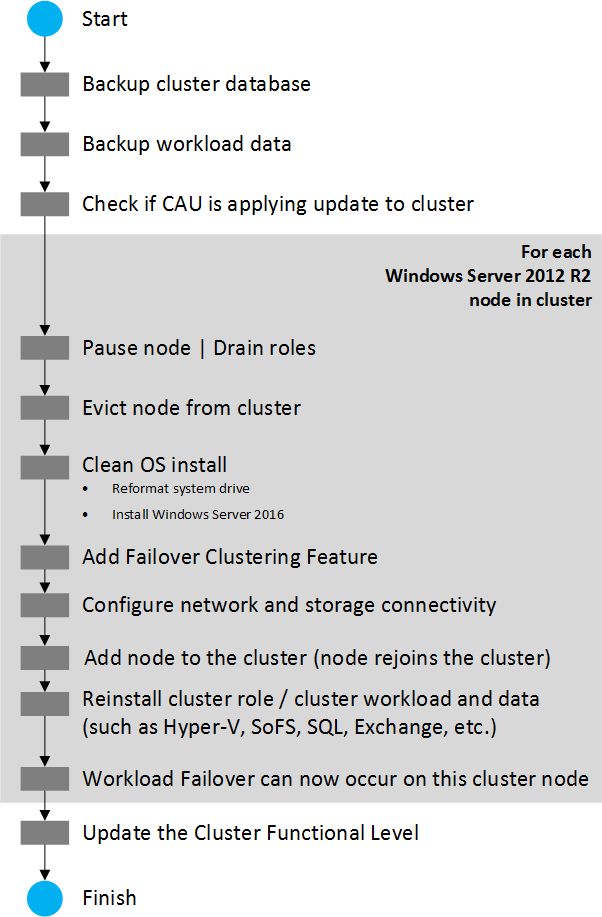 1. ábra: A működés közbeni frissítési folyamat ábrája
Követelmények és korlátozások
A frissítés megkezdése előtt végezze el a következő követelményeket:
- Indítson el egy feladatátvevő fürtöt, amely Windows Server 2012 R2 vagy újabb rendszert futtat.
- Ellenőrizze, hogy a Hyper-V csomópontok olyan processzorokkal rendelkeznek-e, amelyek támogatják Second-Level címzési táblát (SLAT) az alábbi módszerek egyikével:
- Tekintse át a SLAT-kompatibilis? WP8 SDK Tipp 01 cikket, amely két módszert ír le annak ellenőrzésére, hogy a CPU támogatja-e a SLAT-okat.
- Töltse le a Coreinfo v3.31 eszközt annak megállapításához, hogy egy processzor támogatja-e az SLAT-t.
Az alábbiakban néhány korlátozást kell figyelembe venni:
- Javasoljuk, hogy négy héten belül haladjunk végig a fürtfrissítési folyamaton, mert egyes fürtfunkciók nem két különböző operációsrendszer-verziót futtató fürtökre vannak optimalizálva.
- Vegyes operációsrendszer-módú fürtök kezelésekor mindig végezze el a felügyeleti feladatokat a Windows Server újabb verzióját futtató csomópontról. A Windows Server régebbi verziói gyakran nem használhatnak felhasználói felületet vagy felügyeleti eszközöket az újabb verziók kezeléséhez.
- Kerülje a tároló létrehozását vagy átméretezését újabb Windows Server-csomópontokon, miközben a fürt operációsrendszer-verziók kombinációját futtatja. Ez lehetséges inkompatibilitáshoz vezethet, ha egy újabb és egy régebbi Windows Server-csomópont közötti feladatátvételt végez.
- Csak az operációs rendszer következő újabb verziójára frissíthet, például Windows Server 2022-ről Windows Server 2025-re.
Ha több verzióra , például Windows Server 2016-ról Windows Server 2025-re szeretne frissíteni, futtassa a frissítést egymás után (először a Windows Server 2019-re, majd a Windows Server 2022-re, végül a Windows Server 2025-re), vagy migráljon egy új fürtre. - A régebbi virtuális gépek konfigurációs verzióját frissítenie kell ahhoz, hogy Windows Server 2022 vagy újabb fürtön fussanak, függetlenül attól, hogy hogyan frissít. A 8.0-nál régebbi (a Windows Server 2016-nak megfelelő) virtuálisgép-konfigurációs verziók nem futtathatók Windows Server 2022 rendszeren.
Ha például a virtuális gépek Windows Server 2012 R2 rendszeren lettek létrehozva, és az 5.0-s virtuálisgép-konfigurációs verziót használják, és a fürtöt Windows Server 2022-re frissíti, akkor a virtuális gép konfigurációs verzióját 8.0-ra vagy újabbra kell frissítenie. További információ: Virtuális gépek migrálása és frissítése.
1. lépés: A klaszter előkészítése a frissítésre
A csomópontok frissítése előtt ellenőrizze, hogy a fürt kifogástalan állapotban van-e, és készen áll-e a frissítésre:
Ellenőrizze, hogy a fürt elegendő kapacitással rendelkezik-e ahhoz, hogy fenntartsa a megfelelő rendelkezésre állási szolgáltatási szintű megállapodásokat egy csomópont eltávolításával.
- Van-e a fürtnek elegendő tároló-, processzor- és hálózati erőforrása a szükséges számítási feladatok futtatásához, ha eltávolítanak egy csomópontot a fürtből?
- Van elég csomópont a fürtben ahhoz, hogy fenntartsa a szükséges hibatűrést, ha egy csomópont kiesik? Előfordulhat, hogy ideiglenesen fel szeretne venni egy csomópontot egy kétcsomópontos fürtbe, hogy fenntartsa a hibatűrést a frissítés során.
Hyper-V számítási feladatok esetében ellenőrizze, hogy minden Windows Server Hyper-V gazdagépnek van-e processzortámogatása a Second-Level címtáblához (SLAT). Csak SLAT-kompatibilis gépek használhatják a Hyper-V szerepkört a Windows Server 2016-ban és újabb rendszerben.
Telepítse a legújabb szoftverfrissítéseket a fürt összes csomópontján.
Ellenőrizze, hogy a számítási feladatok biztonsági mentése befejeződött-e, és fontolja meg a fürtadatbázis rendszerállapot-biztonsági mentéssel történő biztonsági mentését.
Ellenőrizze, hogy az összes fürtcsomópont készen áll-e a Get-ClusterNode parancsmaggal.
Get-ClusterNodeÍme egy példa a kimenetre:
Name        ID    State
----        --    -----
Node1       1     Up
Node2       2     Up
Node3       3     Up
Állítsa le a fürtön futó összes frissítési eszközt. Például, ha Cluster Aware Updatinget használ, kövesse az alábbi lépéseket:
Ellenőrizze, hogy a fürtérzékeny frissítés (CAU) jelenleg futtat-e a Cluster-Aware Frissítés felhasználói felület vagy a Get-CauRun parancsmag használatával.
Get-CauRunÍme egy példa a "Cluster01" nevű fürt kimenetére:
RunNotInProgress
WARNING: No Updating Run is currently in progress on cluster Cluster01.
Állítsa le a fürttudatos frissítést a Disable-CauClusterRole parancsmaggal, hogy megakadályozza a csomópontok szüneteltetését és automatikus kiürítését a frissítés során.
Disable-CauClusterRoleÍme egy példa a kimenetre:
Are you sure?
Do you want to disable the Cluster-Aware Updating clustered role on cluster "Cluster01"?
[Y] Yes  [N] No  [S] Suspend  [?] Help (default is "Y"):
2. lépés: Számítási feladatok átvitele csomópontról
Hajtsa végre a következő lépéseket a fürt egyik csomópontján (ezt a folyamatot egyenként ismételje meg a fürt minden csomópontja esetében):
Ha le szeretné üríteni a csomópontot a Windows Felügyeleti központban, keresse meg a Fürtkezelő>kiszolgálóit, válassza ki a csomópontot, majd válassza a Szüneteltetés lehetőséget. A Feladatátvevőfürt-kezelő használatához válassza ki a csomópontot, majd válassza aLefolyó> lehetőséget a 2. ábrán látható módon. Vagy használja a Suspend-ClusterNode parancsmagot a
-Drainparaméterrel, az itt látható módon.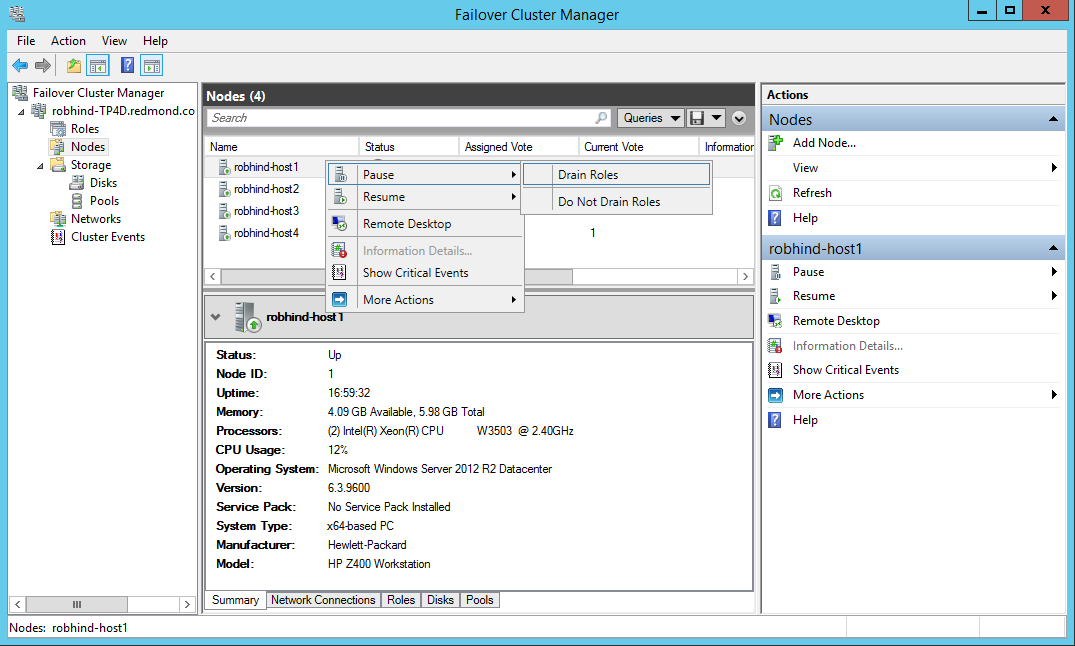 2. ábra: Szerepek kiürítése egy csomóponton a Feladatátvétel fürt kezelője használatával
Suspend-ClusterNode -Name Node1 -DrainÍme egy példa a fürtcsomópont szüneteltetésének kimenetére:
Name           ID    State
----           --    -----
Node1          1     Paused
Ha a Hyper-V virtuális kapcsolókat használja, amelyek egy LBFO-csoporthoz vannak kötve, és a Windows Server 2022-re vagy újabb verzióra való helyszíni frissítést hajt végre, a frissítés megkezdése előtt távolítsa el a csoportot. A frissítés után a hálózati adaptereket egy olyan virtuális kapcsolóhoz kötheti, amely az újabb SET kapcsolótechnológiát használja.
Az LBFO-csapatok már nem támogatottak a Windows Server 2022-ben és újabb verzióiban, ha Hyper-V szerepel bennük. További információ az eltávolított funkciókról: A Windows Serveráltal eltávolított vagy már nem fejlesztett szolgáltatások.Ez a lépés nem kötelező attól függően, hogy helyszíni frissítést vagy tiszta operációsrendszer-telepítést hajt végre. Ha tiszta operációsrendszer-telepítést szeretne végrehajtani a csomóponton, először távolítsa el (ürítse ki) a szüneteltetett csomópontot a fürtből a Windows Felügyeleti központ, a Feladatátvevőfürt-kezelő vagy a Remove-ClusterNode parancsmag használatával.
Remove-ClusterNode -Name Node1Íme egy példa a kimenetre:
Are you sure you want to evict node Node1?
[Y] Yes  [N] No  [S] Suspend  [?] Help (default is "Y"):
3. lépés: A Windows Server új verziójának telepítése
Végezze el a Windows Server újabb verziójának frissítését vagy tiszta telepítését a csomóponton.
Ha windows server 2022-re vagy újabbra frissített, és a frissítés előtt eltávolított egy LBFO-csapatot, hozzon létre egy új Hyper-V virtuális kapcsolót, amely az újabb Switch Embedded Teaming (SET) technológiát használja több hálózati adapterhez való kötéshez. Használhatja a Windows Felügyeleti központot, a Hyper-V Managert vagy a New-VMSwitch PowerShell-parancsmagot.
Ha tiszta telepítést végzett, készítse elő a csomópontot a fürthöz való újra csatlakozásra:
Csatlakoztassa a csomópontot a megfelelő Active Directory Domain Services-tartományhoz. Ügyeljen arra, hogy ugyanazt a számítógépnevet használja, ha a fürt a Storage Spaces Direct funkciót használja.
Adja hozzá a megfelelő felhasználókat a helyi Rendszergazdák csoporthoz.
Telepítse a szükséges kiszolgálói szerepköröket és szolgáltatásokat, például a Hyper-V-t, a feladatátvételi fürtözést és a NetworkATC-t (amelyek a Windows Server 2025-en érhetők el). Használhatja a Windows Felügyeleti központot, a Kiszolgálókezelőt vagy az Install-WindowsFeature PowerShell parancsmagot az alábbi példában látható módon:
Install-WindowsFeature -Name "Hyper-V", "Failover-Clustering", "NetworkATC" -IncludeAllSubFeature -IncludeManagementToolsEllenőrizze a hálózati és tárolási kapcsolat beállításait.
Windows tűzfal használata esetén ellenőrizze, hogy a tűzfal beállításai helyesek-e a klaszterhez. Előfordulhat például, hogy a Cluster Aware Updating tűzfalkonfigurációt igényel.
Hyper-V számítási feladatokhoz hozzon létre olyan virtuális kapcsolókat, amelyek megfelelnek a fürt többi csomópontjának (kivéve az LBFO-konfigurációt, ha hálózati adapter-csapatokat cserél le). Használhatja a Windows Felügyeleti központot, a Hyper-V Managert, vagy a Get-VMSwitch és az Add-VMSwitch PowerShell-parancsmagokat.
Ha tiszta operációs rendszer-telepítést végzett a csomóponton, csatlakozzon a frissített csomóponthoz, majd a Windows Adminisztrációs központ, a Feladatátvevőfürt-kezelő vagy az Add-ClusterNode parancsmag használatával adja hozzá a frissített csomópontot a fürthöz. Ha helybeni frissítést hajtott végre, nem kell elvégeznie ezt a lépést, mert a csomópont továbbra is a fürt része.
Add-ClusterNode -Name clusternode1Íme egy példa a kimenetre:
Waiting for notification that node clusternode1 is a fully functional member of the cluster.Note
Amikor az első frissített csomópont belép a fürtbe, a fürt "Mixed-OS" módba lép, és a fürt magerőforrásai az újabb csomópontra kerülnek. A "Vegyes operációs rendszer" módú fürt egy teljesen működőképes fürt, ahol az új csomópontok kompatibilitási módban futnak a régi csomópontokkal. A "Mixed-OS" mód egy átmeneti üzemmód a klaszter számára, és a klaszter összes csomópontját frissítenie kell négy héten belül.
Ha helyszíni frissítést hajtott végre, folytassa a csomópontot a Windows Felügyeleti központ, a Feladatátvevőfürt-kezelő vagy a Resume-ClusterNode parancsmag használatával.
Resume-ClusterNode -Name clusternode1 -Failback ImmediateÍme egy példa a fürtcsomópont üzembe helyezése után megjelenő kimenetre:
Name         State Type
----         ----- ----
clusternode1 Up    Node
Igény szerint újraegyensúlyozhatja a fürtöt úgy, hogy a számítási feladatokat az újonnan hozzáadott csomópontra helyezi át.
Futó virtuális gépek állásidő nélküli áthelyezéséhez használja az élő áttelepítést a Windows Felügyeleti központban, a Feladatátvevőfürt-kezelőben vagy a Move-ClusterVirtualMachineRole parancsmagban.
Move-ClusterVirtualMachineRole -Name VM1 -Node node1Íme egy példa a kimenetre:
Name      OwnerNode     State
----      ---------     -----
VM1       node1         Online
Más fürtterhelések áthelyezéséhez használja az Áthelyezés parancsot a Feladatátvevőfürt-kezelőben vagy a Move-ClusterGroup parancsmagban.
4. lépés: Ismételje meg a 2–4. lépést a fürt minden más csomópontja esetében
A frissítési folyamat teljes mértékben visszavonható, amíg a következő lépésben nem frissíti a fürt működési szintjét. A frissítés megszakításához adjon hozzá olyan csomópontokat, amelyek a Windows Server eredeti verzióját futtatják, majd távolítsa el az operációs rendszer újabb verzióját futtató csomópontokat.
5. lépés: A fürt működési szintjének és tárolókészlet verziójának frissítése
A fürt működési szintjének és a tárolókészlet verziójának frissítése lehetővé teszi az új funkciók alkalmazását. Emellett javítja bizonyos fürtműveleteket, például a számítási feladatok csomópontról való kiürítését, ami azt eredményezheti, hogy egy csomópont rövid ideig el van különítve, ha vegyes operációsrendszer-fürtön hajtják végre.
Ha minden csomóponton telepítve van az újabb operációsrendszer-verzió, és visszakerül a fürthöz, vagy véglegesen el lesz távolítva, végezze el az alábbi lépéseket a fürt működési szintjének és a tárolókészlet verziójának frissítéséhez.
Important
A fürt működési szintjének és a tárolókészlet verziójának frissítése után nem léphet vissza egy korábbi működési szintre vagy tárolókészlet-verzióra, és nem adhat hozzá a Windows Server korábbi verzióit futtató csomópontokat a fürthöz.
Ellenőrizze, hogy az összes fürtszerepkör a várt módon fut-e a fürtön. Használhatja a Windows Felügyeleti központot, a Feladatátvevőfürt-kezelőt vagy a Get-ClusterGroup parancsmagot:
Get-ClusterGroupÍme egy példa a négy virtuális gépet és a fürtcsoportot online megjelenítő kimenetre:
Name                OwnerNode      State
----                ---------      -----
Available Storage   node2          Offline
VM1                 node2          Online
VM2                 node1          Online
VM3                 node1          Online
VM4                 node3          Online
Cluster Group       node1          Online
A Rendelkezésre Álló Tárolócsoport nincs használatban, és offline állapotban van, mert ez a fürt Megosztott Fürtköteteket (CSV-ket) használ tárolásra. Az elérhető tároló online állapotú lenne, ha a fürt a LUNS-ből hozzárendelt lemezeket használna egy SAN-on, de javasoljuk, hogy inkább CSV-ket használjon.
Ellenőrizze, hogy az összes fürtcsomópont online állapotban van-e, és fut-e a Windows Felügyeleti központ, a Feladatátvevőfürt-kezelő vagy a Get-ClusterNode parancsmag használatával.
Get-ClusterNodeÍme egy példa a kimenetre:
Name        ID    State
----        --    -----
node1       1     Up
node2       2     Up
node3       3     Up
Tekintse meg a fürt működési szintjét a Windows Felügyeleti központban a Fürtkezelő>beállításai>fürttulajdonságok> között. Vagy használja a Get-Cluster parancsmagot:
Get-Cluster | Select ClusterFunctionalLevelÍme egy példa a kimenetre:
ClusterFunctionalLevel
-----------------------
10
Válassza ki az új működési szintet a Windows Felügyeleti központban, vagy futtassa az Update-ClusterFunctionalLevel parancsmagot – a rendszer nem ad vissza hibákat.
Update-ClusterFunctionalLevelÍme egy példa a kimenetre:
Updating the Functional level for cluster cluster01.
Warning: You cannot undo this operation. Do you want to continue?
[Y] Yes  [A] Yes to All  [N] No  [L] No to All  [S] Suspend  [?] Help (default is "Y"):
Ellenőrizze, hogy a fürt működési szintje frissült-e a Get-Cluster parancsmaggal:
Get-Cluster | Select ClusterFunctionalLevelÍme egy példa a kimenetre:
ClusterFunctionalLevel
-----------------------
11
Ha tárolókészleteket használ, a Windows Felügyeleti központ >fürtkezelőjének>beállításai>tárolóhelyek és készletek>tárolókészletének verziójával állásidő nélkül frissítheti őket. Vagy használja az Update-StoragePool PowerShell-parancsmagot.
6. lépés: A cluster műveletek folytatása és az új funkciók bekapcsolása.
A normál fürtműveletek folytatásához és az új funkciók bekapcsolásához hajtsa végre a következő lépéseket:
Ha leállította az eszközök frissítését, indítsa újra őket. A fürtérzékeny frissítés elindításához például használhatja a Fürtérzékeny frissítés eszközt vagy az Enable-CauClusterRole parancsmagot.
Enable-CauClusterRoleÍme egy példa a kimenetre:
Are you sure?
Do you want to enable the Cluster-Aware Updating Clustered role on Cluster "cluster01"?
[Y] Yes  [N] No  [S] Suspend  [?] Help (default is "Y"):
Folytassa a frissítéshez leállított biztonsági mentési műveleteket.
A virtuális gépekhez elérhető új funkciók bekapcsolásához frissítse az egyes virtuális gépek konfigurációs verzióját. Az új Hyper-V képességek listáját a Virtuális gépek migrálása és frissítésecímű témakörben találja.
A Get-VMHostSupportedVersion parancsmaggal megtekintheti az egyes csomópontok által támogatott virtuálisgép-verziókat. Ezen a ponton minden csomópontnak azonos támogatott verziókkal kell rendelkeznie.
Get-VMHostSupportedVersion -ComputerName node1Íme egy példa a kimenetre, amely a virtuális gép verziószámait és a megfelelő operációs rendszer nevét mutatja:
Name                                                  Version IsDefault
----                                                  ------- ---------
Microsoft Windows 10 Anniversary Update/Server 2016   8.0     False
Microsoft Windows 10 Creators Update                  8.1     False
Microsoft Windows 10 Fall Creators Update/Server 1709 8.2     False
Microsoft Windows 10 April 2018 Update/Server 1803    8.3     False
Microsoft Windows 10 October 2018 Update/Server 2019  9.0     False
Microsoft Windows 10 May 2019 Update/Server 1903      9.1     False
Microsoft Windows 10 May 2020 Update/Server 2004      9.2     False
Microsoft Windows 10 (Manganese)                      9.3     False
Microsoft Windows Server 2022                         10.0    False
Microsoft Host OS (Cobalt+)                           10.5    False
Microsoft Windows 11 (22H2)                           11.0    False
Microsoft Windows 11 (Copper)                         11.1    False
Microsoft Windows 11 (Zinc)                           11.2    False
Microsoft Windows Server 2025                         12.0    True
A Get-VM parancsmaggal megtekintheti a fürt minden csomópontján lévő virtuális gépeket.
Get-VM -ComputerName node1Íme egy példa a kimenetre:
Name    State   CPUUsage(%) MemoryAssigned(M) Uptime              Status             Version
----    -----   ----------- ----------------- ------              ------             -------
VM1     Running 0           12288             2.20:28:49.6670000  Operating normally 8.0
VM2     Running 0           4096              14.23:13:12.7370000 Operating normally 8.0
VM3     Running 0           1216              2.20:09:38.9450000  Operating normally 8.0
Ütemezett karbantartási időszak alatt, amikor a virtuális gépeket offline állapotba helyezheti, biztonsági másolatot készíthet és frissíthet az egyes csomópontokon lévő összes régebbi virtuális gépről.
Ehhez a Windows Felügyeleti központban lépjen a Fürtkezelő>virtuális gépeire, válasszon ki egy virtuális gépet, majd válassza aFrissítés konfigurációs verziójának> lehetőséget.
Vagy használja az Update-VMVersion parancsmagot az ebben a példában látható módon, amely frissíti az egy csomóponton lévő összes virtuális gépet a legújabb verzióra.Update-VMVersion -ComputerName node1 -Name * -WhatIfÍme egy példa a kimenetre:
Confirm
Are you sure you want to perform this action?
Performing a configuration version update of "dc1" will prevent it from being migrated to or imported on previous
versions of Windows. This operation is not reversible.

[Y] Yes  [A] Yes to All  [N] No  [L] No to All  [S] Suspend  [?] Help (default is "Y"):
A fürt átmeneti állapotai a fürt operációs rendszerének gördülő frissítése során
A fürt nyilvános tulajdonsága, a ClusterFunctionalLevel tulajdonság a Fürt állapotát jelzi a Windows Server 2016 és újabb fürtcsomópontokon. Ez a tulajdonság egy feladatátvételi fürthöz tartozó csomóponton PowerShell-parancsmag segítségével lekérdezhető.
Get-Cluster | Select ClusterFunctionalLevel
Az alábbi táblázat az értékeket és a hozzájuk tartozó funkcionális szinteket mutatja be:
| Value | Funkcionális szint |
|---|---|
| 8 | Windows Server 2012 R2 |
| 9 | Windows Server 2016 |
| 10 | Windows Server 2019 |
| 11 | Windows Server 2022 |
| 12 | Windows Server 2025 |
Gyakori kérdések
-
Mennyi ideig futhat az átállási fürt vegyes operációs rendszerű módban?
Arra biztatjuk az ügyfeleket, hogy négy héten belül fejezzék be a frissítést. Hyper-V és Scale-out fájlkiszolgáló fürtök állásidő nélkül, összesen kevesebb mint négy óra alatt frissíthetők. -
Futtathatom a Update-ClusterFunctionalLevel parancsmagot, amíg a csomópontok ki vannak kapcsolva vagy szüneteltetve vannak?
No. Az Update-ClusterFunctionalLevel parancsmag működéséhez minden fürtcsomópontnak aktív tagsággal kell rendelkeznie. - Működik a fürt operációs rendszer működés közbeni frissítése bármilyen munkaterhelés esetén? Működik az SQL Serverhez?
Igen, a Cluster operációs rendszer gördülő frissítése minden fürtterhelés esetében működik. Azonban, csak a Hyper-V és a Scale-out fájlkiszolgáló-fürtök esetében garantált a nulla állásidő. A legtöbb más munkaterhelés feladatátvételkor némi kiesést (általában néhány percet) von maga után, és a feladatátvételre a fürt operációs rendszerének gördülő frissítési folyamata során legalább egyszer szükség van. -
Automatizálhatom ezt a folyamatot a PowerShell használatával?
Yes. -
Egy nagyobb, extra feladatátvételi kapacitással rendelkező fürt esetében egyszerre több csomópontot is frissíthetek?
Yes. Ha egy csomópontot eltávolít a fürtből az operációs rendszer frissítéséhez, a fürtnek eggyel kevesebb csomópontja van a feladatátvételhez, ezért csökkentett feladatátvételi kapacitással rendelkezik. A nagy méretű, elegendő számítási feladattal és feladatátvételi kapacitással rendelkező fürtök esetén egyszerre több csomópont is frissíthető. -
Mit tegyek, ha a fürtben hibát észlelek az Update-ClusterFunctionalLevel sikeres futtatása után?
Ha az Update-ClusterFunctionalLevel futtatása előtt biztonsági másolatot készített a fürtadatbázisról rendszerállapot-biztonsági mentéssel, képesnek kell lennie arra, hogy mérvadó visszaállítást hajtson végre a Windows Server korábbi verzióját futtató csomóponton, és visszaállítsa az eredeti fürtadatbázist és -konfigurációt. -
Használhatok helyszíni frissítést az egyes csomópontokhoz a tiszta operációs rendszer telepítése helyett a rendszermeghajtó újraformázásával?
Yes. Korábban azt javasoltuk, hogy minden csomóponton végezzen tiszta operációsrendszer-telepítést. Mostantól azonban elvégezheti a fürtcsomópont helyszíni frissítését, ha gondosan olvassa el és oldja fel a figyelmeztető üzeneteket. -
Ha a Hyper-V replikációt használom egy Hyper-V virtuális géphez a Hyper-V fürtön, a replikáció intakt marad az operációs rendszer OS Rolling Upgrade folyamata alatt és után?
Igen, a Hyper-V replika érintetlen marad a fürtoperációs rendszer folyamatos frissítése közben és utána. - Használhatom a System Center Virtual Machine Managert (VMM) a fürt operációs rendszerének gördülő frissítési folyamatának automatizálására? Igen, automatizálhatja a fürt operációs rendszerének működés közbeni frissítési folyamatát a VMM használatával a System Centerben.