Megjegyzés
Az oldalhoz való hozzáféréshez engedély szükséges. Megpróbálhat bejelentkezni vagy módosítani a címtárat.
Az oldalhoz való hozzáféréshez engedély szükséges. Megpróbálhatja módosítani a címtárat.
Ez a cikk azt ismerteti, hogyan helyezhet üzembe központi felhasználói profilokat windowsos ügyfélszámítógépeken a Windows Server használatával. A központi felhasználói profilok átirányítják a felhasználói profilokat egy fájlmegosztásba , így a felhasználók ugyanazokat az operációs rendszer- és alkalmazásbeállításokat kapják több számítógépen.
A cikk legutóbbi módosításainak listáját a Változáselőzmények című szakaszban találja.
Important
A Start menü felhasználói testreszabásai elvesznek az operációs rendszer helyi frissítését követően a következő konfigurációban:
- A felhasználók hordozható profilhoz vannak konfigurálva
- A felhasználók módosíthatják a startot
Ennek eredményeképpen a Start menü az operációs rendszer helyi frissítése után az új operációsrendszer-verzió alapértelmezett verziójára vált. A megoldásokról lásd a C függeléket: A Start menü elrendezéseinek visszaállítása frissítések után.
Prerequisites
Hardverkövetelmények
X64-alapú vagy x86-alapú számítógépre van szükség. A Windows RT nem támogatja a vándorló felhasználói profilokat.
Szoftverkövetelmények
- Ha központi felhasználói profilokat helyez üzembe mappaátirányítással egy meglévő helyi felhasználói profilokkal rendelkező környezetben, helyezzen üzembe mappaátirányítást a központi felhasználói profilok előtt a központi profilok méretének minimalizálása érdekében. A meglévő felhasználói mappák sikeres átirányítása után barangoló felhasználói profilokat helyezhet üzembe.
- A központi felhasználói profilok felügyeletéhez be kell jelentkeznie a Tartományi rendszergazdák biztonsági csoport, a Vállalati rendszergazdák biztonsági csoport vagy a Csoportházirend létrehozója biztonsági csoport tagjaként.
- Az ügyfélszámítógépeken Windows 10, Windows 8.1, Windows 8, Windows 7, Windows Vista, Windows Server 2012 R2, Windows Server 2012, Windows Server 2008 R2 vagy Windows Server 2008 rendszert kell futtatni.
- Az ügyfélszámítógépeket csatlakoztatni kell az Ön által kezelt Active Directory Domain Serviceshez (AD DS).
- A számítógépnek elérhetőnek kell lennie a csoportházirend-kezelés és az Active Directory felügyeleti központ telepítettével.
- A vándor felhasználói profilok tárolásához elérhetővé kell tenni egy fájlkiszolgálót.
- Ha a fájlmegosztás elosztott fájlrendszerbeli névtereket használ, az elosztott fájlrendszerbeli mappáknak (hivatkozásoknak) egyetlen célhelyet kell tartalmazniuk, hogy a felhasználók ne végezhessenek ütköző módosításokat a különböző kiszolgálókon.
- Ha a fájlmegosztás elosztott fájlrendszerbeli replikációval replikálja a tartalmat egy másik kiszolgálóval, a felhasználóknak csak a forráskiszolgálóhoz kell hozzáférnie, hogy a felhasználók ne végezzenek ütköző módosításokat a különböző kiszolgálókon.
- Amennyiben a fájltároló fürtözött, a teljesítményproblémák elkerülése érdekében tiltsa le a folyamatos rendelkezésre állást a fájltárolón.
- Az elsődleges számítógép-támogatás vándorló felhasználói profilokban való használatához más ügyfélszámítógépekre és Active Directory-sémakövetelményekre is szükség van. További információért lásd: Elsődleges számítógépek üzembe helyezése mappaátirányításhoz és központi felhasználói profilokhoz.
- A felhasználó Start menüjének elrendezése nem fut Windows 10, Windows Server 2019 vagy Windows Server 2016 rendszeren, ha több PC-t, távoli asztali munkamenetgazda-kiszolgálót vagy virtualizált asztali infrastruktúrát (VDI) használ. Áthidaló megoldásként megadhatja a start elrendezését a cikkben leírtak szerint. Vagy használhat felhasználói profillemezeket, amelyek megfelelően vándoroltatják a Start menü beállításait távoli asztali munkamenetgazda-kiszolgálók vagy VDI-kiszolgálók esetén. További információ: Egyszerűbb felhasználói adatkezelés felhasználói profillemezekkel a Windows Server 2012-ben.
Megfontolandó szempontok a Windows több verziójának használatakor
Ha vándor felhasználói profilokat szeretne használni a Windows több verziójában, hajtsa végre a következő műveleteket:
- Konfigurálja a Windowst, hogy minden operációsrendszer-verzióhoz külön profilverziókat tartson fenn. Ez segít megelőzni a nem kívánatos és előre nem látható problémákat, például a profil sérülését.
- A mappaátirányítás használatával felhasználói fájlokat, például dokumentumokat és képeket tárolhat a felhasználói profilon kívül. Ez lehetővé teszi, hogy ugyanazok a fájlok elérhetők legyenek a felhasználók számára az operációs rendszer különböző verzióiban. Emellett a profilok kis méretűek maradnak, és a bejelentkezések is gyorsan elvégezhetők.
- Foglaljon elegendő tárhelyet a roaming felhasználói profilok számára. Ha két operációsrendszer-verziót támogat, a profilok száma megduplázódik, így a teljes terület felhasznált, mivel minden operációsrendszer-verzióhoz külön profilt tartanak fenn.
- Tájékoztassa a felhasználókat arról, hogy az operációs rendszer egyik verzióján végrehajtott módosítások nem egy másik operációsrendszer-verzióra változnak.
- Amikor a környezetet egy másik profilverziót használó Windows-verzióra helyezi át (például a Windows 10-ről a Windows 10 1607-es verziójára, tekintse meg a B függeléket: Profilverziókra vonatkozó adatok egy listához), a felhasználók új, üres központi felhasználói profilt kapnak. Minimalizálhatja az új profilok lekérésének hatását, ha mappaátirányítással átirányítja a gyakori mappákat. A vándorló felhasználói profilok egyik profilverzióból a másikba történő migrálásának nincs támogatott módja.
1. lépés: Külön profilverziók használatának engedélyezése
Ha központi felhasználói profilokat helyez üzembe Windows 8.1, Windows 8, Windows Server 2012 R2 vagy Windows Server 2012 rendszerű számítógépeken, először néhány módosítást kell végrehajtania a Windows-környezetben. Ezek a módosítások biztosítják, hogy az operációs rendszer jövőbeli frissítései zökkenőmentesen történjenek, és megkönnyítik a Windows több verziójának egyidejű futtatását kóborló felhasználói profilokkal.
A módosítások végrehajtásához kövesse az alábbi eljárást.
Töltse le és telepítse a megfelelő szoftverfrissítést az összes olyan számítógépre, amelyen barangolási, kötelező, szuperkötelező vagy tartomány alapértelmezett profilokat fog használni:
- Windows 8.1 vagy Windows Server 2012 R2: A jelen cikkben ismertetett szoftverfrissítés telepítése 2887595 a Microsoft Tudásbázisban, kiadáskor.
- Windows 8 vagy Windows Server 2012: Telepítse a 2887239 cikkben ismertetett szoftverfrissítést a Microsoft Tudásbázisban.
A Windows 8.1, a Windows 8, a Windows Server 2012 R2 vagy a Windows Server 2012 rendszert futtató összes számítógépen, amelyen központi felhasználói profilokat használ, használja a beállításszerkesztőt vagy a csoportházirendet a következő beállításkulcs DWORD-értékének létrehozásához és beállításához
1. A beállításkulcsok csoportházirenddel történő létrehozásáról további információt a beállításjegyzék-elem konfigurálása című témakörben talál.HKEY_LOCAL_MACHINE\SYSTEM\CurrentControlSet\Services\ProfSvc\Parameters\UseProfilePathExtensionVersionWarning
A beállításjegyzék helytelen szerkesztése súlyosan károsíthatja a rendszert. A beállításjegyzék módosítása előtt készítsen biztonsági másolatot a számítógépen lévő összes értékes adatról.
Indítsa újra a számítógépeket.
2. lépés: Vándor felhasználói profilok biztonsági csoportjának létrehozása
Ha a környezet még nincs beállítva központi felhasználói profilokkal, az első lépés egy olyan biztonsági csoport létrehozása, amely tartalmazza az összes olyan felhasználót és/vagy számítógépet, amelyre központi felhasználói profilokra vonatkozó házirend-beállításokat szeretne alkalmazni.
- Az általános célú roaming felhasználói profilok telepítéseinek rendszergazdái általában biztonsági csoportot hoznak létre a felhasználók számára.
- A távoli asztali szolgáltatások vagy virtualizált asztali környezetek rendszergazdái általában biztonsági csoportot használnak a felhasználók és a megosztott számítógépek számára.
Így hozhat létre biztonsági csoportot a barangoló felhasználói profilokhoz.
Nyissa meg a Kiszolgálókezelőt egy olyan számítógépen, amelyen telepítve van az Active Directory Felügyeleti központ.
Az Eszközök menüben válassza az Active Directory felügyeleti központot. Megjelenik az Active Directory Felügyeleti központ.
Kattintson a jobb gombbal a megfelelő tartományra vagy szervezeti egységre, válassza az Új, majd a Csoportosítás lehetőséget.
A Csoport létrehozása ablakban, a Csoport szakaszban adja meg a következő beállításokat:
- A Csoportnév mezőbe írja be a biztonsági csoport nevét, például: Roaming felhasználói profilok felhasználói és számítógépei.
- Csoporttípusban válassza a Biztonság lehetőséget, majd válassza a Globális lehetőséget a Csoport hatókörében.
A Tagok szakaszban válassza a Hozzáadás lehetőséget. Megjelenik a Felhasználók, névjegyek, számítógépek, szolgáltatásfiókok vagy csoportok kiválasztása párbeszédpanel.
Ha számítógépfiókokat szeretne felvenni a biztonsági csoportba, válassza az Objektumtípusok lehetőséget, jelölje be a Számítógépek jelölőnégyzetet, majd kattintson az OK gombra.
Írja be azon felhasználók, csoportok és/vagy számítógépek nevét, amelyekre központi felhasználói profilokat szeretne telepíteni, válassza az OK gombot, majd kattintson ismét az OK gombra .
3. lépés: Fájlmegosztás létrehozása hordozható felhasználói profilokhoz
Ha még nem rendelkezik külön fájlmegosztással a központi felhasználói profilokhoz, függetlenül az átirányított mappákhoz tartozó megosztásoktól a központi profil mappa véletlen gyorsítótárazásának megakadályozása érdekében, az alábbi eljárással hozzon létre fájlmegosztást egy Windows Servert futtató kiszolgálón.
Note
Egyes funkciók a Windows Server használt verziójától függően eltérhetnek vagy nem érhetők el.
Az alábbiak szerint hozhat létre fájlmegosztást a Windows Serveren:
A Kiszolgálókezelő navigációs ablaktábláján válassza a Fájl és a Társzolgáltatások lehetőséget, majd a Megosztások lehetőséget a Megosztások lap megjelenítéséhez.
A Megosztások csempén válassza a Feladatok, majd az Új megosztás lehetőséget. Megjelenik az Új megosztás varázsló.
A Profil kiválasztása lapon válassza az SMB-megosztás – Gyors lehetőséget. Ha telepítve van a Fájlkiszolgálói Erőforrás-kezelő, és mappakezelési tulajdonságokat használ, válassza az SMB-megosztás – Speciális lehetőséget.
A Megosztás helye lapon válassza ki azt a kiszolgálót és kötetet, amelyen létre szeretné hozni a megosztást.
A Megosztás neve lapon írja be a megosztás nevét (például Felhasználói profilok$) a Megosztás neve mezőbe.
Tip
A fájlmegosztás létrehozásakor rejtse el az alkalmi böngészők elől úgy, hogy a megosztás neve után elhelyez egy
$jelet.Az Egyéb beállítások lapon törölje a jelet a folyamatos rendelkezésre állás engedélyezése jelölőnégyzetből, ha van ilyen, és ha van ilyen, jelölje be a Hozzáférés-alapú számbavétel engedélyezése és az Adathozzáférés titkosítása jelölőnégyzetet.
Az Engedélyek lapon válassza az Engedélyek testreszabása lehetőséget. Megjelenik a Speciális biztonsági beállítások párbeszédpanel.
Válassza az Öröklés letiltása lehetőséget, majd válassza az Örökölt engedélyek konvertálása explicit engedélyké az objektumon lehetőséget.
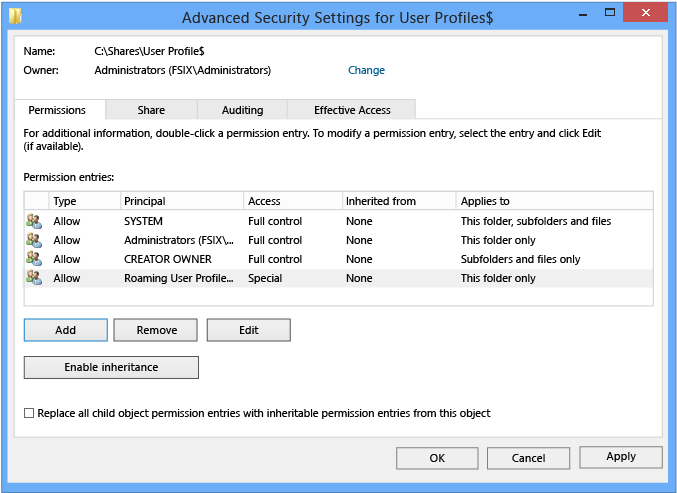
Állítsa be az engedélyeket a a barangoló felhasználói profilokhoz szükséges engedélyekben leírtak szerint, és az alábbi képernyőképen bemutatott módon. Távolítsa el a nem listázott csoportokra és fiókokra vonatkozó engedélyeket, és adjon hozzá speciális engedélyeket a 2. lépésben létrehozott vándorló felhasználói profilok felhasználói és számítógépek csoporthoz.
Ha az SMB-megosztás – Speciális profilt választotta, a Felügyeleti tulajdonságok lapon válassza ki a Felhasználói fájlok mappa használati értékét.
Ha az SMB-megosztás – Speciális profilt választotta, a Kvóta lapon válasszon ki egy kvótát, amely a megosztás felhasználóira vonatkozik.
A Megerősítés lapon válassza a Létrehozás lehetőséget.
A vándorló felhasználói profilokhoz szükséges engedélyek
Az alábbi táblázat a vándorló felhasználói profilokhoz szükséges fájlmegosztási engedélyeket sorolja fel.
| Felhasználói fiók | Access | A következőkre vonatkozik: |
|---|---|---|
| System | Teljes vezérlés | Ez a mappa, valamint az almappák és fájlok |
| Administrators | Teljes vezérlés | Csak ez a mappa |
| Creator/Owner | Teljes vezérlés | Csak almappák és fájlok |
| Felhasználók biztonsági csoportja, akiknek adatok megosztott helyre történő elhelyezésére van szükségük (központi felhasználói profilok felhasználói és számítógépei) | Mappa/ olvasási adatok listázása (Speciális engedélyek) Mappák létrehozása/ adatok hozzáfűzése (Speciális engedélyek) |
Csak ez a mappa |
| Egyéb csoportok és fiókok | Nincs (eltávolítás) |
4. lépés: Adott esetben hozzon létre egy csoportházirend-objektumot a központi felhasználói profilokhoz
Ha még nem hozott létre csoportházirend-objektumot (GPO) a központi felhasználói profilok beállításaihoz, az alábbi eljárással hozzon létre egy üres csoportházirend-objektumot. Ez a GPO lehetővé teszi olyan beállítások konfigurálását, mint például az elsődleges számítógép támogatása, amelyet külön tárgyalunk. Emellett használható a vándorprofilok engedélyezésére a számítógépeken, ahogyan az általában a virtualizált asztali környezetekben vagy a Távoli Asztali Szolgáltatások keretében történő üzembe helyezéskor szokásos.
Így hozhat létre GPO-t vándor felhasználói profilokhoz:
Nyissa meg a Kiszolgálókezelőt egy olyan számítógépen, amelyen telepítve van a csoportházirend-kezelés.
Az Eszközök menüben válassza a Csoportházirend kezelése lehetőséget. Megjelenik a Csoportházirend-kezelés.
Kattintson a jobb gombbal arra a tartományra vagy szervezeti egységre, amelyben központi felhasználói profilokat szeretne beállítani, majd válassza a Csoportházirend-objektum létrehozása lehetőséget ebben a tartományban, és csatolja ide.
Az Új csoportházirend-objektum párbeszédpanelen írja be a csoportházirend-objektum nevét (például a központi felhasználói profil beállításait), majd kattintson az OK gombra.
Kattintson a jobb gombbal az újonnan létrehozott csoportházirend-objektumra, majd törölje a jelet a Hivatkozás engedélyezve jelölőnégyzetből. Ez megakadályozza a csoportházirend-objektum alkalmazását, amíg be nem fejezi a konfigurálását.
Válassza ki a csoportházirend-objektumot. A Hatókör lap Biztonsági szűrés szakaszában válassza a Hitelesített felhasználók lehetőséget, majd az Eltávolítás lehetőséget, hogy a csoportházirend-objektum ne legyen mindenkire alkalmazva.
A Biztonsági szűrés szakaszban válassza a Hozzáadás lehetőséget.
A Felhasználó, számítógép vagy csoport kiválasztása párbeszédpanelen írja be a 2. lépésben létrehozott biztonsági csoport nevét (például a központi felhasználói profilok felhasználói és számítógépei), majd válassza az OK gombot.
Válassza a Delegálás lapot, válassza a Hozzáadás, a Hitelesített felhasználók beírása, az OK, majd az OK gombot ismét az alapértelmezett olvasási engedélyek elfogadásához.
Erre a lépésre az MS16-072-ben végrehajtott biztonsági módosítások miatt van szükség.
5. lépés: Igény szerint barangoló felhasználói profilok beállítása felhasználói fiókokon
Ha központi felhasználói profilokat helyez üzembe a felhasználói fiókokban, az alábbi eljárással adhatja meg a felhasználói fiókok központi felhasználói profiljait az Active Directory Domain Servicesben. Ha központi felhasználói profilokat helyez üzembe a számítógépeken, ahogyan az általában a Távoli asztali szolgáltatások vagy a virtualizált asztali környezetek esetében történik, használja a 6. lépésben dokumentált eljárást : Opcionálisan állítsa be a központi felhasználói profilokat a számítógépeken.
Note
Ha vándor profilokat állít be a felhasználói fiókokban az Active Directory használatával, míg a számítógépeken csoportházirend használatával, a számítógép-alapú házirend-beállítás elsőbbséget élvez.
Így állíthat be barangoló felhasználói profilokat a felhasználói fiókokon:
Az Active Directory Felügyeleti központban keresse meg a megfelelő tartományban található Felhasználók tárolót (vagy szervezeti egységet).
Jelölje ki az összes olyan felhasználót, amelyhez központi felhasználói profilt szeretne hozzárendelni, kattintson a jobb gombbal a felhasználókra, majd válassza a Tulajdonságok lehetőséget.
A Profil szakaszban jelölje be a Profil elérési útját: jelölőnégyzetet, majd adja meg annak a fájlmegosztásnak az elérési útját, ahol a felhasználó központi felhasználói profilját tárolni szeretné, majd ezt követően
%username%(amelyet a rendszer automatikusan lecserél a felhasználónévre, amikor a felhasználó először jelentkezik be). Például:\\fs1.corp.contoso.com\User Profiles$\%username%Kötelező központi felhasználói profil megadásához adja meg a korábban létrehozott NTuser.man fájl elérési útját,
fs1.corp.contoso.comUser Profiles$defaultpéldául. További információ: Kötelező felhasználói profilok létrehozása.Kattintson az OK gombra.
Note
Alapértelmezés szerint az összes Windows Runtime-alapú (Windows Áruház) alkalmazás használata engedélyezett akkor, amikor barangoló felhasználói profilokat használnak. Speciális profil használata esetén azonban az alkalmazások alapértelmezés szerint nem lesznek üzembe helyezve. A speciális profilok olyan felhasználói profilok, amelyek a felhasználó kijelentkezése után elvetik a módosításokat:
A speciális profilok alkalmazástelepítésére vonatkozó korlátozások eltávolításához engedélyezze az üzembehelyezési műveletek engedélyezése speciális profilok házirend-beállításában (a Számítógép konfigurációja\Házirendek\Felügyeleti sablonok\Windows-összetevők\Alkalmazáscsomag üzembe helyezése területen található). Az ebben a forgatókönyvben üzembe helyezett alkalmazások azonban hagynak néhány adatot a számítógépen, ami halmozódhat fel, például ha egyetlen számítógép több száz felhasználója van. Az alkalmazások törléséhez keresse meg vagy dolgozzon ki egy eszközt, amely a CleanupPackageForUserAsync API-val törli az alkalmazáscsomagokat azon felhasználók számára, akik már nem rendelkeznek profillal a számítógépen.
A Windows Áruházbeli alkalmazásokkal kapcsolatos további háttérinformációkért lásd: Ügyfélhozzáférés kezelése a Windows Áruházhoz.
6. lépés: Opcionálisan barangoló felhasználói profilok beállítása számítógépeken
Ha vándor felhasználói profilokat helyez üzembe a számítógépeken, ahogyan az általában a Távoli asztali szolgáltatások (Remote Desktop Services) vagy a virtualizált asztali környezetek esetében történik, kövesse az alábbi eljárást. Ha vándor felhasználói profilokat helyez üzembe a felhasználói fiókok számára, inkább használja az 5. lépésben leírt eljárást: Ha szükséges, állítsa be a vándor felhasználói profilokat a felhasználói fiókokon.
Note
Ha barangoló felhasználói profilokat állít be a számítógépeken a csoportházirend segítségével, és a felhasználói fiókokon az Active Directory segítségével, a számítógép-alapú házirend-beállítás elsőbbséget élvez.
A vándor felhasználói profilok beállítása a számítógépeken az alábbiak szerint:
Nyissa meg a Kiszolgálókezelőt egy olyan számítógépen, amelyen telepítve van a csoportházirend-kezelés.
Az Eszközök menüben válassza a Csoportházirend kezelése lehetőséget. Megjelenik a Csoportházirend-kezelés.
A Csoportházirend-kezelésben kattintson a jobb gombbal a 4. lépésben létrehozott csoportházirend-objektumra (például a központi felhasználói profilok beállításaira), majd válassza a Szerkesztés lehetőséget.
A Csoportházirend-kezelési szerkesztő ablakban keresse meg a Számítógép konfigurációja, a Házirendek, a Felügyeleti sablonok, a Rendszer, majd a Felhasználói profilok lehetőséget.
Kattintson a jobb gombbal a számítógépre bejelentkező összes felhasználó központi profil elérési útjának beállítása lehetőségre, majd válassza a Szerkesztés opciót.
Tip
Ha a felhasználói könyvtár be van állítva, ez az alapértelmezett mappa, amelyet egyes programok, például a Windows PowerShell, használnak. Alternatív helyi vagy hálózati helyet felhasználónként konfigurálhat az AD DS felhasználói fióktulajdonságainak Kezdőlap mappa szakaszával. Ha egy Windows 8.1, Windows 8, Windows Server 2019, Windows Server 2016, Windows Server 2012 R2 vagy Windows Server 2012 rendszert futtató számítógép összes felhasználója számára szeretné konfigurálni a kezdőmappa helyét egy virtuális asztali környezetben, engedélyezze a felhasználói kezdőlap mappaházirend-beállítását , majd adja meg a fájlmegosztást és a meghajtó betűjelét a megfeleltetéshez (vagy adjon meg egy helyi mappát). Ne használjon környezeti változókat vagy három pontból álló jelet. A felhasználó aliasa hozzá van fűzve a felhasználói bejelentkezés során megadott elérési út végéhez.
A Tulajdonságok párbeszédpanelen válassza az Engedélyezve lehetőséget
A számítógépre bejelentkező felhasználóknak ezt a központi profil elérési útját kell használniuk. Adja meg annak a fájlmegosztásnak az elérési útját, ahol a felhasználó központi felhasználói profilját tárolni szeretné. Ezt követően adja meg a
%username%jelet (amelyet a rendszer automatikusan lecserél a felhasználónévre, amikor a felhasználó először jelentkezik be). Például:\\fs1.corp.contoso.com\User Profiles$\%username%Ha kötelező központi felhasználói profilt szeretne megadni, amely egy előre konfigurált profil, amelyen a felhasználók nem végezhetnek végleges módosításokat (a felhasználó kijelentkezésekor a módosítások alaphelyzetbe állnak), adja meg a korábban létrehozott NTuser.man fájl elérési útját, például
\\fs1.corp.contoso.com\User Profiles$\default. További információ: Kötelező felhasználói profil létrehozása.Kattintson az OK gombra.
7. lépés: A Windows 10 rendszerű számítógépek indítási elrendezésének megadása opcionálisan
A Csoportházirend használatával alkalmazhat egy adott Start menüelrendezést, hogy a felhasználók minden számítógépen ugyanazt a Start elrendezést láthassák. Ha a felhasználók egynél több számítógépre jelentkeznek be, és azt szeretné, hogy egységes indítási elrendezéssel rendelkezzenek a számítógépeken, győződjön meg arról, hogy a csoportházirend-objektum az összes számítógépükre érvényes.
Start elrendezés megadásához tegye a következőket:
Frissítse Windows 10 rendszerű számítógépeit a Windows 10 1607-es verziójára (más néven évfordulós frissítésre) vagy újabbra, és telepítse a 2017. március 14-i összegző frissítést (KB4013429) vagy újabbat.
Hozzon létre egy teljes vagy részleges Start menüelrendezési XML-fájlt. Ehhez tekintse meg a Start elrendezés testreszabása és exportálása című témakört.
- Ha teljes Start elrendezést ad meg, a felhasználó nem szabhatja testre a Start menü egyik részét sem. Ha részleges indítási elrendezést ad meg, a felhasználók az Ön által megadott zárolt csempéken túl mindent testre szabhatnak. Részleges Start elrendezés esetén azonban a Start menü felhasználói testreszabásai nem kerülnek át más számítógépekre.
A csoportházirend használatával alkalmazza a testreszabott Start elrendezést a barangoló felhasználói profilokhoz létrehozott GPO-ra. Ehhez tekintse meg a Csoportházirend használata egyéni start-elrendezés alkalmazását egy tartományban.
A csoportházirend használatával állítsa be a következő beállításjegyzék-értéket a Windows 10 rendszerű számítógépeken. Ehhez lásd: Beállításjegyzék-elem konfigurálása.
Action Update Hive HKEY_LOCAL_MACHINE Kulcs elérési útja Software\Microsoft\Windows\CurrentVersion\Explorer Érték neve SpecialRoamingOverrideAllowed Érték típusa REG_DWORD Értékadatok 1 (vagy 0 letiltható) Base Decimal (Nem kötelező) Engedélyezze az első bejelentkezés optimalizálását, hogy a felhasználók gyorsabban jelentkezzenek be. Ehhez lásd: Szabályzatok alkalmazása a bejelentkezési idő javítása érdekében.
(Nem kötelező) Tovább csökkentheti a bejelentkezési időket azáltal, hogy eltávolítja a szükségtelen alkalmazásokat az ügyfélszámítógépek üzembe helyezéséhez használt Windows 10-es alaprendszerképből. A Windows Server 2019 és Windows Server 2016 rendszereknek nincsenek előre telepített alkalmazásaik, így kihagyhatja ezt a lépést a kiszolgálóképeken.
Az alkalmazások eltávolításához használja a Windows PowerShell Remove-AppxProvisionedPackage parancsmagját az alábbi alkalmazások eltávolításához. Ha a számítógépek már üzembe vannak helyezve, a Remove-AppxPackage használatával szkriptelheti egyes alkalmazások eltávolítását.
- Microsoft.windowscommunicationsapps_8wekyb3d8bbwe
- Microsoft.BingWeather_8wekyb3d8bbwe
- Microsoft.DesktopAppInstaller_8wekyb3d8bbwe
- Microsoft.Getstarted_8wekyb3d8bbwe
- Microsoft.Windows.Photos_8wekyb3d8bbwe
- Microsoft.WindowsCamera_8wekyb3d8bbwe
- Microsoft.WindowsFeedbackHub_8wekyb3d8bbwe
- Microsoft.XboxApp_8wekyb3d8bbwe
- Microsoft.XboxIdentityProvider_8wekyb3d8bbwe
- Microsoft.ZuneMusic_8wekyb3d8bbwe
Note
Ezeknek az alkalmazásoknak az eltávolítása csökkenti a bejelentkezési időket, de ha a telepítésének szüksége van rájuk, fent hagyhatja őket.
8. lépés: A központi felhasználói profilok csoportházirend-objektumának engedélyezése
Ha csoportházirend használatával állít be központi felhasználói profilokat a számítógépeken, vagy ha a csoportházirend használatával testre szabta a többi központi felhasználói profil beállításait, a következő lépés a csoportházirend engedélyezése, amely lehetővé teszi az érintett felhasználókra való alkalmazását.
Tip
Ha elsődleges számítógépes támogatást szeretne bevezetni, tegye ezt a csoportházirend engedélyezése előtt. Ez megakadályozza, hogy a felhasználói adatok ne legyenek átmásolva nem elsődleges számítógépekre, mielőtt engedélyezve lett az elsődleges számítógép-támogatás. Az adott házirend-beállításokat a mappaátirányítás és a központi felhasználói profilok elsődleges számítógépeinek üzembe helyezése című témakörben találja.
A vándorló felhasználói profilok csoportházirend-objektumának engedélyezése:
- Nyissa meg a Csoportházirend-kezelés eszközt.
- Kattintson a jobb gombbal a létrehozott csoportházirend-objektumra, majd válassza a Hivatkozás engedélyezve lehetőséget. A menüelem mellett megjelenik egy jelölőnégyzet.
9. lépés: Roaming felhasználói profilok tesztelése
A központi felhasználói profilok teszteléséhez jelentkezzen be a központi felhasználói profilokhoz konfigurált felhasználói fiókkal rendelkező számítógépre, vagy jelentkezzen be egy központi felhasználói profilokhoz konfigurált számítógépre. Ezután ellenőrizze, hogy a profil átirányítva van-e.
A barangoló felhasználói profilok tesztelése a következőképpen:
Jelentkezzen be egy elsődleges számítógépre (ha engedélyezte az elsődleges számítógép támogatását) egy olyan felhasználói fiókkal, amelyhez engedélyezte a barangoló felhasználói profilokat. Ha adott számítógépeken engedélyezte a központi felhasználói profilokat, jelentkezzen be egyik ilyen számítógépre.
Ha a felhasználó korábban bejelentkezett a számítógépre, nyisson meg egy rendszergazda jogú parancssort, majd írja be a következő parancsot, hogy a legújabb csoportházirend-beállítások érvényesüljenek az ügyfélszámítógépen:
gpupdate /forceHa meg szeretné győződni arról, hogy a felhasználói profil központi, nyissa meg a Vezérlőpultot, válassza a Rendszer és biztonság lehetőséget, válassza a Rendszer lehetőséget, válassza a Speciális rendszerbeállítások lehetőséget, válassza a Felhasználói profilok szakaszban a Beállítások lehetőséget , majd keresse meg a Roamingot a Típus oszlopban.
A. függelék: Ellenőrzőlista a barangoló felhasználói profilok üzembe helyezéséhez
| Status | Action |
|---|---|
☐ ☐ ☐ ☐ |
1. Tartomány előkészítése – Számítógépek csatlakoztatása tartományhoz – Külön profilverziók használatának engedélyezése – Felhasználói fiókok létrehozása - (Nem kötelező) Mappaátirányítás üzembe helyezése |
☐ ☐ |
2. Biztonsági csoport létrehozása barangoló felhasználói profilokhoz - Csoport neve -Tagok |
☐ |
3. Fájlmegosztás létrehozása mozgó felhasználói profilokhoz - Fájlmegosztás neve |
☐ |
4. Csoportházirend-objektum létrehozása vándorló felhasználói profilokhoz - Csoportházirend-objektum neve |
| ☐ | 5. Vándorló felhasználói profilok házirend-beállításainak konfigurálása |
☐ ☐ |
6. Barangoló felhasználói profilok engedélyezése – Engedélyezve van az AD DS-ben a felhasználói fiókokon? – Engedélyezve van a csoportházirendben a számítógépfiókokon? |
| ☐ | 7. (Nem kötelező) Kötelező indítási elrendezés megadása Windows 10 rendszerű számítógépekhez |
☐ ☐ ☐ ☐ ☐ |
8. (Nem kötelező) Az elsődleges számítógép támogatásának engedélyezése – Elsődleges számítógépek kijelölése a felhasználók számára – A felhasználói és elsődleges számítógép-térképezések helye - (Nem kötelező) Az elsődleges számítógép támogatásának engedélyezése mappaátirányításhoz - Számítógép- vagy felhasználóalapú? - (Nem kötelező) Az elsődleges számítógép támogatásának bekapcsolása a barangoló felhasználói profilokhoz |
| ☐ | 9. A barangoló felhasználói profilok csoportházirend-objektumának engedélyezése |
| ☐ | 10. Barangoló felhasználói profilok tesztelése |
B függelék: Profilverzióra vonatkozó referenciaadatok
Minden profil rendelkezik egy profilverzióval, amely nagyjából megegyezik a Windows azon verziójával, amelyen a profilt használják. Például a Windows 10 1703-as és 1607-es verziója is a .V6 profil verziót használja. A Microsoft csak akkor hoz létre új profilverziót, ha a kompatibilitás fenntartása érdekében szükséges, ezért nem minden Windows-verzió tartalmaz új profilverziót.
Az alábbi táblázat a vándor felhasználói profilok helyét tartalmazza a Windows különböző verzióiban.
| Operációs rendszer verziója | Vándor felhasználói profilok helye |
|---|---|
| Windows XP és Windows Server 2003 | \\<servername>\<fileshare>\<username> |
| Windows Vista és Windows Server 2008 | \\<servername>\<fileshare>\<username>.V2 |
| Windows 7 és Windows Server 2008 R2 | \\<servername>\<fileshare>\<username>.V2 |
| Windows 8 és Windows Server 2012 |
\\<servername>\<fileshare>\<username>.V3 (a szoftverfrissítés és a beállításkulcs alkalmazása után)\\<servername>\<fileshare>\<username>.V2 (a szoftverfrissítés és a beállításkulcs alkalmazása előtt) |
| Windows 8.1 és Windows Server 2012 R2 |
\\<servername>\<fileshare>\<username>.V4 (a szoftverfrissítés és a beállításkulcs alkalmazása után)\\<servername>\<fileshare>\<username>.V2 (a szoftverfrissítés és a beállításkulcs alkalmazása előtt) |
| Windows 10 | \\<servername>\<fileshare>\<username>.V5 |
| Windows 10, 1703-es és 1607-es verzió | \\<servername>\<fileshare>\<username>.V6 |
C függelék: A Start menü elrendezéseinek visszaállítása a frissítések után
Az alábbiakban néhány módszert talál a Start menü elrendezéseinek a helyi frissítés utáni alaphelyzetbe állítására:
Ha csak egy felhasználó használja az eszközt, és az informatikai rendszergazda egy felügyelt operációsrendszer-telepítési stratégiát, például a Configuration Managert használja, a következőket teheti:
Exportálja a Start menü elrendezését az Export-Startlayout lehetőséggel a frissítés előtt.
Importálja a Start menü elrendezését az Import-StartLayout alkalmazással az OOBE után, de a felhasználó bejelentkezése előtt.
Note
A StartLayout importálása módosítja az alapértelmezett felhasználói profilt. Az importálás után létrehozott összes felhasználói profil megkapja az importált StartLayoutot.
Az informatikai rendszergazdák dönthetnek úgy, hogy csoportházirenddel kezelik a Start elrendezését. A csoportházirend használatával központi felügyeleti megoldással szabványosított start-elrendezést alkalmazhat a felhasználókra. A Csoportházirend indításkezelésének két üzemmódja van: teljes zárolás és részleges zárolás. A teljes zárolási forgatókönyv megakadályozza, hogy a felhasználó módosítsa a Start elrendezését. A részleges zárolási forgatókönyv lehetővé teszi, hogy a felhasználó módosításokat hajthat végre a Start egy adott területén. További információ: Start elrendezés testreszabása és exportálása.
Note
A részleges zárolási forgatókönyv felhasználó által végzett módosításai továbbra is elvesznek a frissítés során.
Állítsa alaphelyzetbe a Start elrendezést, és engedélyezze a végfelhasználók számára a Start újrakonfigurálását. Értesítő e-mailt vagy más értesítést küldhet a végfelhasználóknak, hogy az operációs rendszer frissítése után a minimális hatás érdekében a start elrendezéseik alaphelyzetbe állítását várják.
Változáselőzmények
Az alábbi táblázat összefoglalja a cikk legfontosabb módosításait.
| Date | Description | Reason |
|---|---|---|
| 2019. május 1. | Frissítések hozzáadva a Windows Server 2019-hez | |
| 2018. április 10. | Új vitafórum arról, hogy az operációs rendszer helyszíni frissítése után mikor vesznek el a felhasználói testreszabások az indításhoz | Ismert kiemelés probléma. |
| 2018. március 13. | Frissítve a Windows Server 2016-hoz | A Korábbi verziók tárból áthelyezve, és a Windows Server aktuális verziójára frissítve. |
| 2017. április 13. | Profilinformációkat adtak hozzá a Windows 10 1703-as verziójához, és tisztázták, hogyan működnek a központi profilverziók az operációs rendszerek frissítésekor. További szempontok a Windows több verziójának használatakor. | Ügyfelek visszajelzése. |
| 2017. március 14. | Hozzáadtunk egy opcionális lépést a Windows 10 PC-k esetében kötelező Start menü elrendezés megadására az A függelékben, Ellenőrzőlista a vándor felhasználói profilok üzembe helyezéséhez. | Funkcióváltozások a legújabb Windows-frissítésben. |
| 2017. január 23. | Hozzáadtunk egy lépést a 4. lépéshez: Ha szükséges, hozzon létre egy csoportházirend-objektumot a központi felhasználói profilokhoz, hogy olvasási engedélyeket delegáljon a hitelesített felhasználóknak, amely most a csoportházirend biztonsági frissítése miatt szükséges. | A csoportházirend-feldolgozás biztonsági változásai. |
| 2016. december 29. | Hozzáadtunk egy hivatkozást a 8. lépésben: Engedélyezze a központi felhasználói profilok GPO-t, hogy könnyebben megismerhesse, hogyan kell beállítani a csoportházirendet az elsődleges számítógépeken. Kijavítottunk néhány olyan 5. és 6. lépésre mutató hivatkozást is, amelyekben hibásak voltak a számok. | Ügyfelek visszajelzése. |
| 2016. december 5. | Hozzáadott információk, amelyek ismertetik a Start menü beállításainak szinkronizációs problémáját. | Ügyfelek visszajelzése. |
| 2016. július 6. | A B függelékben hozzáadott Windows 10-profilverzió-utótagok : Profilverzióra vonatkozó referenciaadatok. A Windows XP és a Windows Server 2003 is el lett távolítva a támogatott operációs rendszerek listájáról. | A Windows új verzióinak frissítései és a Már nem támogatott Windows-verziók adatainak eltávolítása. |
| 2015. július 7. | A fürtözött fájlkiszolgálók használatakor a folyamatos rendelkezésre állás letiltására vonatkozó követelmény és lépés hozzáadva. | A fürtözött fájlmegosztások jobb teljesítményt nyújtanak kis méretű írási műveleteknél (amelyek jellemzőek a vándorló felhasználói profilokra), ha a folyamatos rendelkezésre állás le van tiltva. |
| 2014. március 19. | Nagybetűs profilverzió utótagok (. V2, . V3, . V4) a B függelékben: Profilverzióra vonatkozó referenciaadatok. | Bár a Windows nem érzékeny a nagy- és kisbetűk különbségére, ha az NFS-t használja a fájlmegosztással, fontos, hogy a profil utótagja megfelelően nagybetűvel legyen írva. |
| 2013. október 9. | A Windows Server 2012 R2-re és a Windows 8.1-re átdolgozva néhány dolgot tisztáztunk, és hozzáadtuk a következő szakaszokat: Központi felhasználói profilok használatakor a Windows több verziójára vonatkozó szempontok, valamint a B függelék: Profilverzió-referenciainformáció. | Új verziós frissítések; ügyfélvisszajelzés. |
Kapcsolódó hivatkozások
- Mappaátirányítás üzembe helyezése offline fájlokkal
- Elsődleges számítógépek üzembe helyezése a mappaátirányításhoz és a vándorló felhasználói profilokhoz
- Felhasználói állapotkezelés implementálása
- A Microsoft támogatási nyilatkozata a replikált felhasználói profil adataival kapcsolatban
- Alkalmazások külső forrásból való telepítése a Deployment Image Servicing and Management (DISM) eszközzel
- Windows-alkalmazások csomagolásának, üzembe helyezésének és lekérdezésének hibaelhárítása