Megjegyzés
Az oldalhoz való hozzáféréshez engedély szükséges. Megpróbálhat bejelentkezni vagy módosítani a címtárat.
Az oldalhoz való hozzáféréshez engedély szükséges. Megpróbálhatja módosítani a címtárat.
Hyper-V Replika segítségével megvédheti a feladatait a Windows Servert futtató Hyper-V gazdagépek közötti VM-ek replikálásával. Ez a cikk azt ismerteti, hogyan engedélyezheti Hyper-V replikát feladatátvevő fürtön Windows Admin Center – Virtualizálási mód, Feladatátvevőfürt-kezelő vagy PowerShell használatával.
Replikálhat fürtök, egygazdás hosztok vagy kombinációjuk között. Ha tanúsítványt használ hitelesítéshez, akkor nincs Active Directory-függőség a gazdagépek között. Az önálló gazdagépek lehetnek tartománytagok, vagy munkacsoportban lehetnek.
Ha szeretné megtudni, hogyan engedélyezheti Hyper-V replikát egyetlen gazdagépen, olvassa el a Hyper-V replika engedélyezése egyetlen gazdagépen című témakört. A Hyper-V Replikával és annak működésével kapcsolatos további információkért tekintse meg a Hyper-V Replika áttekintését.
Előfeltételek
Mielőtt hozzákezdene, győződjön meg arról, hogy megfelel a következő előfeltételeknek:
A replikált virtuális gép fogadásához Hyper-V fürtje van. Van egy másik fürtje vagy egyetlen gazdagépe is, amely a replikálni kívánt virtuális gépet futtatja.
Hitelesítési módszer kiválasztása:
Ha a klaszterek és gazdagépek ugyanahhoz vagy megbízható Active Directory-tartományhoz csatlakoznak, Kerberos (HTTP) hitelesítést használhat.
Ha a klaszterek és kiszolgálók nem csatlakoznak tartományhoz, vagy megbízhatatlan tartományokban vannak, vagy titkosítást kíván használni, tanúsítvány-alapú (HTTPS) hitelesítést kell alkalmaznia. Szükséges, hogy minden fogadó és küldő gazdagépen telepített érvényes tanúsítvány legyen. A tanúsítványnak meg kell felelnie a következő követelményeknek:
- Nem lehet lejárt
- Rendelkezik ügyfél- és kiszolgálóhitelesítés bővített kulcshasználati (EKU) attribútumokkal és egy társított titkos kulccsal.
- Érvényes főtanúsítványsal végződik.
- A tulajdonos közös neve (CN) vagy a tulajdonos alternatív neve (SAN) meg kell egyeznie a fogadó fürthöz megadott Hyper-V replikaközvetítő szerepkör teljes tartománynevével (FQDN). Ha egy fürtből küld virtuális gépet, minden egyes elsődleges gazdagépen szüksége van egy tanúsítványra a Hyper-V Replikaszervező szerepkör teljes tartománynevéhez.
Hálózati kapcsolat a fürtök és a gazdagépek között. Alapértelmezés szerint Kerberos-hitelesítés használata esetén a replikáció HTTP-t használ a 80-as porton keresztül. Ha tanúsítványalapú hitelesítést használ, a replikáció HTTPS-t használ a 443-as porton keresztül.
A fogadó fürt azon tárolási helye, amely minden csomópont számára elérhető a replikált virtuális gépek tárolásához.
A Hyper-V Replikaszervező szerepkörhöz IP-cím szükséges. Győződjön meg arról, hogy a felügyelethez használt fürthálózathoz statikus IP-cím érhető el az alhálózaton, vagy a DHCP elérhető az alhálózaton.
Olyan felhasználói fiók, amely rendszergazdai jogosultságokkal rendelkezik mind az elsődleges, mind a replikafürtökön vagy a replikaszervereken.
Egy tartományi rendszergazdai felhasználói fiók, vagy egy számítógépfiók előkészítése az Active Directoryban a fogadó fürt Hyper-V Replika Közvetítő szerepköre számára. További információ: Fiók előkezelése fürtözött szolgáltatáshoz vagy alkalmazáshoz.
A Hyper-V Replikaszervező szerepkör engedélyezése
Ahhoz, hogy virtuális gépeket replikálhasson egy Hyper-V fürtre, engedélyeznie kell a Hyper-V Replikaszervező szerepkört. A fogadó fürtöt kell konfigurálni, nem az elsődleges fürtöt vagy a gazdagépet.
A Hyper-V replikaszervező egy fürtözött szerepkör, amely a replikációs forgalom célhelyeként szolgál. Egyetlen kapcsolattartópontot biztosít az elsődleges kiszolgáló számára, amelyhez csatlakozhat, még akkor is, ha a replika virtuális gép a fürt csomópontjai között mozog.
A VM eredeti elsődleges fürtre vagy gazdagépre való visszahelyezhetőségének biztosítása érdekében egy feladatátvételi esemény után, konfigurálja mind az elsődleges, mind a másodlagos (replika) fürtöket és gazdagépeket replikációra.
A Windows Admin Center - Virtualizációs mód, Feladatátvételi fürtkezelő vagy PowerShell használatával engedélyezheti és konfigurálhatja a Hyper-V Replika Broker szerepkört. Az utasításokhoz válassza a megfelelő lapot.
Important
A Hyper-V replika konfigurálása Windows Admin Center – Virtualizálási módban jelenleg előzetes verzióban érhető el. Ezek az információk egy előzetes termékre vonatkoznak, amely a kiadás előtt jelentősen módosítható. Microsoft nem vállal kifejezett vagy hallgatólagos garanciát az itt megadott információkra vonatkozóan.
A Windows Felügyeleti központ – Virtualizálás módról további információt a Windows Felügyeleti központ – Virtualizálási mód áttekintésében talál.
A Hyper-V replikaszervező engedélyezéséhez és konfigurálásához használja a Windows Admin Center – Virtualizálás módot:
Nyissa meg a Windows Felügyeleti központ – Virtualizálás mód URL-címét, és jelentkezzen be.
Az erőforrások panelen jelölje ki azt a fürtöt, amelybe replikálni szeretné.
A fürt eszközeinek listájában válassza a Beállításokat.
A Hyper-V Gazdagép beállításai területen válassza a Replication lehetőséget.
Válassza a Configure Hyper-V Replica Broker lehetőséget a közvetítő konfigurációs paneljének megnyitásához.
Az ügyfélelérési pont esetében töltse ki a következő információkat:
A Broker Name mezőben adja meg a Hyper-V Replika Brokerhez használni kívánt nevet. A név legfeljebb 15 karakter hosszúságú lehet, és egyedinek kell lennie a Active Directory tartományban.
Elérhető hálózatok esetén válassza ki a közvetítőhöz használni kívánt hálózatot, és adjon meg egy IP-címet, ha a DHCP nem érhető el.
A Tovább elemet választva megtekintheti az összegzést, amely a közvetítő nevét, IP-címét és szervezeti egységét (szervezeti egység) jeleníti meg. Tekintse át az információkat, és válassza a Konfigurálás lehetőséget.
Egy értesítés megerősíti, hogy a közvetítői szerepkör konfigurálva van. Várja meg, amíg a konfiguráció befejeződik. Miután elkészült, a Replikáció beállításai lapon megjelenik a közvetítő neve és állapota.
A bróker konfigurálása után konfigurálja a fürt replikációs beállításait. A Replikáció beállításai lapon végezze el a következő módosításokat:
Jelölje be a számítógép engedélyezése replikakiszolgálóként jelölőnégyzetet. A közvetítő neve és állapota a lap tetején jelenik meg.
Hitelesítés és portok esetén jelölje be a Kerberos-hitelesítés (HTTP) vagy a tanúsítványalapú hitelesítés (HTTPS) használatával használni kívánt hitelesítési módszer jelölőnégyzetét. Ha nem szeretné használni az alapértelmezett portokat, módosítsa a portot. Ha tanúsítványalapú hitelesítést használ, válassza a Kiválasztás lehetőséget a követelményeknek megfelelő tanúsítvány kiválasztásához.
Engedélyezés és tárolás esetén válassza a Replikáció engedélyezése bármely hitelesített kiszolgálóról lehetőséget, hogy a replikakiszolgáló fogadja a virtuális gépek replikációs forgalmát a sikeresen hitelesített elsődleges kiszolgálóról, vagy engedélyezze a megadott kiszolgálókról érkező replikációt, hogy csak a kifejezetten kiválasztott elsődleges kiszolgálókról fogadjon forgalmat. Mindkét beállításnál adja meg, hogy hol kell tárolni a replikált virtuális merevlemezeket. Fürt esetén ezt a helyet minden csomópontnak el kell érnie, például egy megosztott fürtkötetnek (CSV) a következő helyen
C:\ClusterStorage\Volume1: . A Tallózás gombra kattintva válasszon ki egy tárolóhelyet.Ha a megadott kiszolgálókról a replikáció engedélyezése lehetőséget választja, válassza a Hozzáadás lehetőséget az elsődleges gazdagép teljes tartománynevének, a replikafájlok tárolásának helyének és egy megbízhatósági csoportnak a megadásához.
A beállítások mentéséhez válassza a Mentés lehetőséget.
Ellenőrizze, hogy a Hyper-V Replikaközvetítő állapota Online-e, mielőtt megpróbálja replikálni a virtuális gépeket a fürtre.
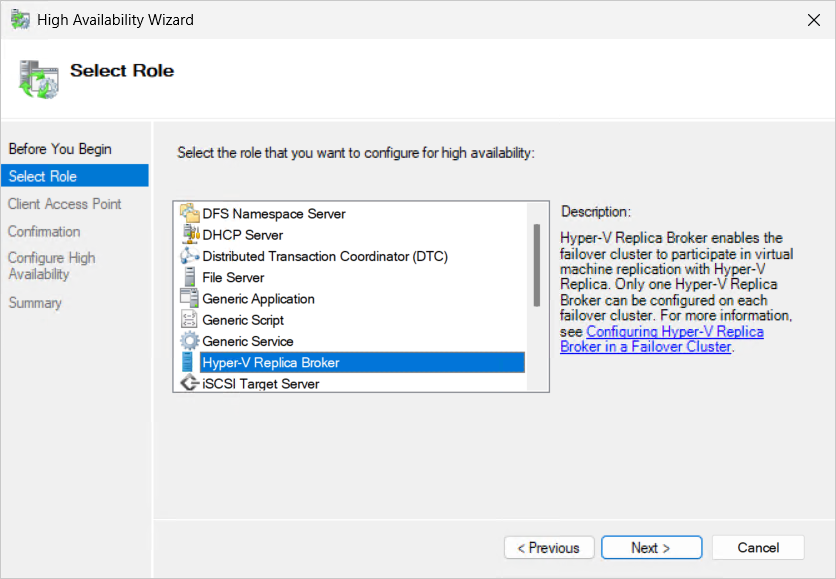
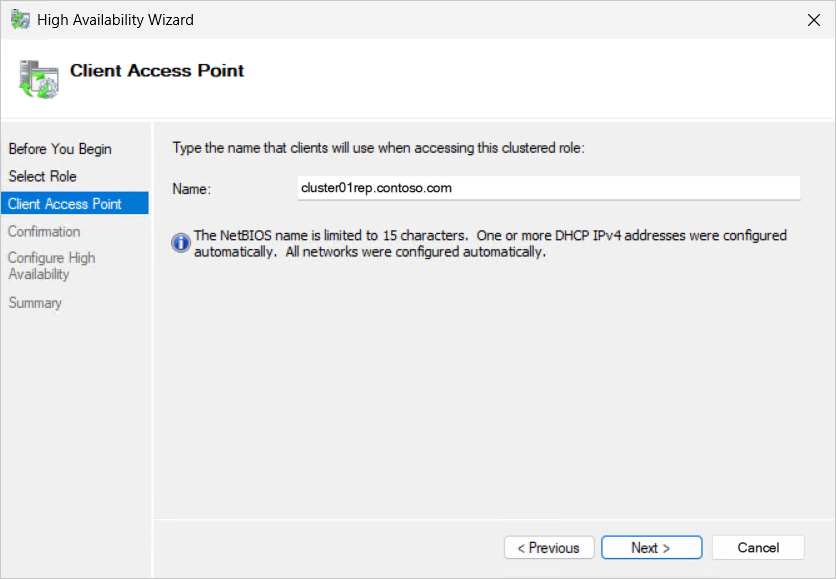
Windows tűzfalszabályok engedélyezése Hyper-V replikához
Az elsődleges és replikafürtök és gazdagépek közötti replikáció lehetővé tétele érdekében a forgalomnak át kell jutnia a Windows Tűzfalon (vagy bármely más harmadik féltől származó tűzfalon). Amikor minden gazdagépre telepíti a Hyper-V szerepkört, a Windows tűzfal kivételeket hoz létre a HTTP (80) és a HTTPS (443) számára, de alapértelmezés szerint nem engedélyezi őket. Engedélyeznie kell a megfelelő szabályokat az összes fogadó gazdagépen.
A szabályokat úgy engedélyezheti, hogy az előnyben részesített módszerrel kezeli a Windows tűzfalat, például központilag csoportházirendet használ, vagy helyileg az egyes csomópontokon az Advanced Security konzollal vagy a PowerShell-lel rendelkező Windows tűzfal használatával. A Windows tűzfal kezelésével és útmutatókkal kapcsolatos további információkért tekintse meg a Windows tűzfal eszközeit.
Az engedélyezni kívánt szabályok a Hyper-V Replikaszervező szerepkör konfigurálásakor választott hitelesítési módszertől függnek:
- Engedélyezze
Hyper-V Replica HTTP Listener (TCP-In)a Kerberos (HTTP) hitelesítést. - Tanúsítványalapú (HTTPS) hitelesítés engedélyezése
Hyper-V Replica HTTPS Listener (TCP-In).
Replikáció konfigurációjának tesztelése
Miután engedélyezte és konfigurálta a Hyper-V Replika, és engedélyezte a megfelelő Windows tűzfalszabályokat, tesztelje a konfigurációt, hogy az elsődleges fürt vagy gazdagép a várt módon tudjon csatlakozni a replika gazdagéphez.
A PowerShell-parancsmaggal Test-VMReplicationConnection tesztelheti a kapcsolatot, ahogy az az alábbi példákban is látható. Mindenképpen cserélje le a helyőrzőt <values> a sajátjára.
Nyisson meg egy PowerShell-munkamenetet rendszergazdaként azon gazdagépek egyikén, amelyekről replikálni szeretne, vagy csatlakozzon távolról a Enter-PSSession parancsmag használatával a fürt vagy gazdagép kezelésére használt eszközön.
Használja az alábbi példaparancsok egyikét:
Ha Kerberos-hitelesítéssel szeretné tesztelni a replikafürthöz való kapcsolatot, futtassa a következő parancsot:
Test-VMReplicationConnection -ReplicaServerName '<Hyper-V Broker role FQDN>' -ReplicaServerPort 80 -AuthenticationType KerberosAmennyiben tanúsítvány-alapú hitelesítéssel kívánja tesztelni a replika klaszterhez való kapcsolatot, futtassa a következő parancsot. Szüksége van az elsődleges gazdagépen vagy fürtön működő Hyper-V Replica érvényes tanúsítványának ujjlenyomatára.
Test-VMReplicationConnection -ReplicaServerName '<Hyper-V Broker role FQDN>' -ReplicaServerPort 443 -AuthenticationType Certificate -CertificateThumbprint AA11BB22CC33DD44EE55FF66AA77BB88CC99DD00
Az alábbi példaparancsok bármelyike esetében az alábbi kimenetet kell látnia, hogy a teszt sikeres-e:
The connection to the specified Replica server with the specified parameters was successful.