Megjegyzés
Az oldalhoz való hozzáféréshez engedély szükséges. Megpróbálhat bejelentkezni vagy módosítani a címtárat.
Az oldalhoz való hozzáféréshez engedély szükséges. Megpróbálhatja módosítani a címtárat.
Hyper-V Replika segítségével megvédheti a feladatait a Windows Servert futtató Hyper-V gazdagépek közötti VM-ek replikálásával. Ez a cikk bemutatja, hogyan engedélyezheti Hyper-V replikát egyetlen gazdagépen Windows Admin Center – Virtualizálási mód, Hyper-V Manager vagy PowerShell használatával.
Replikálhat fürtök, egygazdás hosztok vagy kombinációjuk között. Ha tanúsítványt használ hitelesítéshez, akkor nincs Active Directory-függőség a gazdagépek között. Az önálló gazdagépek lehetnek tartománytagok, vagy munkacsoportban lehetnek.
Ha inkább azt szeretné megtudni, hogyan engedélyezheti a Hyper-V Replicát egy feladatátvevő fürtön, olvassa el a Hyper-V Replica engedélyezése feladatátvevő fürtön című témakört. A Hyper-V Replikával és annak működésével kapcsolatos további információkért tekintse meg a Hyper-V Replika áttekintését.
Előfeltételek
Mielőtt hozzákezdene, győződjön meg arról, hogy megfelel a következő előfeltételeknek:
Egyetlen Hyper-V gazdagéppel rendelkezik a replikált virtuális gép fogadásához. Van egy másik fürtje vagy egyetlen gazdagépe is, amely a replikálni kívánt virtuális gépet futtatja.
Hitelesítési módszer kiválasztása:
Ha a gazdagépek azonos vagy megbízható Active Directory tartományokhoz csatlakoznak, Kerberos (HTTP) hitelesítést használhat.
Ha a gazdagépek nem tagjai tartománynak, vagy nem megbízható tartományokban vannak, vagy szeretne titkosítást használni, akkor tanúsítvány alapú (HTTPS) hitelesítést kell alkalmaznia. Szükséges, hogy minden fogadó és küldő gazdagépen telepített érvényes tanúsítvány legyen. A tanúsítványnak meg kell felelnie a következő követelményeknek:
- Nem lehet lejárt
- Rendelkezik ügyfél- és kiszolgálóhitelesítés bővített kulcshasználati (EKU) attribútumokkal és egy társított titkos kulccsal.
- Érvényes főtanúsítványsal végződik.
- A tárgy közös nevének (CN) vagy tárgy alternatív nevének (SAN) meg kell egyeznie a gazdagép teljesen minősített tartománynevével (FQDN). Ha egy fürtből küld virtuális gépet, minden egyes elsődleges gazdagépen szüksége van egy tanúsítványra a Hyper-V Replikaszervező szerepkör teljes tartománynevéhez.
Gazdagépek közötti hálózati kapcsolat. Alapértelmezés szerint Kerberos-hitelesítés használata esetén a replikáció HTTP-t használ a 80-as porton keresztül. Ha tanúsítványalapú hitelesítést használ, a replikáció HTTPS-t használ a 443-as porton keresztül.
Tárolóhely a replikált virtuális gépek számára a fogadó gazdagépen.
Olyan felhasználói fiók, amely rendszergazdai jogosultságokkal rendelkezik mind az elsődleges, mind a replikafürtökön vagy a replikaszervereken.
Hyper-V replika engedélyezése
Ahhoz, hogy virtuális gépeket replikálhasson egyetlen Hyper-V gazdagépre, aktiválnia kell a Hyper-V Replica funkciót. A fogadó gazdagépet kell konfigurálni, nem az elsődleges fürtöt vagy gazdagépet.
Annak érdekében, hogy egy feladatátvételi esemény után a VM-et vissza lehessen helyezni az eredeti elsődleges gazdagépre vagy klaszterre, konfigurálja mind az elsődleges, mind a replika gazdagépeket és klasztereket a replikációhoz.
A Hyper-V replika engedélyezéséhez és konfigurálásához használja Windows Admin Center – Virtualizálási módot, Hyper-V Managert vagy PowerShellt. Az utasításokhoz válassza a megfelelő lapot.
Fontos
A Hyper-V replika konfigurálása Windows Admin Center – Virtualizálási módban jelenleg előzetes verzióban érhető el. Ezek az információk egy előzetes termékre vonatkoznak, amely a kiadás előtt jelentősen módosítható. A Microsoft nem vállal kifejezett vagy hallgatólagos szavatosságot az itt megadott információkra vonatkozóan.
A Windows Felügyeleti központ – Virtualizálás módról további információt a Windows Felügyeleti központ – Virtualizálási mód áttekintésében talál.
Hyper-V replika engedélyezése és konfigurálása a Windows Felügyeleti központ – Virtualizálás mód használatával:
Nyissa meg a Windows Felügyeleti központ – Virtualizálás mód URL-címét, és jelentkezzen be.
A bal oldali ablaktáblán válassza ki a replika kiszolgálóként konfigurálni kívánt gazdagépet.
Az eszközök listájában válassza a Beállítások lehetőséget.
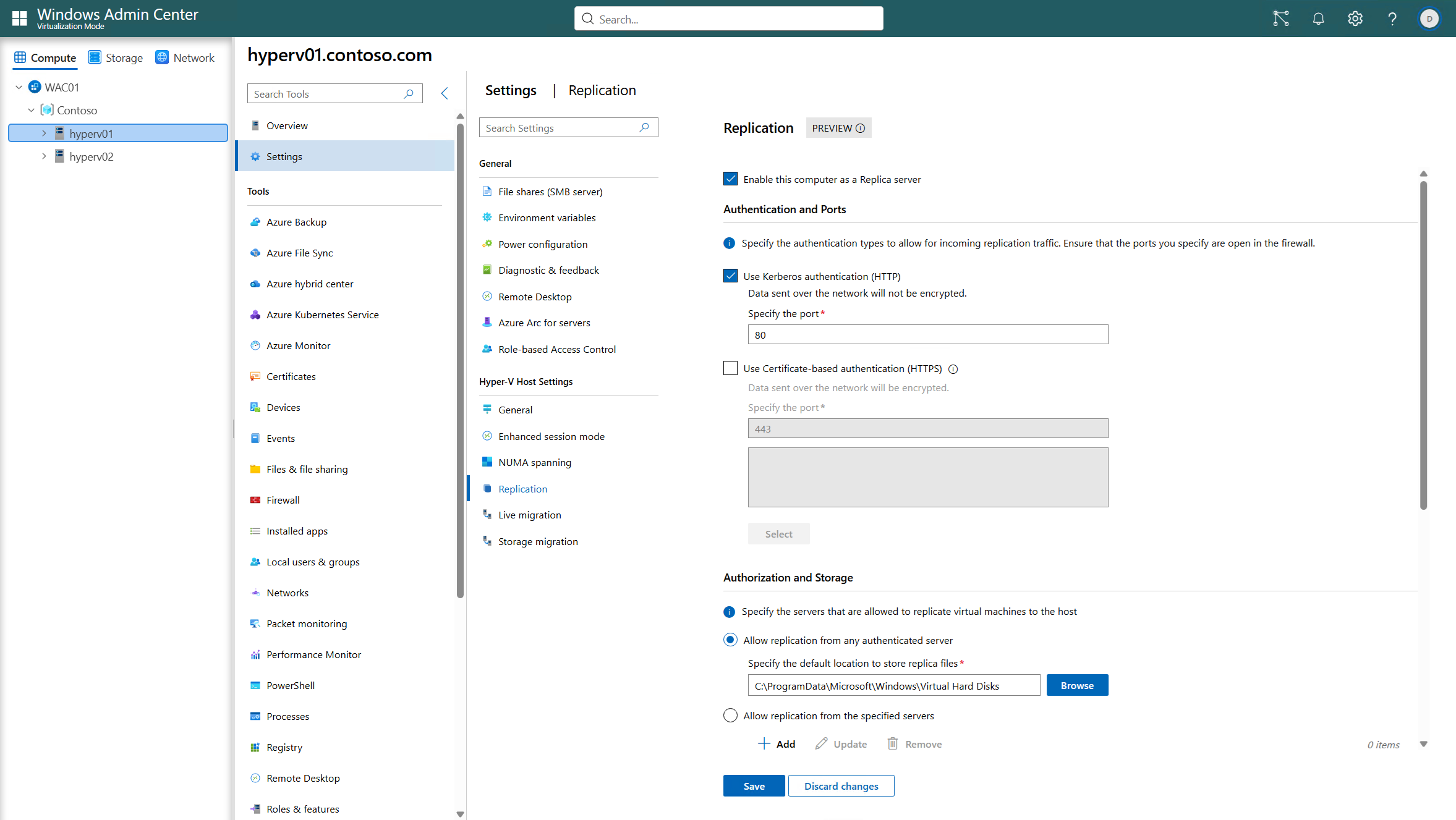
A Beállítások panel Hyper-V Gazdagép beállításai csoportjában válassza a Replikáció lehetőséget, és végezze el a következő módosításokat:
Jelölje be a számítógép replikakiszolgálóként való engedélyezése jelölőnégyzetet.
Hitelesítés és portok esetén jelölje be a Kerberos (HTTP) vagy a tanúsítványalapú hitelesítés (HTTPS) használatával használni kívánt hitelesítési módszer jelölőnégyzetét. Ha nem szeretné használni az alapértelmezett portokat, módosítsa a portot. Ha tanúsítványalapú hitelesítést használ, válassza a Kiválasztás lehetőséget, majd válassza ki a követelményeknek megfelelő tanúsítványt.
Engedélyezéshez és tároláshoz válassza a Replikáció engedélyezése bármely hitelesített kiszolgálóról lehetőséget, hogy a replikakiszolgáló fogadhassa a virtuálisgép-replikációs forgalmat a sikeres hitelesítést használó elsődleges kiszolgálóról, vagy engedélyezze a megadott kiszolgálókról érkező replikációt, hogy csak az Ön által kiválasztott elsődleges kiszolgálókról fogadjon forgalmat. Mindkét beállításnál adja meg, hogy a replikált VHD-k hol legyenek tárolva a replika gazdagépen.
Ha a megadott kiszolgálókról a replikáció engedélyezése lehetőséget választja, válassza a Hozzáadás lehetőséget. Az Engedélyezési bejegyzés hozzáadása mezőben adja meg az elsődleges gazdagép teljes tartománynevét, a replikafájlok tárolásának helyét és egy megbízhatósági csoportot. A megbízhatósági csoport egy szabad formátumú szöveges mező, amely az elsődleges kiszolgálók csoportosításához használható. Kattintson az OK gombra.
A beállítások mentéséhez válassza a Mentés lehetőséget.

Windows tűzfalszabályok engedélyezése Hyper-V replikához
Az elsődleges és replikafürtök és gazdagépek közötti replikáció lehetővé tétele érdekében a forgalomnak át kell jutnia a Windows Tűzfalon (vagy bármely más harmadik féltől származó tűzfalon). Amikor minden gazdagépre telepíti a Hyper-V szerepkört, a Windows tűzfal kivételeket hoz létre a HTTP (80) és a HTTPS (443) számára, de alapértelmezés szerint nem engedélyezi őket. Engedélyeznie kell a megfelelő szabályokat az összes fogadó gazdagépen.
A szabályokat úgy engedélyezheti, hogy az előnyben részesített módszerrel kezeli a Windows tűzfalat, például központilag csoportházirendet használ, vagy helyileg az egyes csomópontokon az Advanced Security konzollal vagy a PowerShell-lel rendelkező Windows tűzfal használatával. A Windows tűzfal kezelésével és útmutatókkal kapcsolatos további információkért tekintse meg a Windows tűzfal eszközeit.
Az engedélyezni kívánt szabályok a Hyper-V Replikaszervező szerepkör konfigurálásakor választott hitelesítési módszertől függnek:
- Engedélyezze
Hyper-V Replica HTTP Listener (TCP-In)a Kerberos (HTTP) hitelesítést. - Tanúsítványalapú (HTTPS) hitelesítés engedélyezése
Hyper-V Replica HTTPS Listener (TCP-In).
Replikáció konfigurációjának tesztelése
Miután engedélyezte és konfigurálta a Hyper-V Replika, és engedélyezte a megfelelő Windows tűzfalszabályokat, tesztelje a konfigurációt, hogy az elsődleges fürt vagy gazdagép a várt módon tudjon csatlakozni a replika gazdagéphez.
A PowerShell-parancsmaggal Test-VMReplicationConnection tesztelheti a kapcsolatot, ahogy az az alábbi példákban is látható. Mindenképpen cserélje le a helyőrzőt <values> a sajátjára.
Nyisson meg egy PowerShell-munkamenetet rendszergazdaként azon gazdagépek egyikén, amelyekről replikálni szeretne, vagy csatlakozzon távolról a Enter-PSSession parancsmag használatával a fürt vagy gazdagép kezelésére használt eszközön.
Használja az alábbi példaparancsok egyikét:
Ha Kerberos-hitelesítéssel szeretné tesztelni a replikafürthöz való kapcsolatot, futtassa a következő parancsot:
Test-VMReplicationConnection -ReplicaServerName '<Replica host FQDN>' -ReplicaServerPort 80 -AuthenticationType KerberosAmennyiben tanúsítvány-alapú hitelesítéssel kívánja tesztelni a replika klaszterhez való kapcsolatot, futtassa a következő parancsot. Szüksége van az elsődleges gazdagépen vagy fürtön működő Hyper-V Replica érvényes tanúsítványának ujjlenyomatára.
Test-VMReplicationConnection -ReplicaServerName '<Replica host FQDN>' -ReplicaServerPort 443 -AuthenticationType Certificate -CertificateThumbprint AA11BB22CC33DD44EE55FF66AA77BB88CC99DD00
Az alábbi példaparancsok bármelyike esetében az alábbi kimenetet kell látnia, hogy a teszt sikeres-e:
The connection to the specified Replica server with the specified parameters was successful.