Megjegyzés
Az oldalhoz való hozzáféréshez engedély szükséges. Megpróbálhat bejelentkezni vagy módosítani a címtárat.
Az oldalhoz való hozzáféréshez engedély szükséges. Megpróbálhatja módosítani a címtárat.
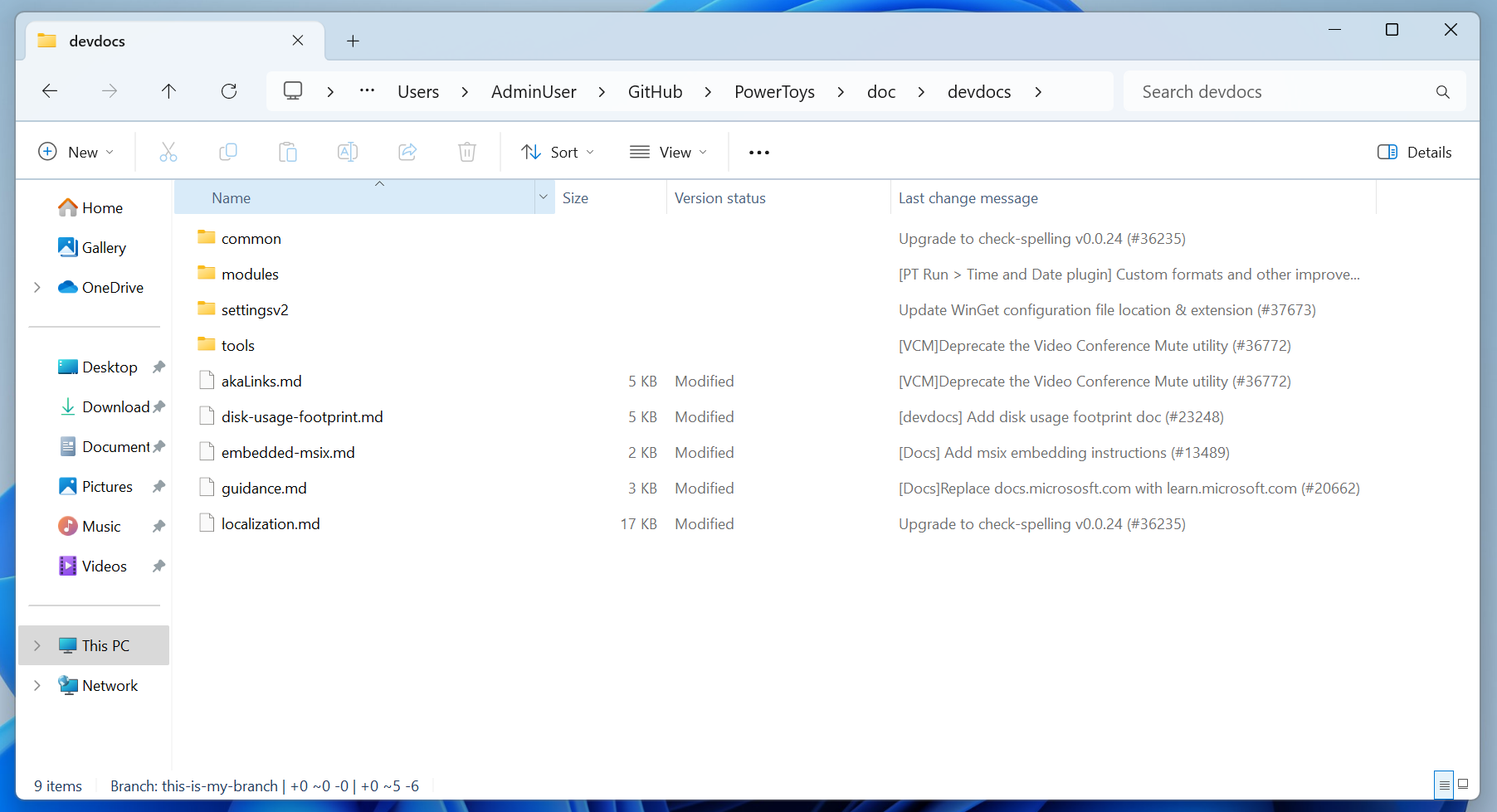
A Fájlkezelő verziókövetési integrációja közvetlenül a Fájlkezelőben biztosítja a verziókövetési információkat. Ide tartoznak többek között az ág neve, a véglegesítés utolsó szerzője, az utolsó véglegesítési üzenet stb.
Megjegyzés:
Jelenleg a Fájlkezelő verziókövetési integrációja csak a Gitet támogatja. A Speciális beállítások rendszerösszetevő bővíthető, így további verziókövetési típusok is engedélyezhetők.
Fontos
A szervezeti szabályzatok letilthatják vagy elrejthetik a speciális beállítások vezérlőit. Ha a kapcsoló nem érhető el, forduljon a rendszergazdához. Lásd a kapcsolódó útmutatást a csoportházirendben.
Verziókövetési jelzők engedélyezése
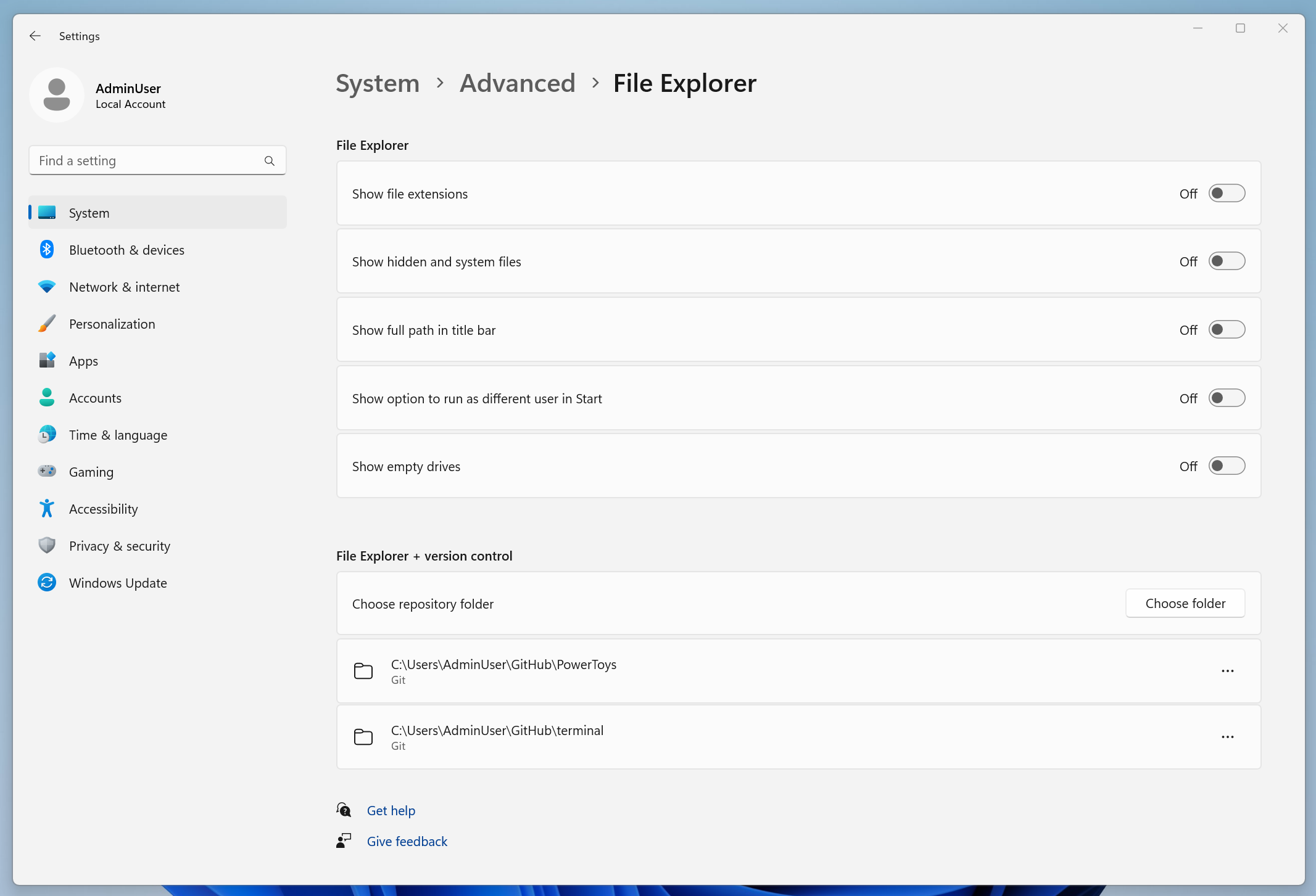
- Nyissa meg a Beállítások lehetőséget, és lépjen a System Advanced* (Speciális rendszer > ) lapra.
- A Fájlkezelő + verziókövetés csoportban válassza a Mappák hozzáadása lehetőséget, és válassza ki a Fájlkezelő által felismerni kívánt adattárakat.
- Térjen vissza a Fájlkezelőbe, és nyissa meg az egyik kijelölt mappát az adattár részleteinek megtekintéséhez.
Jótanács
Ha a jelzők nem jelennek meg azonnal, zárja be és nyissa meg újra a Fájlkezelőt.
Adattárak azonosítása
A Windowsnak tudnia kell, hogy mely mappák forráskódtárak, hogy a Fájlkezelő megjeleníthesse a verziókövetési információkat. A tárhelymappáit a Beállítások > Speciális beállítások > Fájlkezelő beállításai között, a Fájlkezelő + verziókövetés fejléc alatt választhatja ki.
Mi jelenik meg a Fájlkezelőben?
Amikor megnyit egy kijelölt adattármappát a Fájlkezelőben, a verziókövetés részletei az Explorer felhasználói felületén jelennek meg, beleértve a következőket:
- Fiók neve
- Utolsó véglegesítés szerzője
- Utolsó véglegesítési üzenet
- Véglegesítés időbélyege
Korlátozások
- A Git-adattárak támogatottak; más rendszerek további bővítményeket igényelhetnek.
- A nagyon nagy méretű tárházak vagy nagy mennyiségű tartalommal rendelkező mappák késleltethetik a jelzőket.
- Előfordulhat, hogy a beágyazott adattárak és almodulok nem jelenítik meg következetesen a részleteket.
- Előfordulhat, hogy a hálózati megosztások, a szimlinkelt útvonalak vagy a WSL-hez csatlakoztatott helyek nem jelennek meg a metaadatokon.
- A kis- és nagybetűket megkülönböztető fájlrendszerek és a nem gyakori fájlattribútumok hatással lehetnek az észlelésre.
Megjegyzés:
A teljesítmény javítása érdekében érdemes lehet kizárni a nagy méretű mappákat (például node_modulesbuildkimeneteket) az adattárak kiválasztásakor.
Hibaelhárítás
- Nem látható jelzők: Győződjön meg arról, hogy a mappa tartalmaz egy
.gitkönyvtárat, és a Speciális beállítások fájlkezelő + verziókövetés területén van kiválasztva; indítsa újra a Fájlkezelőt. - A kapcsolók le vannak tiltva: Az eszközt szabályzat felügyelheti. Tekintse meg a csoportházirendet , és forduljon a rendszergazdához.
- Lassú vagy inkonzisztens frissítések: Csökkentse a nagyon nagy mappákat a kijelölésből, vagy helyezze át az adattárat egy helyi lemez elérési útjára.
- Ütközések alternatív SSH-szolgáltatásokkal: Ha fejlesztői módú SSH-funkciókat használ, győződjön meg arról, hogy a portok és szolgáltatások nem zavarják az adattár hozzáférését.
Bővíthetőség és visszajelzés
A Windows Speciális beállítások rendszerösszetevője nyílt forráskódú, és további verziókövetési szolgáltatók támogatására lett kialakítva.
- További információ vagy szolgáltatások kérése a GitHubon.
- A Speciális beállítások szélesebb körű kontextusát a Speciális Windows-beállítások kezdőlapon tekinti meg.
Dolgozzon együtt velünk a GitHubon
A tartalom forrása a GitHubon található, ahol létrehozhat és áttekinthet problémákat és lekéréses kérelmeket is. További információért tekintse meg a közreműködői útmutatónkat.

Windows developer