Megjegyzés
Az oldalhoz való hozzáféréshez engedély szükséges. Megpróbálhat bejelentkezni vagy módosítani a címtárat.
Az oldalhoz való hozzáféréshez engedély szükséges. Megpróbálhatja módosítani a címtárat.
Az oktatóanyag előző szakaszában a PyTorch alapjait és a gépi tanulási modell létrehozásának előfeltételeit tárgyaltuk. Itt telepítjük a gépére.
PyTorch lekérése
Először be kell állítania egy Python-környezetet.
Javasoljuk, hogy hozzon létre egy virtuális Python-környezetet a Windowson belül az Anaconda csomagkezelőként való használatával. A beállítás többi része feltételezi, hogy Anaconda-környezetet használ.
-
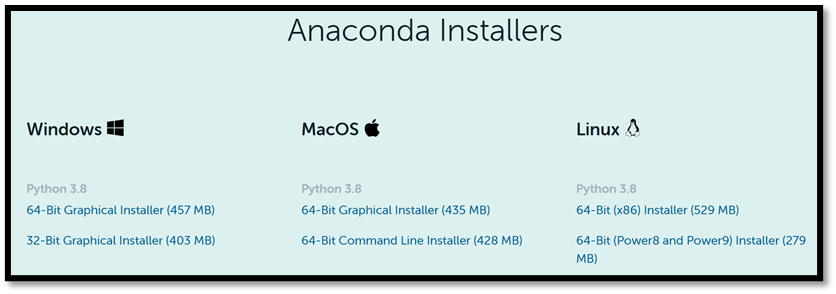
Töltse le és telepítse az Anacondát. Válassza a
Anaconda 64-bit installer for Windows Python 3.8lehetőséget.
Fontos
Ügyeljen arra, hogy telepítse a Python 3.x-et. A Windows PyTorch jelenleg csak a Python 3.x-et támogatja; A Python 2.x nem támogatott.
A telepítés befejezése után ellenőrizze az Anaconda- és Python-verziókat.
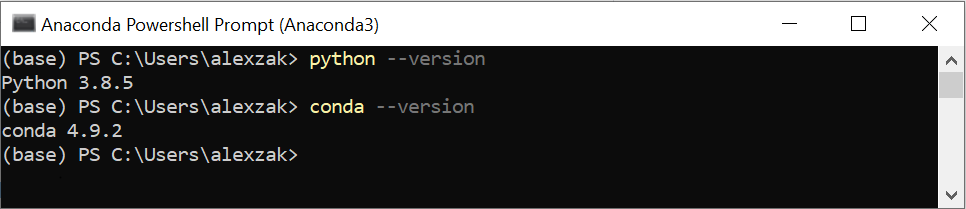
- Nyissa meg az Anaconda managert a Start – Anaconda3 – Anaconda PowerShell-parancssor használatával, és tesztelje a verziókat:
A Python-verziót az alábbi parancs futtatásával ellenőrizheti: python –-version
Az Anaconda-verziót az alábbi parancs futtatásával ellenőrizheti: conda –-version
A PyTorch-csomagot most már a Bináris fájlokból is telepítheti a Condán keresztül.
- Navigáljon ide: https://pytorch.org/.
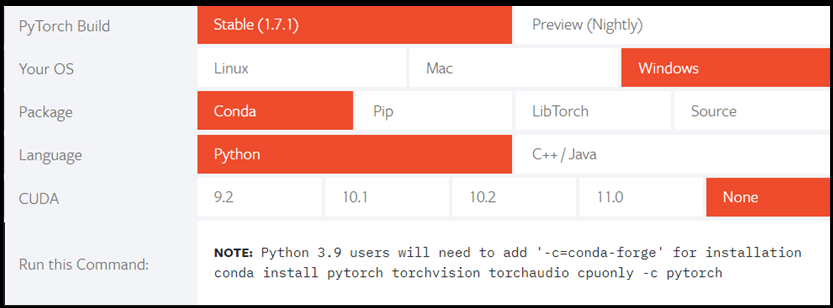
Válassza ki a PyTorch megfelelő telepítési adatait:
- PyTorch verzió – stabil.
- Saját operációs rendszer – Windows
- Csomag – Conda
- Nyelv – Python
- Számítási platform – CPU, vagy válassza ki a Cuda verzióját. Ebben az oktatóanyagban a processzorra vonatkozó betanítási és következtetési modellt fogja használni, de nvidia GPU-t is használhat.
- Nyissa meg az Anaconda-kezelőt, és futtassa a parancsot a telepítési utasításokban megadott módon.
conda install pytorch torchvision torchaudio cpuonly -c pytorch
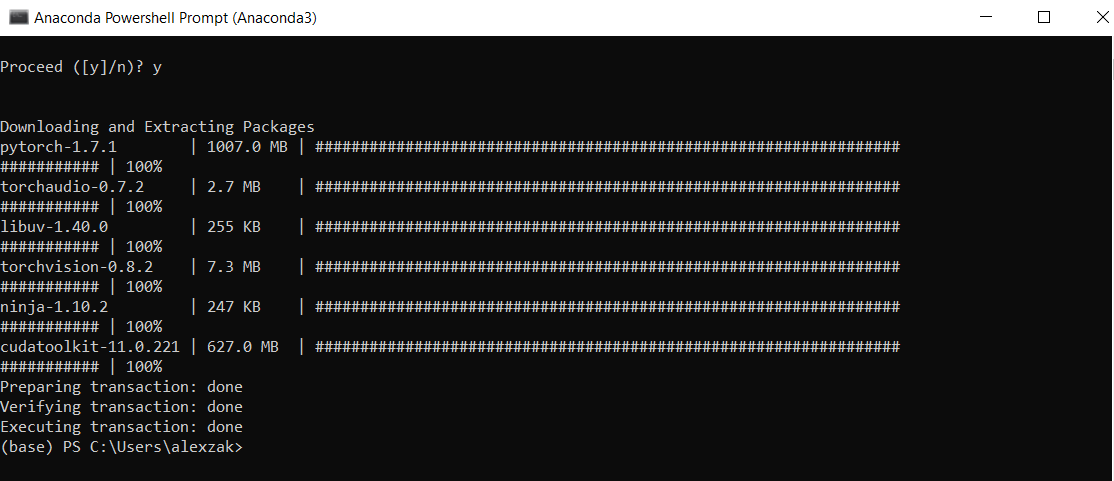
- Erősítse meg és fejezze be a szükséges csomagok kinyerését.
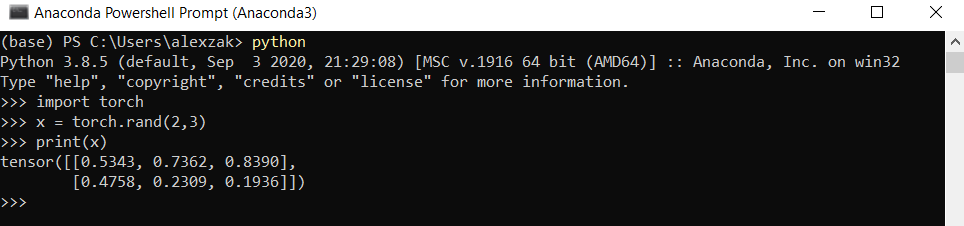
Ellenőrizzük a PyTorch telepítését a PyTorch-mintakód futtatásával egy véletlenszerűen inicializált tenzor létrehozásához.
- Nyissa meg az Anaconda PowerShell-parancssort, és futtassa a következő parancsot.
python
Ezután írja be a következő kódot:
import torch

x = torch.rand(2, 3)

print(x)
A kimenetnek véletlenszerű 5x3 tenzornak kell lennie. A számok eltérőek lesznek, de az alábbihoz hasonlóan kell kinéznie.
Megjegyzés:
Szeretne többet tanulni? Látogasson el a PyTorch hivatalos webhelyére
Következő lépések
Most, hogy telepítettük a PyTorchot, készen állunk a modell adatainak beállítására.