Megjegyzés
Az oldalhoz való hozzáféréshez engedély szükséges. Megpróbálhat bejelentkezni vagy módosítani a címtárat.
Az oldalhoz való hozzáféréshez engedély szükséges. Megpróbálhatja módosítani a címtárat.
Ez a cikk ismerteti a Windows nagyítási és átméretezési elemeit, és útmutatást nyújt a felhasználói élményhez az ilyen interakciós mechanizmusok alkalmazásaiban való használatához.
Fontos API-k: Windows.UI.Input, Input (XAML)
Az optikai nagyítással a felhasználók nagyíthatják a tartalom nézetét egy tartalomterületen belül (ez a tartalomterületen történik), míg az átméretezéssel a felhasználók módosíthatják egy vagy több objektum relatív méretét a tartalomterület nézetének módosítása nélkül (a tartalomterületen belüli objektumokon hajtják végre).
Az optikai nagyítási és átméretezési interakciókat a csippentő és a feszített kézmozdulatokkal hajtják végre (az ujjak távolabbi nagyítása és egymáshoz közelebb helyezése kicsinyíti a nagyítást), vagy a Ctrl billentyűt lenyomva az egér görgetőkerekének görgetése közben, vagy a Ctrl billentyűt lenyomva tartva (ha nincs numerikus billentyűzet), és nyomja le a plusz (+) vagy a mínusz (-) billentyűt.
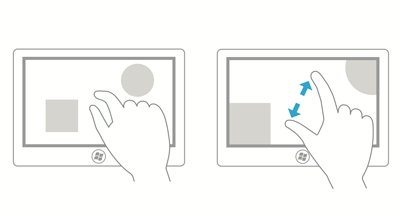
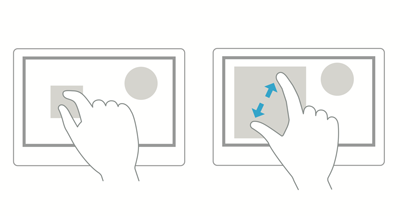
Az alábbi ábrák az átméretezés és az optikai nagyítás közötti különbségeket mutatják be.
Optikai nagyítás: A felhasználó kijelöl egy területet, majd a teljes területre nagyít.
Átméretezés: A felhasználó kijelöl egy objektumot egy területen belül, és átméretezi azt.
Jegyzet Az optikai zoom nem tévesztendő össze a szemantikai nagyítással. Bár mindkét interakcióhoz ugyanazokat a kézmozdulatokat használják, a szemantikai nagyítás az egy nézetben rendezett tartalmak (például a számítógép mappaszerkezete, egy dokumentumtár vagy egy fényképalbum) megjelenítésére és navigálására utal.
Amit szabad és amit nem
Az átméretezést vagy az optikai nagyítást támogató alkalmazások esetében kövesse az alábbi irányelveket:
Ha a maximális és minimális méretkorlátok vagy határok meg vannak határozva, vizuális visszajelzésekkel szemléltetheti, hogy a felhasználó mikor éri el vagy haladja meg ezeket a határokat.
Illesztési pontok használatával befolyásolhatja a nagyítási és átméretezési viselkedést azáltal, hogy logikai pontokat ad meg a manipuláció leállításához, és biztosíthatja, hogy a tartalom egy adott részhalmaza megjelenjen a nézetportban. Állítson be rögzítési pontokat a gyakori nagyítási szintekhez vagy logikai nézetekhez, hogy a felhasználó könnyebben elérhesse a szintek kiválasztását. Például a fénykép alkalmazásoknál illesztési pont lehet 100%-os méretarányban, vagy térkép alkalmazások esetében az illesztési pontok hasznosak lehetnek városi, megyei és országos/régiós nézetekben.
Az illesztési pontok megengedik a felhasználóknak, hogy pontatlanok lehessenek, és mégis elérjék a céljaikat. Ha XAML-t használ, olvassa el a ScrollViewer rögzítési pontjainak tulajdonságait.
A illesztési pontoknak két típusa van:
- Közelség – A kapcsolat felemelése után kiválasztásra kerül egy illesztési pont, ha megszűnik a tehetetlenség az illesztési pont távolsági küszöbértékén belül. A közelségi illesztési pontok továbbra is lehetővé teszik, hogy a nagyítás vagy átméretezés az illesztési pontok között érjen véget.
- Kötelező – A kiválasztott illesztési pont az, amely közvetlenül megelőzi vagy sikeres az utolsó illesztési pontot, amelyet a kapcsolat feloldása előtt keresztezett (a kézmozdulat irányától és sebességétől függően). A manipulációnak egy kötelező illesztési pontnál kell végződnie.
Használjon tehetetlenségi fizikát. Ezek közé tartoznak a következők:
- Lassulás: Akkor fordul elő, ha a felhasználó nem csippent vagy nyújt. Ez olyan, mint amikor megcsúszva megállunk egy csúszós felületen.
- Visszapattanás: Enyhe visszapattanási effektus jelentkezik, amikor túllépjük a méretkorlátot vagy a határt.
Skálázási fogópontok biztosítása korlátozott átméretezéshez. Az izometrikus vagy arányos átméretezés az alapértelmezett, ha a fogantyúk nincsenek megadva.
Ne használjon nagyítást a felhasználói felületen való navigáláshoz, és ne tegyen elérhetővé további vezérlőket az alkalmazásban, hanem használjon pásztázó régiót. A pásztázásról további információt a Pásztázó irányelvek című témakörben talál.
Ne helyezzen átméretezhető objektumokat egy átméretezhető tartalomterületre. A kivételek közé tartoznak a következők:
- Olyan rajzalkalmazások, amelyekben átméretezhető elemek jelennek meg egy átméretezhető vásznon vagy rajztáblán.
- Beágyazott objektumot, például térképet tartalmazó weblapok.
Jegyzet A rendszer minden esetben átméretezi a tartalomterületet, kivéve, ha az összes érintési pont az átméretezhető objektumon belül van.
Kapcsolódó cikkek
Samples
- Alapszintű bemeneti minta
- Kis késésű bemeneti minta
- Felhasználói interakciós mód mintája
- Fókuszvizualizációk minta
Archív minták
Dolgozzon együtt velünk a GitHubon
A tartalom forrása a GitHubon található, ahol létrehozhat és áttekinthet problémákat és lekéréses kérelmeket is. További információért tekintse meg a közreműködői útmutatónkat.

Windows developer