Megjegyzés
Az oldalhoz való hozzáféréshez engedély szükséges. Megpróbálhat bejelentkezni vagy módosítani a címtárat.
Az oldalhoz való hozzáféréshez engedély szükséges. Megpróbálhatja módosítani a címtárat.
Ez a cikk a szöveg, a képek és a vezérlők kiválasztását és manipulálását ismerteti, valamint a felhasználói élményre vonatkozó irányelveket tartalmaz, amelyeket figyelembe kell venni a mechanizmusok alkalmazásaiban való használatakor.
Fontos API-k: Microsoft. Felhasználói felület. Xaml.Input, Windows. Felhasználói felület. Bemenet
Amit szabad és amit nem
Használjon betűtípusjeleket a saját fogófelületének megvalósításakor. A fogó két Segoe felhasználói felületi betűtípus kombinációja, amelyek rendszerszintűen érhetők el. A betűtípus-erőforrások használata leegyszerűsíti a különböző dpi-k megjelenítési problémákat, és jól működik a különböző felhasználói felületi skálázási szintekkel. A saját fogók megvalósításakor a következő felhasználói felületi jellemzőket kell megosztaniuk:
- Körkörös alakzat
- Bármilyen háttéren látható
- Konzisztens méret
Biztosítson margót a kiválasztható tartalom körül, hogy elférjen a fogópont felhasználói felülete. Ha az alkalmazás lehetővé teszi a szöveg kijelölését egy olyan régióban, amely nem pásztázó/görgethető, engedélyezze a 1/2 margót a szövegterület bal és jobb oldalán, valamint 1 fogómagasságot a szövegterület felső és alsó oldalán (az alábbi képeken látható módon). Ez biztosítja, hogy a teljes gripper kezelőfelület elérhetővé váljon a felhasználó számára, és minimálisra csökkenjenek a képernyő szélén alapuló más felhasználói felületekkel való nem szándékos interakciók.
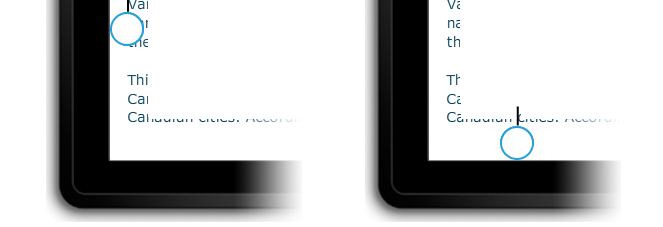
Gripperek kezelőfelületének elrejtése interakció közben. Kiküszöböli a fogók elzáródását az interakció során. Ez akkor hasznos, ha egy fogót nem takar el teljesen az ujj, vagy több szövegkijelölő fogó van. Ez kiküszöböli a vizuális összetevőket a gyermekablakok megjelenítésekor.
Ne engedélyezze a felhasználói felület elemeinek( például vezérlők, címkék, képek, védett tartalmak stb.) kiválasztását. A Windows-alkalmazások általában csak bizonyos vezérlőkön belül engedélyezik a kijelölést. Az olyan vezérlők, mint a gombok, a címkék és az emblémák nem választhatók ki. Mérje fel, hogy a kiválasztás problémát jelent-e az alkalmazás számára, és ha igen, azonosítsa a felhasználói felület azon területeit, ahol a kijelölést tiltani kell.
További használati útmutató
A szövegkiválasztás és -kezelés különösen érzékeny az érintéses interakciók által bevezetett felhasználói élmény kihívásaira. Az egér, toll/toll és billentyűzet bemenete rendkívül részletes: az egérkattintás vagy a toll/toll érintkező általában egyetlen képpontra van leképezve, és a billentyű lenyomva van, vagy nincs lenyomva. Az érintéses bemenet nem részletes; nehéz egy ujjbegy teljes felületét egy adott x-y helyre leképíteni a képernyőn, hogy pontosan helyezzen el egy szövegrészt.
Megfontolandó szempontok és javaslatok
A Windows nyelvi keretrendszerein keresztül elérhető beépített vezérlőkkel olyan alkalmazásokat hozhat létre, amelyek teljes körű felhasználói interakciót biztosítanak, beleértve a kiválasztást és a manipulációs viselkedést is. A Windows-alkalmazások többségének megfelelő beépített vezérlők interakciós funkcióit fogja megtalálni.
Szabványos Windows-szövegvezérlők használata esetén a jelen témakörben ismertetett kijelölési viselkedések és vizualizációk nem szabhatók testre.
Szöveg kijelölése
Ha az alkalmazáshoz olyan egyéni felhasználói felület szükséges, amely támogatja a szövegkijelölést, javasoljuk, hogy kövesse az itt ismertetett Windows-kijelölési viselkedést.
Szerkeszthető és nem szerkeszthető tartalom
Érintéssel a kijelölési műveleteket elsősorban gesztusokkal hajtja végre, például koppintással beszúrhat egy kurzort, vagy kijelölhet egy szót, és csúsztatással módosíthatja a kijelölést. A Windows érintőképernyős interakcióihoz hasonlóan az időzített interakciók esetében is csak a megnyomás és nyomva tartás gesztus használható az információs felhasználói felület megjelenítéséhez. További információ: Útmutató a vizuális visszajelzéshez.
A Windows két lehetséges állapotot ismer fel a kijelölési interakciókhoz, szerkeszthetők és nem szerkeszthetők, és ennek megfelelően módosítja a kijelölés felhasználói felületét, visszajelzéseit és funkcióit.
Szerkeszthető tartalom
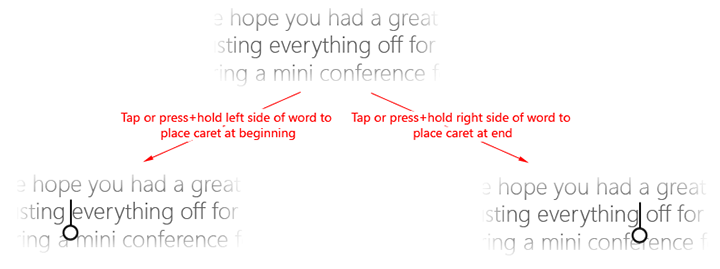
A szó bal felére koppintva a kurzor közvetlenül a szó bal oldalára kerül, míg a jobb felére koppintva közvetlenül a szó jobb oldalára kerül.
Az alábbi kép bemutatja, hogyan helyezhet el egy kezdeti beszúrási kurzort fogóponttal úgy, hogy egy szó elejére vagy végére koppint.
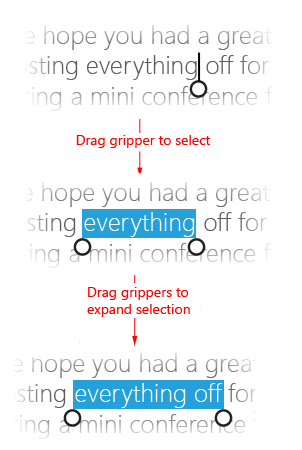
Az alábbi kép bemutatja, hogyan lehetséges módosítani a kijelölést a fogantyú húzásával.
A következő képek bemutatják, hogyan lehet a helyi menüt előhívni a kijelölésen belül vagy a fogóponton való koppintással (vagy nyomja meg és tartsa lenyomva).
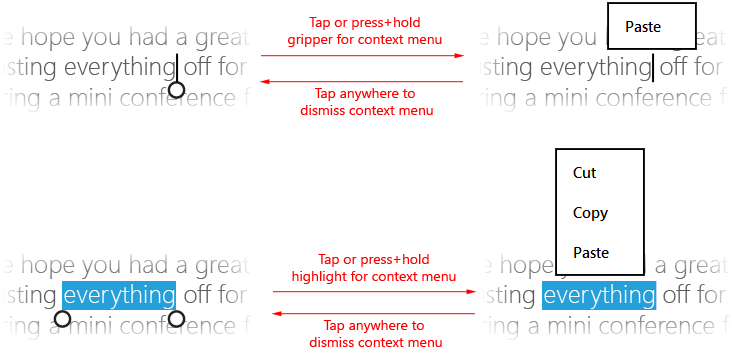
Jegyzet Ezek az interakciók kissé eltérnek egy hibásan írt szó esetében. Ha egy hibásként megjelölt szót koppint, az a teljes szót kiemeli, és meghívja a javasolt helyesírási helyi menüt.
Nem szerkeszthető tartalom
Az alábbi kép bemutatja, hogyan jelölhet ki egy szót a szóra koppintva (a kezdeti kijelölés nem tartalmaz szóközöket).
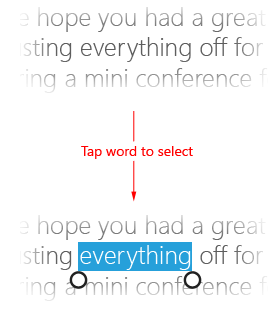
A kijelölés módosításához és a helyi menü megjelenítéséhez kövesse a szerkeszthető szöveghez hasonló eljárásokat.
Objektumkezelés
Ha lehetséges, használja ugyanazokat a (vagy hasonló) fogóerőforrásokat, mint a szövegkijelölést, amikor egyéni objektummanipulációt implementál egy Windows-alkalmazásban. Ez segít konzisztens interakciós élményt nyújtani a platformon.
A fogófogók például olyan képfeldolgozó alkalmazásokban is használhatók, amelyek támogatják az átméretezést és körülvágást, illetve a médialejátszó alkalmazásokban, amelyek állítható folyamatjelző sávokat biztosítanak, ahogyan az alábbi képeken is látható.

Médialejátszó állítható folyamatjelzővel.
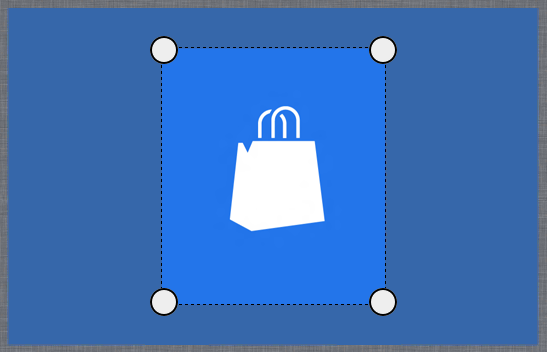
Képszerkesztő körülvágási fogókkal.
Kapcsolódó cikkek
Fejlesztőknek
Samples
- Alapszintű bemeneti minta
- Kis késésű bemeneti minta
- Felhasználói interakciós mód mintája
- Fókuszvizualizációk minta
- Win32 érintéses találatvizsgálati mintapélda
Archív minták
Dolgozzon együtt velünk a GitHubon
A tartalom forrása a GitHubon található, ahol létrehozhat és áttekinthet problémákat és lekéréses kérelmeket is. További információért tekintse meg a közreműködői útmutatónkat.

Windows developer