Megjegyzés
Az oldalhoz való hozzáféréshez engedély szükséges. Megpróbálhat bejelentkezni vagy módosítani a címtárat.
Az oldalhoz való hozzáféréshez engedély szükséges. Megpróbálhatja módosítani a címtárat.
Úgy tervezheti meg az alkalmazást, hogy a felhasználók egy érintőpárnán keresztül kommunikálhassák vele. Az érintőpárnák egyesítik a közvetett több érintéses bemenetet egy mutatóeszköz, például egy egér pontosságú bemenetével. Ezzel a kombinációval az érintőpárnát érintésre optimalizált felhasználói felülethez és a hatékonyságnövelő alkalmazások kisebb céljaihoz is alkalmassá teszi.
Az érintőpárnával végzett interakciókhoz három dolog szükséges:
Normál érintőpárnát vagy Windows Precision touchpadet.
A precíziós érintőpárnákat Windows app eszközökhöz optimalizáltuk. Lehetővé teszik a rendszer számára, hogy natív módon kezelje az érintőpárnát, például az ujjkövetést és a tenyérfelismerést, hogy egységesebb élményt nyújthasson az eszközökön.
Egy vagy több ujj közvetlen érintkezése az érintőpárnán.
Az érintési pontok mozgása (vagy annak hiánya egy meghatározott időkeret alapján).
Az érintőpárna-érzékelő által biztosított bemeneti adatok a következőek lehetnek:
- Fizikai kézmozdulatként értelmezve egy vagy több felhasználói felületi elem közvetlen manipulálására (például pásztázás, forgatás, átméretezés vagy mozgatás). Ezzel szemben az elemekkel a properties window vagy más párbeszédpanelen keresztüli interakció közvetett manipulációnak minősül.
- Felismerhető alternatív beviteli módszerként, mint például az egér vagy a toll.
- Más beviteli módszerek kiegészítésére vagy módosítására szolgál, például a tollal rajzolt tintavonal elmaszatolására.
Az érintőpárnák a közvetett több érintéses bemenetet kombinálják egy mutatóeszköz, például egy egér pontosságú bemenetével. Ez a kombináció teszi az érintőpadot alkalmassá mind az érintésre optimalizált felhasználói felületekhez, mind pedig a termelékenységi alkalmazások és az asztali környezet általánosan kisebb célpontjaihoz. Optimalizálja a Windows app kialakítását az érintéses bevitelhez, és alapértelmezés szerint az érintőpárnát is támogatja.
Az érintőpárnával támogatott interakciós élmények konvergenciája miatt javasoljuk, hogy a PointerEntered esemény használatával az érintéses bevitel beépített támogatása mellett egérstílusú felhasználói felületi parancsokat is biztosítson. Használhatja például az előző és a következő gombokat, hogy a felhasználók végiglapozhatják a tartalom lapjait, és pásztázhatják a tartalmat.
A jelen témakörben ismertetett kézmozdulatok és irányelvek segíthetnek annak biztosításában, hogy az alkalmazás zökkenőmentesen és minimális kóddal támogatja az érintőpárnát.
Az érintőpárnás nyelv
Az érintőpárnával végzett interakciók tömör készlete következetesen használatos a rendszerben. Optimalizálja az alkalmazást az érintéses és az egéres bevitelhez, és ezzel a nyelvvel az alkalmazás azonnal ismerősnek érzi magát a felhasználók számára, növelve megbízhatóságukat, és megkönnyíti az alkalmazás tanulását és használatát.
A felhasználók sokkal nagyobb pontosságú touchpad kézmozdulatokat és interakciós viselkedést állíthatnak be, mint egy normál érintőpárnához. Ez a két kép a Beállítások > Eszközök > Egér és érintőpárna különböző beállítási oldalait mutatja be egy szabványos érintőpadhoz és egy Precision Érintőpadhez.
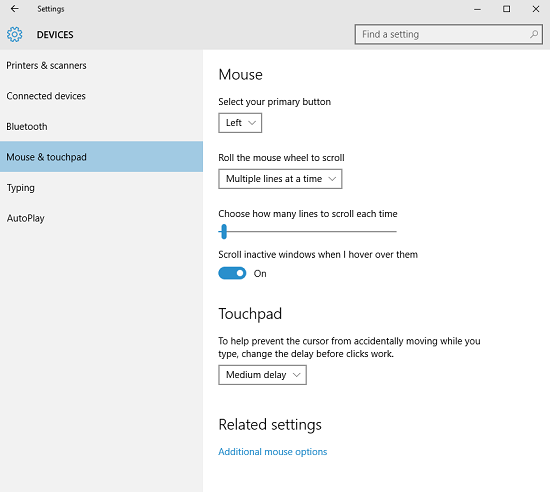
Standard\ touchpad\ beállítások
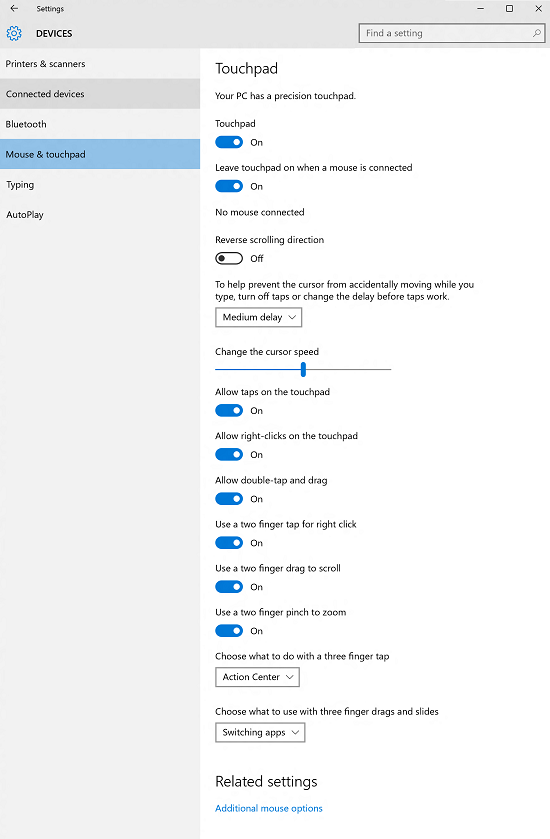
Windows\ Precision\ Touchpad\ settings
Íme néhány példa az érintőpárnára optimalizált kézmozdulatokra a gyakori feladatok elvégzéséhez.
| Időszak | Description |
|---|---|
| Háromujjas koppintás | Felhasználói beállítás a Cortanával való kereséshez vagy a Műveletközpont megjelenítéséhez. |
| Háromujjas csúsztatás | Felhasználói beállítás a virtuális asztal feladatnézetének megnyitásához, az Asztal megjelenítéséhez vagy a megnyitott alkalmazások közötti váltáshoz. |
| Egyujjas koppintás az elsődleges művelethez | Egyetlen ujjal koppintson egy elemre, és hívja meg az elsődleges műveletet (például egy alkalmazás elindítását vagy egy parancs végrehajtását). |
| Két ujjal koppintson a jobb gombbal való kattintáshoz | Koppintson két ujjal egyszerre egy elemre a kijelöléshez és a környezetfüggő parancsok megjelenítéséhez. |
| Két ujjal mozgassa | A dia elsősorban panorámaként használt interakciókra van kialakítva, de mozgatható, rajzolható vagy írható is. |
| Csippentés és nyújtás a nagyításhoz | A csippentés és a nyújtás kézmozdulatait gyakran használják átméretezéshez és szemantikai nagyításhoz. |
| Egy ujjal nyomja le és húzza az átrendezéshez | Húzzon egy elemet |
| Egy ujjal nyomja le és húzza végig az ujját a szöveg kijelöléséhez. | Nyomja le a kijelölhető szöveget, majd csúsztassa az ujját a kijelöléshez. Koppintson duplán egy szó kijelöléséhez. |
| Bal és jobb kattintási zóna | Az egéreszköz bal és jobb gomb funkciójának emulálása. |
Hardware
Az egéreszköz képességeinek (MouseCapabilities) lekérdezésével megállapíthatja, hogy az alkalmazás felhasználói felületének mely aspektusaihoz férhet hozzá közvetlenül az érintőpad hardvere. Azt javasoljuk, hogy az érintéses és az egéres bemenethez is biztosítson felhasználói felületet.
Az eszköz képességeinek lekérdezéséről további információt a bemeneti eszközök azonosítása című témakörben talál.
Vizuális visszajelzés
- Ha érintőképernyős kurzort észlel (mozgási vagy rámutatási eseményeken keresztül), mutasson egérspecifikus felhasználói felületre, hogy jelezze az elem által közzétett funkciókat. Ha az érintőpárnát mutató kurzor bizonyos ideig nem mozog, vagy ha a felhasználó érintéses interakciót kezdeményez, az érintőpad felhasználói felülete fokozatosan elhalványul. Így a felhasználói felület tiszta és rendezett marad.
- Ne használja a kurzort a visszacsatoláshoz, az elem által megadott visszajelzés elegendő (lásd az alábbi Kurzorok szakaszt).
- Ne jelenítsen meg vizuális visszajelzést, ha egy elem nem támogatja az interakciót (például statikus szöveg).
- Ne használjon fókusz téglalapokat érintőpaddal való használatakor. Tartsa fenn ezeket a billentyűzet-interakciókhoz.
- Vizuális visszajelzés egyidejű megjelenítése az azonos bemeneti célt képviselő összes elemhez.
A vizuális visszajelzésekre vonatkozó általánosabb útmutatásért tekintse meg a vizuális visszajelzésekre vonatkozó irányelvek című témakört.
Cursors
Az érintőpárnával rendelkező egérmutatókhoz standard kurzorkészlet érhető el. Ezek egy elem elsődleges műveletének jelzésére szolgálnak.
Minden normál kurzorhoz tartozik egy megfelelő alapértelmezett kép. A felhasználó vagy az alkalmazás bármikor lecserélheti a normál kurzorhoz társított alapértelmezett képet. A WinUI-alkalmazások kurzorképet adnak meg a PointerCursor függvényen keresztül.
Ha testre kell szabnia az egérmutatót:
- A kattintható elemekhez mindig használja a
 ). ne használja a mutató kézi kurzort (mutató
  ) hivatkozásokhoz vagy más interaktív elemekhez. Ehelyett használjon rámutatási effektusokat (korábban ismertetett).
 - A kijelölhető szöveghez használja a
 .
. - Az áthelyezési kurzort (
 ) akkor használja, ha az áthelyezés az elsődleges művelet (például húzás vagy körülvágás). Ne használja az áthelyezési kurzort azokhoz az elemekhez, ahol az elsődleges művelet a navigáció (például csempék indítása).
 - Ha egy objektum átméretezhető, használja a vízszintes, a függőleges és az átlós átméretező kurzort (
 ,
, 
 ,
,  ).
). - A rögzített vásznon (például térképen) lévő tartalmak pásztázásakor használja a fogó kézi kurzorokat (
 ,
,  ).
).
Kapcsolódó cikkek
Samples
- Bemeneti alapkészlet
- Alacsony késleltetésű bemeneti minta
- Felhasználói interakciós mód mintája
- Fókusz vizuális elemek mintája
- WinUI Gallery ScrollViewer minta
- WinUI Gallery ScrollView minta
Archivált minták
Dolgozzon együtt velünk a GitHubon
A tartalom forrása a GitHubon található, ahol létrehozhat és áttekinthet problémákat és lekéréses kérelmeket is. További információért tekintse meg a közreműködői útmutatónkat.

Windows developer