Megjegyzés
Az oldalhoz való hozzáféréshez engedély szükséges. Megpróbálhat bejelentkezni vagy módosítani a címtárat.
Az oldalhoz való hozzáféréshez engedély szükséges. Megpróbálhatja módosítani a címtárat.
A felhasználóazonosítón és jelszókombináción túl biztonságos hitelesítést igénylő Windows-alkalmazások tanúsítványokat használhatnak a hitelesítéshez. A tanúsítványhitelesítés magas szintű megbízhatóságot biztosít a felhasználók hitelesítése során. Bizonyos esetekben egy szolgáltatáscsoport több alkalmazáshoz is hitelesíteni szeretné a felhasználót. Ez a cikk bemutatja, hogyan hitelesíthet több Windows-alkalmazást ugyanazzal a tanúsítvánnyal, és hogyan biztosíthatja azt a módszert, amellyel a felhasználók importálhatják az access által biztosított tanúsítványt a biztonságos webszolgáltatásokhoz.
Az alkalmazások tanúsítvány használatával hitelesíthetik magukat egy webszolgáltatásban, és több alkalmazás is használhat egyetlen tanúsítványt a tanúsítványtárból ugyanazon felhasználó hitelesítéséhez. Ha egy tanúsítvány nem létezik az áruházban, hozzáadhat kódot az alkalmazáshoz, hogy egy tanúsítványt PFX-fájlból importáljon. A rövid útmutatóban szereplő ügyfélalkalmazás egy WinUI 3-alkalmazás, a webszolgáltatás pedig egy ASP.NET Core webes API.
Jótanács
Microsoft Copilot nagyszerű erőforrás, ha kérdései vannak a Windows-alkalmazások vagy az ASP.NET Core webes API-k írásának megkezdéséről. A Copilot segíthet a kódírásban, példák keresésében és a biztonságos alkalmazások létrehozásának ajánlott eljárásaiban.
Előfeltételek
- Visual Studio a ASP.NET és webfejlesztés és WinUI-alkalmazásfejlesztés telepített számítási feladatokkal.
- A legújabb Windows Software Development Kit (SDK) a WinUI-alkalmazásban a Windows Runtime (WinRT) API-k használatára.
- PowerShell önaláírt tanúsítványok használatához.
Biztonságos webszolgáltatás létrehozása és közzététele
Nyissa meg a Microsoft Visual Studio, és válassza a Új project létrehozása a kezdőképernyőn.
Az új project létrehozása párbeszédpanelen válassza a API lehetőséget a Válasszon ki egy project típust legördülő listát az elérhető project sablonok szűréséhez.
Válassza ki a ASP.NET Core Webes API sablont, és válassza a Next lehetőséget.
Nevezze el az alkalmazásnak a "FirstContosoBank" nevet, és válassza a Tovább gombot.
Válassza a .NET 8.0 vagy újabb verziót a Framework, állítsa a hitelesítés típusátNone értékre, győződjön meg arról, hogy a HTTPS konfiguráció be van jelölve, törölje a jelölést az Enable OpenAPI-támogatás opcióról, jelölje be a Ne használjon legfelső szintű utasításokat és a Vezérlők opciókat, és válassza a Create lehetőséget.
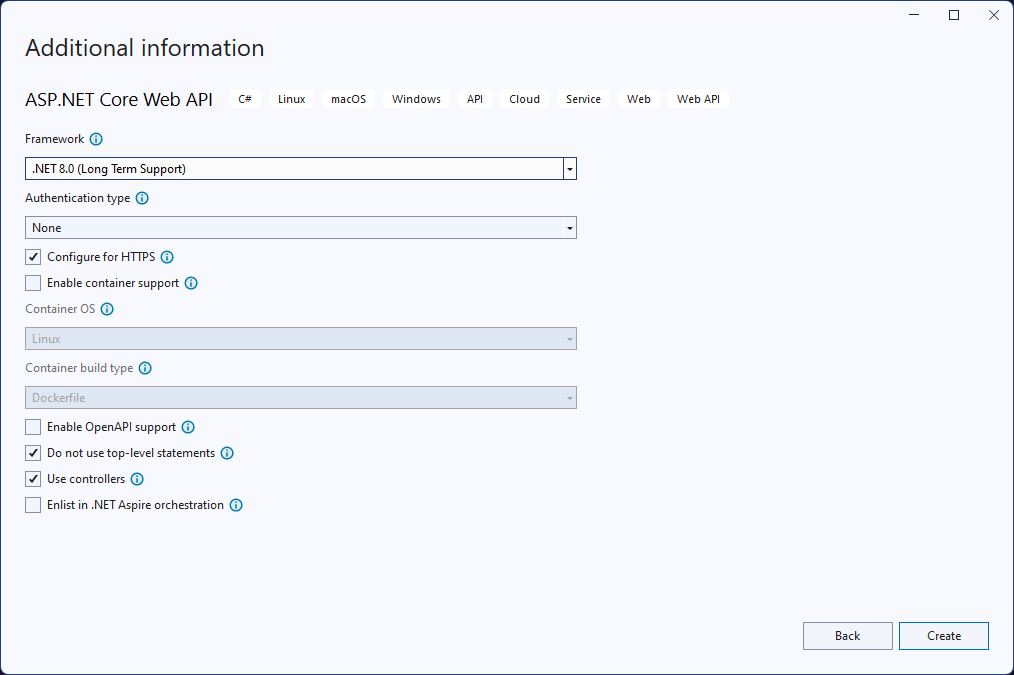
Kattintson a jobb gombbal a WeatherForecastController.cs fájlra a Vezérlők mappában, és válassza az Átnevezés lehetőséget. Módosítsa a nevet BankController.cs, és hagyja, hogy Visual Studio nevezze át az osztályt és az osztályra mutató összes hivatkozást.
A launchSettings.json fájlban módosítsa a "launchUrl" értékét a "weatherforecast" értékről "bank" értékre mind a három konfiguráció esetében, amely az értéket használja.
A BankController.cs fájlban adja hozzá a következő "Login" metódust.
[HttpGet]
[Route("login")]
public string Login()
{
    // Return any value you like here.
    // The client is just looking for a 200 OK response.
    return "true";
}
Nyissa meg a NuGet-Package Manager, és keresse meg és telepítse a Microsoft.AspNetCore.Authentication.Certificate csomag legújabb stabil verzióját. Ez a csomag köztes szoftvereket biztosít a tanúsítványhitelesítéshez ASP.NET Core.
Adjon hozzá egy új osztályt a SecureCertificateValidationService nevű project. Adja hozzá az alábbi kódot az osztályhoz a tanúsítványhitelesítés közbenső szoftverének konfigurálásához.
using System.Security.Cryptography.X509Certificates;

public class SecureCertificateValidationService
{
    public bool ValidateCertificate(X509Certificate2 clientCertificate)
    {
        // Values are hard-coded for this example.
        // You should load your valid thumbprints from a secure location.
        string[] allowedThumbprints = { "YOUR_CERTIFICATE_THUMBPRINT_1", "YOUR_CERTIFICATE_THUMBPRINT_2" };
        if (allowedThumbprints.Contains(clientCertificate.Thumbprint))
        {
            return true;
        }

        return false;
    }
}
Nyissa meg Program.cs , és cserélje le a kódot a Main metódusban a következő kódra:
public static void Main(string[] args)
{
    var builder = WebApplication.CreateBuilder(args);

    // Add our certificate validation service to the DI container.
    builder.Services.AddTransient<SecureCertificateValidationService>();

    builder.Services.Configure<KestrelServerOptions>(options =>
    {
        // Configure Kestrel to require a client certificate.
        options.ConfigureHttpsDefaults(options =>
        {
            options.ClientCertificateMode = ClientCertificateMode.RequireCertificate;
            options.AllowAnyClientCertificate();
        });
    });

    builder.Services.AddControllers();

    // Add certificate authentication middleware.
    builder.Services.AddAuthentication(
    CertificateAuthenticationDefaults.AuthenticationScheme)
       .AddCertificate(options =>
    {
        options.AllowedCertificateTypes = CertificateTypes.SelfSigned;
        options.Events = new CertificateAuthenticationEvents
        {
            // Validate the certificate with the validation service.
            OnCertificateValidated = context =>
            {
                var validationService = context.HttpContext.RequestServices.GetService<SecureCertificateValidationService>();

                if (validationService.ValidateCertificate(context.ClientCertificate))
                {
                    context.Success();
                }
                else
                {
                    context.Fail("Invalid certificate");
                }

                return Task.CompletedTask;
            },
            OnAuthenticationFailed = context =>
            {
                context.Fail("Invalid certificate");
                return Task.CompletedTask;
            }
        };
     });

     var app = builder.Build();

     // Add authentication/authorization middleware.
     app.UseHttpsRedirection();
     app.UseAuthentication();
     app.UseAuthorization();

     app.MapControllers();
     app.Run();
 }
A fenti kód úgy konfigurálja a Kestrel-kiszolgálót, hogy ügyféltanúsítványt igényeljen, és hozzáadja a tanúsítványhitelesítés közbenső szoftverét az alkalmazáshoz. A middleware a
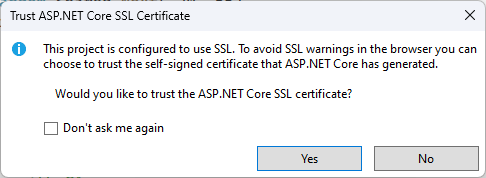
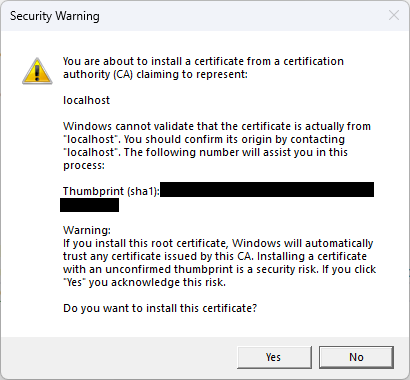
SecureCertificateValidationServiceosztály használatával ellenőrzi az ügyféltanúsítványt. AOnCertificateValidatedrendszer meghívja az eseményt egy tanúsítvány érvényesítésekor. Ha a tanúsítvány érvényes, az esemény meghívja a metódustSuccess. Ha a tanúsítvány érvénytelen, az esemény hibaüzenettel hívja meg aFailmetódust, amelyet a rendszer visszaad az ügyfélnek.Kezdje el a project hibakeresését a webszolgáltatás elindításához. Az SSL-tanúsítvány megbízhatóságával és telepítésével kapcsolatos üzeneteket kaphat. Kattintson az Igen gombra minden egyes üzenet esetén a tanúsítvány elfogadásához és a projekt hibakeresésének folytatásához.
A webszolgáltatás a következő címen érhető el:
https://localhost:7072/bank. A webszolgáltatást egy webböngésző megnyitásával és a webcím beírásával tesztelheti. A létrehozott időjárás-előrejelzési adatokat JSON formátumban fogja látni. Hagyja futni a webszolgáltatást az ügyfélalkalmazás létrehozása közben.
A ASP.NET Core vezérlőalapú webes API-k használatával kapcsolatos további információkért lásd: Webes API létrehozása ASP.NET Core.
Tanúsítványhitelesítést használó WinUI-alkalmazás létrehozása
Most, hogy már rendelkezik egy vagy több biztonságos webszolgáltatással, az alkalmazások tanúsítványokkal hitelesíthetik magukat ezekhez a webszolgáltatásokhoz. Ha a WinRT API-kból származó HttpClient-objektummal kér egy hitelesített webszolgáltatást, a kezdeti kérés nem tartalmaz ügyféltanúsítványt. A hitelesített webszolgáltatás ügyfél-hitelesítésre vonatkozó kéréssel válaszol. Ha ez történik, a Windows-ügyfél automatikusan lekérdezi a tanúsítványtárolót az elérhető ügyféltanúsítványok esetében. A felhasználó ezek közül a tanúsítványok közül választhat a webszolgáltatásban való hitelesítéshez. Egyes tanúsítványok jelszóval védettek, ezért meg kell adnia a felhasználónak a tanúsítvány jelszavának megadását.
Megjegyzés:
A tanúsítványok kezeléséhez még nincsenek Windows App SDK API-k. Az alkalmazás tanúsítványainak kezeléséhez a WinRT API-kat kell használnia. WinRT storage API-kat is használunk a tanúsítvány PFX-fájlból való importálásához. Számos WinRT API-t bármely Windows app használhat csomagidentitással, beleértve a WinUI-alkalmazásokat is.
Az általunk implementálandó HTTP kliens kód a .NET HttpClient-et használja. A WinRT API-kban található HttpClient nem támogatja az ügyféltanúsítványokat.
Ha nincsenek elérhető ügyféltanúsítványok, a felhasználónak hozzá kell adnia egy tanúsítványt a tanúsítványtárolóhoz. Olyan kódot is felvehet az alkalmazásba, amely lehetővé teszi a felhasználó számára egy ügyféltanúsítványt tartalmazó PFX-fájl kiválasztását, majd a tanúsítvány importálását az ügyféltanúsítvány-tárolóba.
Jótanács
A New-SelfSignedCertificate és az Export-PfxCertificate PowerShell-parancsmagokkal létrehozhat egy önaláírt tanúsítványt, és exportálhatja azt egy PFX-fájlba, amelyet ezzel a rövid útmutatóval használhat. Információért lásd: New-SelfSignedCertificate és Export-PfxCertificate.
Vegye figyelembe, hogy a tanúsítvány létrehozásakor mentse a tanúsítvány ujjlenyomatát a webszolgáltatásban az ellenőrzéshez.
Nyissa meg Visual Studio, és hozzon létre egy új WinUI-project a kezdőlapon. Nevezze el az új project "FirstContosoBankApp" nevet. Kattintson a Create elemre az új project létrehozásához.
A MainWindow.xaml fájlban adja hozzá a következő XAML-t egy Grid-elemhez , lecserélve a meglévő StackPanel-elemet és annak tartalmát. Ez az XAML tartalmazza az importálandó PFX-fájl keresésére szolgáló gombot, egy jelszóval védett PFX-fájl jelszavát megadó szövegmezőt, a kijelölt PFX-fájl importálására szolgáló gombot, a biztonságos webszolgáltatásba való bejelentkezéshez szükséges gombot, valamint egy szövegblokkot az aktuális művelet állapotának megjelenítéséhez.
<Button x:Name="Import" Content="Import Certificate (PFX file)" HorizontalAlignment="Left" Margin="352,305,0,0" VerticalAlignment="Top" Height="77" Width="260" Click="Import_Click" FontSize="16"/>
<Button x:Name="Login" Content="Login" HorizontalAlignment="Left" Margin="611,305,0,0" VerticalAlignment="Top" Height="75" Width="240" Click="Login_Click" FontSize="16"/>
<TextBlock x:Name="Result" HorizontalAlignment="Left" Margin="355,398,0,0" TextWrapping="Wrap" VerticalAlignment="Top" Height="153" Width="560"/>
<PasswordBox x:Name="PfxPassword" HorizontalAlignment="Left" Margin="483,271,0,0" VerticalAlignment="Top" Width="229"/>
<TextBlock HorizontalAlignment="Left" Margin="355,271,0,0" TextWrapping="Wrap" Text="PFX password" VerticalAlignment="Top" FontSize="18" Height="32" Width="123"/>
<Button x:Name="Browse" Content="Browse for PFX file" HorizontalAlignment="Left" Margin="352,189,0,0" VerticalAlignment="Top" Click="Browse_Click" Width="499" Height="68" FontSize="16"/>
<TextBlock HorizontalAlignment="Left" Margin="717,271,0,0" TextWrapping="Wrap" Text="(Optional)" VerticalAlignment="Top" Height="32" Width="83" FontSize="16"/>
Mentse a MainWindow módosításait .
Nyissa meg a MainWindow.xaml.cs fájlt, és adja hozzá a következő
usingutasításokat.using System; using System.Security.Cryptography.X509Certificates; using System.Diagnostics; using System.Net.Http; using System.Net; using System.Text; using Microsoft.UI.Xaml; using Windows.Security.Cryptography.Certificates; using Windows.Storage.Pickers; using Windows.Storage; using Windows.Storage.Streams;A MainWindow.xaml.cs fájlban adja hozzá a következő változókat a MainWindow osztályhoz. Megadják a "FirstContosoBank" webszolgáltatás biztonságos bejelentkezési szolgáltatásvégpontjának címét, valamint egy globális változót, amely a tanúsítványtárolóba importálandó PFX-tanúsítványt tartalmaz. Frissítse a
<server-name>-tlocalhost:7072-re vagy arra a portra, amelyik az API projekt launchSettings.json fájljának "https" konfigurációjában meg van adva.private Uri requestUri = new Uri("https://<server-name>/bank/login"); private string pfxCert = null;A MainWindow.xaml.cs fájlban adja hozzá a következő kattintáskezelőt a bejelentkezési gombhoz, és hozzon létre egy metódust a biztonságos webszolgáltatás eléréséhez.
private void Login_Click(object sender, RoutedEventArgs e)
{
    MakeHttpsCall();
}

private async void MakeHttpsCall()
{
    var result = new StringBuilder("Login ");

    // Load the certificate
    var certificate = new X509Certificate2(Convert.FromBase64String(pfxCert),
                                           PfxPassword.Password);

    // Create HttpClientHandler and add the certificate
    var handler = new HttpClientHandler();
    handler.ClientCertificates.Add(certificate);
    handler.ClientCertificateOptions = ClientCertificateOption.Automatic;

    // Create HttpClient with the handler
    var client = new HttpClient(handler);

    try
    {
        // Make a request
        var response = await client.GetAsync(requestUri);

        if (response.StatusCode == HttpStatusCode.OK)
        {
            result.Append("successful");
        }
        else
        {
            result = result.Append("failed with ");
            result = result.Append(response.StatusCode);
        }
    }
    catch (Exception ex)
    {
        result = result.Append("failed with ");
        result = result.Append(ex.Message);
    }

    Result.Text = result.ToString();
}
Ezután adja hozzá a következő kattintáskezelőket: egyet a PFX-fájl tallózására szolgáló gombhoz, és egyet a kijelölt PFX-fájl tanúsítványtárolóba való importálására szolgáló gombhoz.
private async void Import_Click(object sender, RoutedEventArgs e)
{
    try
    {
        Result.Text = "Importing selected certificate into user certificate store....";
        await CertificateEnrollmentManager.UserCertificateEnrollmentManager.ImportPfxDataAsync(
              pfxCert,
              PfxPassword.Password,
              ExportOption.Exportable,
              KeyProtectionLevel.NoConsent,
              InstallOptions.DeleteExpired,
              "Import Pfx");

        Result.Text = "Certificate import succeeded";
    }
    catch (Exception ex)
    {
        Result.Text = "Certificate import failed with " + ex.Message;
    }
}

private async void Browse_Click(object sender, RoutedEventArgs e)
{
    var result = new StringBuilder("Pfx file selection ");
    var pfxFilePicker = new FileOpenPicker();
    IntPtr hwnd = WinRT.Interop.WindowNative.GetWindowHandle(this);
    WinRT.Interop.InitializeWithWindow.Initialize(pfxFilePicker, hwnd);
    pfxFilePicker.FileTypeFilter.Add(".pfx");
    pfxFilePicker.CommitButtonText = "Open";
    try
    {
        StorageFile pfxFile = await pfxFilePicker.PickSingleFileAsync();
        if (pfxFile != null)
        {
            IBuffer buffer = await FileIO.ReadBufferAsync(pfxFile);
            using (DataReader dataReader = DataReader.FromBuffer(buffer))
            {
                byte[] bytes = new byte[buffer.Length];
                dataReader.ReadBytes(bytes);
                pfxCert = System.Convert.ToBase64String(bytes);
                PfxPassword.Password = string.Empty;
                result.Append("succeeded");
            }
        }
        else
        {
            result.Append("failed");
        }
    }
    catch (Exception ex)
    {
        result.Append("failed with ");
        result.Append(ex.Message); ;
    }

    Result.Text = result.ToString();
}
Nyissa meg a Package.appxmanifest fájlt, és adja hozzá a következő képességeket a Képességek laphoz.
- EnterpriseAuthentication
- SharedUserCertificates
Futtassa az alkalmazást, jelentkezzen be a biztonságos webszolgáltatásba, valamint importáljon egy PFX-fájlt a helyi tanúsítványtárolóba.
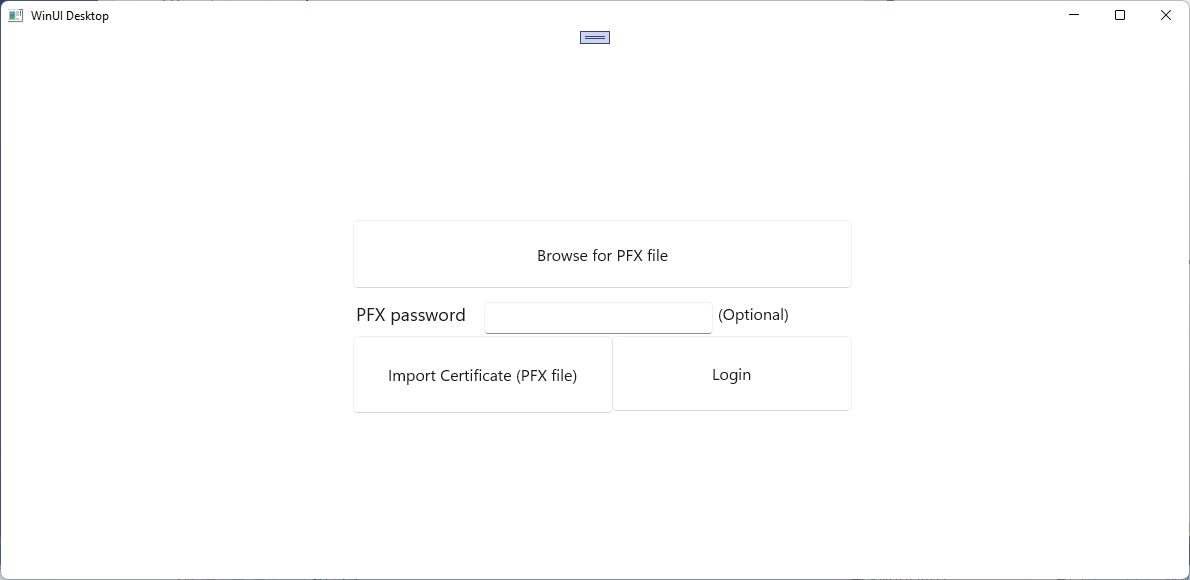
Ezekkel a lépésekkel több olyan alkalmazást hozhat létre, amelyek ugyanazt a felhasználói tanúsítványt használják ugyanazon vagy különböző biztonságos webszolgáltatások access.
Kapcsolódó tartalom
Dolgozzon együtt velünk a GitHubon
A tartalom forrása a GitHubon található, ahol létrehozhat és áttekinthet problémákat és lekéréses kérelmeket is. További információért tekintse meg a közreműködői útmutatónkat.

Windows developer