Megjegyzés
Az oldalhoz való hozzáféréshez engedély szükséges. Megpróbálhat bejelentkezni vagy módosítani a címtárat.
Az oldalhoz való hozzáféréshez engedély szükséges. Megpróbálhatja módosítani a címtárat.
A Windows minden ablakhoz alapértelmezett címsort biztosít, és lehetővé teszi az alkalmazás személyiségének megfelelő testreszabását. Az alapértelmezett címsor tartalmaz néhány szabványos összetevőt és alapvető funkciót, például az ablak húzását és átméretezését.
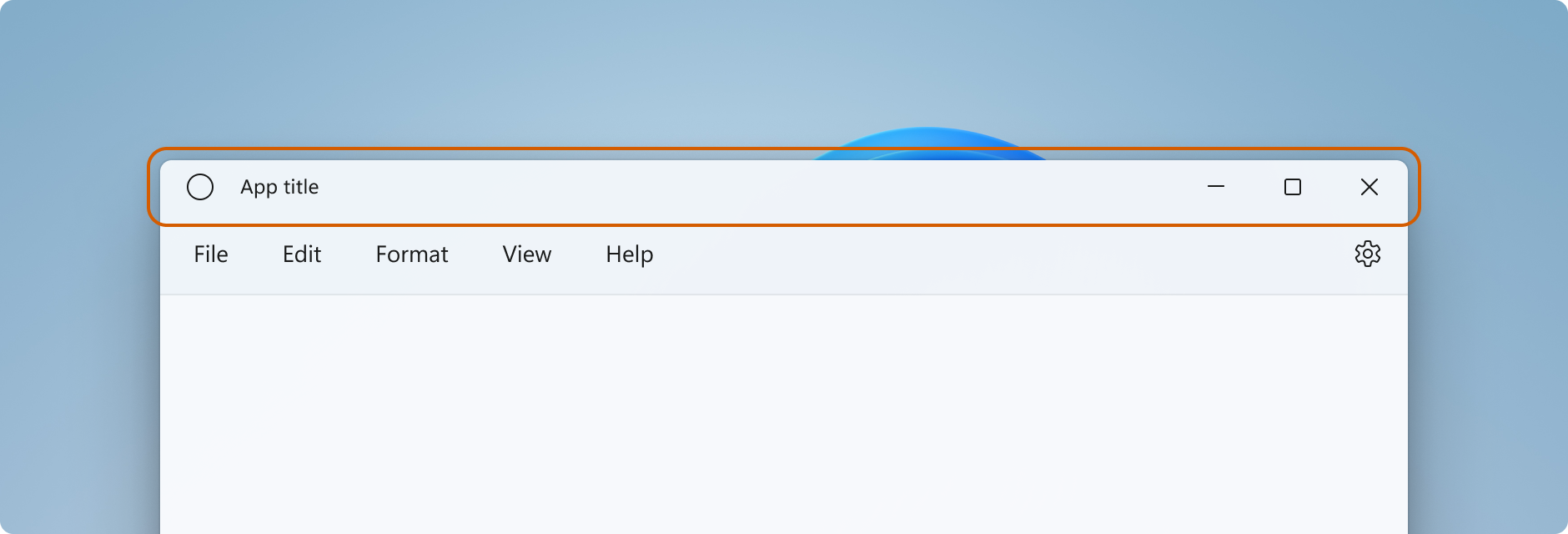
A címsáv tervezési cikkében útmutatást talál az alkalmazás címsorának testreszabásához, a címsor elfogadható területtartalmaihoz és az ajánlott felhasználói felületi mintákhoz.
Important
Új címsor vezérlő lett hozzáadva a Windows App SDK 1.7-ben. Ez leegyszerűsíti a címsor testreszabásának folyamatát.
- Alkalmazható: Windows App SDK, WinUI asztali alkalmazások
- Fontos API-k: AppWindow.TitleBar tulajdonság, AppWindowTitleBar osztály, AppWindow osztály, Microsoft.UI.Xaml.Window osztály, Window.ExtendsContentIntoTitleBar tulajdonság, Window.SetTitleBar metódus
Címsor összetevői
Ez a lista a szabványos címsor összetevőit ismerteti.
- Címsor téglalap
- Cím szövege
- Rendszerikon
- Rendszer menü – az alkalmazás ikonra kattintva vagy a jobb gombbal a címsorra kattintva érhető el
- Feliratvezérlők
- Kis méretre állít gomb
- Nagyítás/Visszaállítás gomb
- Bezárás gomb
Windowing
A Windows App SDK ablakozási funkciója a Win32 HWND modellen alapuló Microsoft.UI.Windowing.AppWindow osztályon keresztül érhető el. 1:1-es leképezés található az AppWindow és egy felső szintű HWND között az alkalmazásban. Az AppWindow és a hozzá kapcsolódó osztályok olyan API-kat biztosítanak, amelyek lehetővé teszik az alkalmazás felső szintű ablakainak számos aspektusának kezelését, beleértve a címsor testreszabását is. Módosíthatja a Windows által biztosított alapértelmezett címsort, hogy az a felhasználói felület többi részével is elegyedjön, vagy kibővítse az alkalmazásvászont a címsor területére, és saját címsortartalmat biztosítson.
A WinUI ablakkezelési funkciója a Microsoft.UI.Xaml.Window osztályon keresztül érhető el, amely szintén a Win32 HWND modellen alapul. A WinUI-t használó XAML-alkalmazások esetében az XAML-ablak API-k egyszerűbb módot biztosítanak a címsor testreszabására, miközben szükség esetén hozzáférhet az AppWindow API-khoz.
Az AppWindow használata
Az AppWindow API-kat bármely olyan felhasználói felületi keretrendszerrel használhatja, amelyet a Windows App SDK támogat – Win32, WPF, WinForms vagy WinUI – és csak a szükséges API-k használatával alkalmazhatja őket növekményesen.
Ha a WinUI XAML-t használja az alkalmazás felhasználói felületi keretrendszereként, akkor az Ablak és az AppWindow API-k is elérhetők. A Windows App SDK 1.4-től kezdve az XAML ablak és az AppWindow ugyanazt a AppWindowTitleBar objektumot használja a címsor testreszabásához. A Window.AppWindow tulajdonság használatával lekérhet egy AppWindow objektumot egy meglévő XAML-ablakból. Ezzel az AppWindow-objektummal hozzáférést kap a címsor testreszabási API-ira.
A címsor további funkcióinak access az XAML-ablak AppWindow API-jait a következőképpen használhatja: AppWindow.TitleBar.ForegroundColor = Colors.White;.
Ha nem WinUI 1.3-at vagy újabb verziót használ, használja az interop API-kat az AppWindow lekéréséhez, és az AppWindow API-k használatával szabja testre a címsort. Az interop API-król további információt a Az alkalmazás windows – felhasználói felület keretrendszere és a HWND interop, valamint a Windowing katalógusminta című témakörben talál.
Mennyire kell testreszabni a címsort
A címsorra kétféle testreszabási szintet alkalmazhat: kisebb módosításokat alkalmazhat az alapértelmezett címsorra, vagy kiterjesztheti az alkalmazásvászont a címsor területére, és teljesen egyéni tartalmat biztosíthat.
Simple
Az egyszerű testreszabáshoz, például a címsor színének módosításához az AppWindowTitleBar objektum tulajdonságait beállíthatja a címsorelemekhez használni kívánt színek megadásához. Ebben az esetben a rendszer fenntartja a felelősséget a címsor minden egyéb aspektusáért, például az alkalmazás címének megrajzolásáért és a húzási területek definiálásáért.
Full
A másik lehetőség, hogy elrejti az alapértelmezett rendszer címsávját, és helyettesíti azt saját, egyéni tartalommal. Elhelyezhet például szöveget, keresőmezőt vagy egyéni menüt a címsor területén. Ezzel a beállítással ki kell terjesztenie egy anyag hátterét, például a Mica-t a címsor területére.
Ha a teljes testreszabást választja, a tartalom a címsor területére kerül, és saját húzási régiókat is meghatározhat. A feliratvezérlők (a rendszer bezárása, kis méret és méret gomb) továbbra is elérhetők és kezelhetők a rendszer által, de az olyan elemek, mint az alkalmazás címe, nem. Ezeket az elemeket saját maga kell létrehoznia az alkalmazás igényei szerint.
Egyszerű testreszabás
Ha csak a címsor címét, színeit vagy ikonját szeretné testre szabni, az alkalmazás ablakának címsorobjektumában beállíthatja a tulajdonságokat.
Title
Alapértelmezés szerint a címsor ablakcímként jeleníti meg az alkalmazás típusát (például "WinUI Desktop"). Frissítenie kell az ablak címét, hogy egy értelmes megjelenítési nevet mutasson az alkalmazás számára.
Az XAML-alkalmazások megjelenítendő neve a Package.appxmanifest fájlban van beállítva. Ezt az értéket lekérheti, és így állíthatja be a Title tulajdonságot.
Title = AppInfo.Current.DisplayInfo.DisplayName;
Az ablak címének módosításához állítsa a Window.Title tulajdonságot egy egysoros szöveges értékre az itt látható módon.
<Window
    ...
    Title="App title">
    ...
</Window>
public MainWindow()
{
    InitializeComponent();
    Title = "App title";
}
Ha az appWindow API-k használatával szeretné módosítani az ablak címét, állítsa az AppWindow.Title tulajdonságot egy egysoros szöveges értékre, ahogyan az itt látható. Ez a példa bemutatja, hogyan használhatja az interop API-kat az AppWindow beszerzéséhez, amely az alkalmazáshoz szükséges, és nem használja a WinUI 1.3-at vagy újabb verziót.
using Microsoft.UI;           // Needed for WindowId.
using Microsoft.UI.Windowing; // Needed for AppWindow.
using WinRT.Interop;          // Needed for XAML/HWND interop.

private AppWindow m_AppWindow;

public MainWindow()
{
    this.InitializeComponent();

    m_AppWindow = GetAppWindowForCurrentWindow();
    m_AppWindow.Title = "App title";
}

private AppWindow GetAppWindowForCurrentWindow()
{
    IntPtr hWnd = WindowNative.GetWindowHandle(this);
    WindowId wndId = Win32Interop.GetWindowIdFromWindow(hWnd);
    return AppWindow.GetFromWindowId(wndId);
}
Colors
Az alapértelmezett címsorszínek testreszabásához vagy az alapértelmezett ablakikon módosításához az AppWindow API-kat kell használnia, vagy a címsor teljes testreszabását kell választania.
Ez a példa bemutatja, hogyan szerezheti be az AppWindowTitleBar egy példányát , és hogyan állíthatja be annak színtulajdonságait.
Important
A szín testreszabása figyelmen kívül lesz hagyva, amikor az alkalmazás Windows 10 fut.
// Assumes "this" is a XAML Window. In projects that don't use
// WinUI 1.3 or later, use interop APIs to get the AppWindow.
AppWindow m_AppWindow = this.AppWindow;

private bool SetTitleBarColors()
{
    // Check to see if customization is supported.
    // The method returns true on Windows 10 since Windows App SDK 1.2,
    // and on all versions of Windows App SDK on Windows 11.
    if (AppWindowTitleBar.IsCustomizationSupported())
    {
        AppWindowTitleBar m_TitleBar = m_AppWindow.TitleBar;

        // Set active window colors.
        // Note: No effect when app is running on Windows 10
        // because color customization is not supported.
        m_TitleBar.ForegroundColor = Colors.White;
        m_TitleBar.BackgroundColor = Colors.Green;
        m_TitleBar.ButtonForegroundColor = Colors.White;
        m_TitleBar.ButtonBackgroundColor = Colors.SeaGreen;
        m_TitleBar.ButtonHoverForegroundColor = Colors.Gainsboro;
        m_TitleBar.ButtonHoverBackgroundColor = Colors.DarkSeaGreen;
        m_TitleBar.ButtonPressedForegroundColor = Colors.Gray;
        m_TitleBar.ButtonPressedBackgroundColor = Colors.LightGreen;

        // Set inactive window colors.
        // Note: No effect when app is running on Windows 10
        // because color customization is not supported.
        m_TitleBar.InactiveForegroundColor = Colors.Gainsboro;
        m_TitleBar.InactiveBackgroundColor = Colors.SeaGreen;
        m_TitleBar.ButtonInactiveForegroundColor = Colors.Gainsboro;
        m_TitleBar.ButtonInactiveBackgroundColor = Colors.SeaGreen;
        return true;
    }
    return false;
}
A címsorszínek beállításakor figyelembe kell venni néhány dolgot:
- A bezárás gomb háttérszíne nincs alkalmazva a felé mutatás és lenyomott állapotára. A bezárás gomb mindig a rendszer által meghatározott színt használja ezekhez az állapotokhoz.
- A színtulajdonság
nullértékre állítása visszaállítja az alapértelmezett rendszerszínt. - Áttetsző színek nem állíthatók be. A szín alfa csatornája figyelmen kívül lesz hagyva.
- A képernyőn megjelenő szín eltérhet a választott beállításoktól, például a színszűrők vagy a kontrasztos megjelenítési mód miatt. Ne hagyatkozz kizárólag a színre a fontos információk közvetítéséhez.
A Windows lehetővé teszi a felhasználó számára, hogy a kijelölt jelölőszínt alkalmazza a címsorra. Ha bármilyen címsorszínt beállít, javasoljuk, hogy explicit módon állítsa be az összes színt. Ez biztosítja, hogy a felhasználó által megadott színbeállítások miatt ne fordulnak elő nem kívánt színkombinációk.
Ikon és rendszermenü
Elrejtheti a rendszerikont, vagy lecserélheti egy egyéni ikonra. A rendszerikon a rendszermenüt jeleníti meg, amikor a jobb egérgombbal kattint vagy egyszer megérinti. Bezárja az ablakot, amikor duplán kattint/koppint.
A rendszerikon és a kapcsolódó viselkedések megjelenítéséhez vagy elrejtéséhez állítsa be a címsor IconShowOptions tulajdonságát .
m_TitleBar.IconShowOptions = IconShowOptions.HideIconAndSystemMenu;
Egyéni ablakikon használatához hívja meg az AppWindow.SetIcon metódusok egyikét az új ikon beállításához.
SetIcon(String)A SetIcon(String) metódus jelenleg csak .ico fájlokkal működik. Az ebbe a metódusba átadott karakterlánc a .ico fájl teljes elérési útja.
m_AppWindow.SetIcon("iconPath/iconName.ico");SetIcon(IconId)Ha már rendelkezik egy fogóponttal egy ikonhoz az
HICONegyik Ikon funkcióból, például a CreateIcon-ból, a GetIconIdFromIcon interop API-val lekérheti az IconId azonosítót. Ezután átadhatja aIconIda SetIcon(IconId) metódusnak az Ön ablakikonjának beállításához.m_AppWindow.SetIcon(iconId));
Teljes testreszabás
Amikor a címsor teljes testreszabására jelentkezik be, az alkalmazás ügyfélterülete ki van terjesztve, hogy lefedje a teljes ablakot, beleértve a címsor területét is. Ön a felelős a teljes ablak rajzolásáért és beviteléért, kivéve a felirat gombokat, amelyeket az ablak továbbra is biztosít.
A rendszer címsorának elrejtéséhez és a tartalom címsorterületre való kiterjesztéséhez állítsa be azt a tulajdonságot, amely az alkalmazás tartalmát kiterjeszti a címsor területére true. XAML-alkalmazásokban ez a tulajdonság az alkalmazás OnLaunched metódusában (App.xaml.cs) vagy az alkalmazás első lapján állítható be.
Tip
A Teljes testreszabási példa szakaszban tekintheti meg az összes kódot egyszerre.
Ez a példa bemutatja, hogyan állíthatja be a Window.ExtendsContentIntoTitleBar tulajdonságot .true
public MainWindow()
{
    this.InitializeComponent();

    // Hide system title bar.
    ExtendsContentIntoTitleBar = true;
}
Caution
ExtendsContentIntoTitleBar jelenik meg az XAML IntelliSense-ben Window, de ha beállítja XAML-ben, az hibát okoz. Állítsa be ezt a tulajdonságot kódban.
Ez a példa bemutatja, hogyan szerezheti be az AppWindowTitleBart , és hogyan állíthatja be az AppWindowTitleBar.ExtendsContentIntoTitleBar tulajdonságot true. Ez a példa bemutatja, hogyan használhatja az interop API-kat az AppWindow beszerzéséhez, amelyre akkor van szükség, ha az alkalmazás nem használja a WinUI 1.3-at vagy újabb verzióját.
using Microsoft.UI;           // Needed for WindowId.
using Microsoft.UI.Windowing; // Needed for AppWindow.
using WinRT.Interop;          // Needed for XAML/HWND interop.

private AppWindow m_AppWindow;

public MainWindow()
{
    this.InitializeComponent();

    m_AppWindow = GetAppWindowForCurrentWindow();
    var titleBar = m_AppWindow.TitleBar;
    // Hide system title bar.
    titleBar.ExtendsContentIntoTitleBar = true;
}

private AppWindow GetAppWindowForCurrentWindow()
{
    IntPtr hWnd = WindowNative.GetWindowHandle(this);
    WindowId wndId = Win32Interop.GetWindowIdFromWindow(hWnd);
    return AppWindow.GetFromWindowId(wndId);
}
Címsor tartalma és az alapértelmezett húzási régió
Ha az alkalmazás ki van terjesztve a címsor területére, ön határozza meg és felügyeli a címsor felhasználói felületét. Ez általában magában foglalja legalább a cím szövegének és a húzási régiónak a megadását. A címsor húzási területe határozza meg, hogy a felhasználó hová kattinthat, és húzással mozgathatja az ablakot. A rendszermenü megjelenítéséhez a felhasználó itt is a jobb gombbal kattinthat.
A címsorok elfogadható tartalmáról és az ajánlott felhasználói felületi mintákról a címsorok kialakításával kapcsolatos további információkért lásd.
Ez a példa egy interaktív tartalom nélküli egyéni címsor felhasználói felületének XAML-ét mutatja be.
<Grid x:Name="AppTitleBar"
      Height="32">
    <Grid.ColumnDefinitions>
        <ColumnDefinition x:Name="LeftPaddingColumn" Width="0"/>
        <ColumnDefinition/>
        <ColumnDefinition x:Name="RightPaddingColumn" Width="0"/>
    </Grid.ColumnDefinitions>
    <Image x:Name="TitleBarIcon" Source="ms-appx:///Assets/StoreLogo.png"
           Grid.Column="1"
           HorizontalAlignment="Left"
           Width="16" Height="16"
           Margin="8,0,0,0"/>
    <TextBlock x:Name="TitleBarTextBlock"
               Text="App title"
               Style="{StaticResource CaptionTextBlockStyle}"
               Grid.Column="1"
               VerticalAlignment="Center"
               Margin="28,0,0,0"/>
</Grid>
Important
A LeftPaddingColumn és RightPaddingColumn feliratgombok helyfoglalására szolgálnak. Ezeknek Width az oszlopoknak az értékei kódban vannak beállítva, amely később jelenik meg. A kódért és a magyarázatért tekintse meg a Rendszerfelirat gombokat ismertető szakaszt.
Az XAML-alkalmazások megjelenítendő neve a Package.appxmanifest fájlban van beállítva. Megkaphatja ezt az értéket, és ilyen módon használhatja az egyéni címsorában.
TitleBarTextBlock.Text = AppInfo.Current.DisplayInfo.DisplayName;
Ha a tartalmat a címsor területére terjeszti, a rendszer címsora el van rejtve, és létrejön egy alapértelmezett AppWindowTitleBar , amely feliratgombokat és egy húzási területet biztosít a képernyő szélességében, amely megegyezik a rendszer címsorával. Ha nem helyez interaktív tartalmat a címsorba, hagyja meg ezt az alapértelmezett húzási régiót as-is. Ha interaktív tartalmat helyez el a címsorban, meg kell adnia az interaktív régiókat, amelyeket a következő szakaszban tárgyalunk.
Caution
Egyéni húzási régiók definiálásakor nem kell az ablak tetején lenniük az alapértelmezett címsorterületen; A felhasználói felület bármely részét húzási régióként definiálhatja. A húzási régiók különböző helyeken való elhelyezése azonban megnehezítheti a felhasználók számára a felfedezésüket.
Interaktív tartalom
Az interaktív vezérlőket, például gombokat, menüket vagy keresőmezőket az alkalmazás felső részén helyezheti el, hogy azok a címsorban jelenjenek meg. Meg kell azonban adnia, hogy mely régiók interaktívak, hogy az interaktív elemek felhasználói bemenetet kapjanak, miközben továbbra is lehetővé teszik a felhasználók számára az ablak mozgatását.
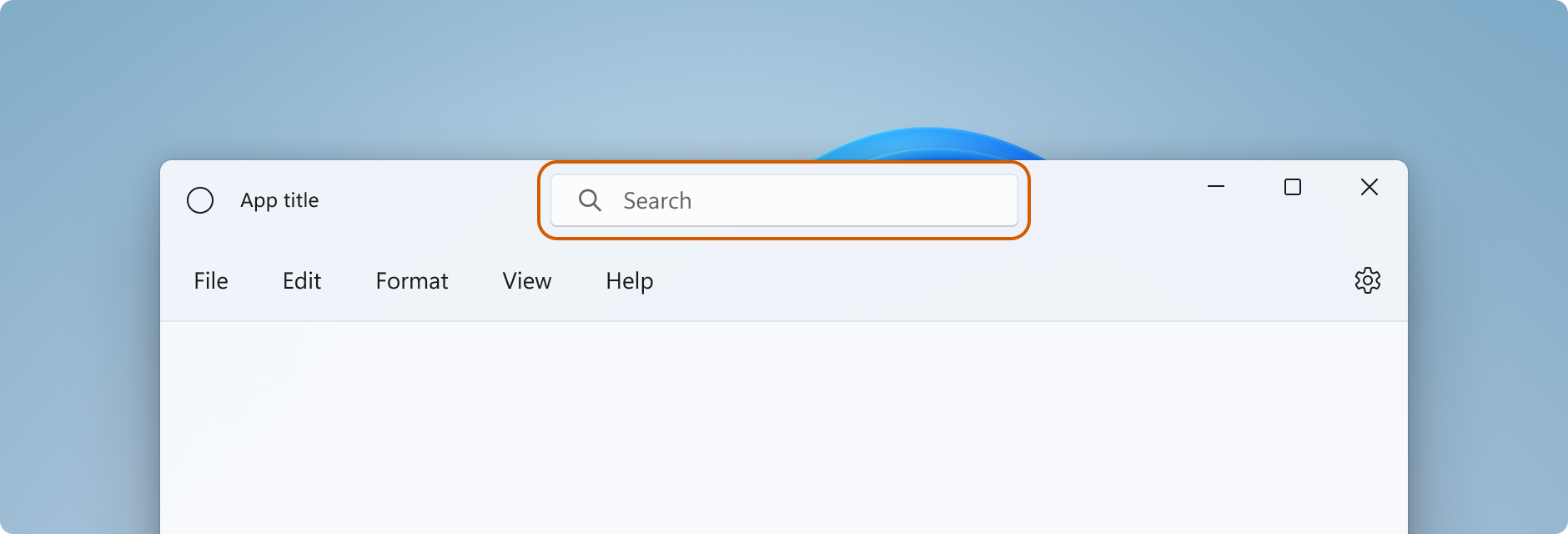
Ha interaktív tartalmat ad hozzá a címsor területén, az InputNonClientPointerSource osztályt kell használnia, hogy a címsor helyett olyan területeket adjon meg, ahol a bemenet átkerül az interaktív vezérlőbe. Az interaktív régiók beállításához hívja meg az InputNonClientPointerSource.SetRegionRects metódust . Ez a metódus egy olyan értéket vesz fel, Passthroughamely meghatározza a beállított régiótípust (ebben az esetben ), valamint egy téglalapokat tartalmazó tömböt, amelyek mindegyike egy régiót Passthrough határoz meg. Amikor megváltozik a címsor mérete, újra kell számítania az interaktív régiókat az új méretnek megfelelően, és fel kell hívnia SetRegionRects az új értékekkel.
Ez a példa egy egyéni címsor felhasználói felületét mutatja be keresőmezővel és PersonPicture-fiókvezérlővel. Bemutatja, hogyan számíthatja ki és állíthatja be ezeknek a vezérlőknek az interaktív téglalapjait, hogy a bemenet áthaladjon rajtuk.
Íme néhány fontos megjegyzés a kódról:
- Állítsa a
AppTitleBarRács magasságát 48-ra az interaktív tartalmak címsáv-tervezési útmutatójának követéséhez. - Állítsa be a PreferredHeightOption beállítást úgy, hogy
Talla felirat gombjai a címsor magasságával megegyező magasságban legyenek. - A vezérlők átméretezésének és a régiók kiszámításának megkönnyítése érdekében használjon
Gridtöbb elnevezett oszlopot az elrendezéshez. - Használjon csillag (*) méretezést
MinWidthaz azt tartalmazóAutoSuggestBoxoszlophoz, hogy az automatikusan átméreteződjön az ablakkal. - Állítsa be a
MinWidthaRightDragColumnelemet úgy, hogy lefoglaljon egy kis területet, amely mindig húzható, még akkor is, ha az ablakot átméretezik. - Állítsa be
ExtendsContentIntoTitleBar-ttrue-re a MainWindow konstruktorában. Ha később meghívandó kódban állítja be, előfordulhat, hogy először az alapértelmezett rendszercímsáv jelenik meg, majd rejtett lesz. - Az interaktív régiók kiszámítására irányuló kezdeti hívást az
AppTitleBarelem betöltése után kezdeményezze. Ellenkező esetben nincs garancia arra, hogy a számításhoz használt elemek a megfelelő értékekkel rendelkeznek. - Az interaktív téglalap számításait csak az
AppTitleBarelem méretének (AppTitleBar_SizeChanged) módosítása után frissítse. Ha az ablakeseménytőlChangedfügg, előfordulhatnak olyan helyzetek (például az ablak teljes méretének/méretének csökkentése), amikor az esemény az átméretezés előttAppTitleBarkövetkezik be, és a számítások helytelen értékeket fognak használni. - Csak akkor állítsa be az egyéni húzási/interaktív területeket, ha már ellenőrizte
ExtendsContentIntoTitleBar, hogy egyéni címsor használatban van.
<Grid x:Name="AppTitleBar"
      Height="48">
    <Grid.ColumnDefinitions>
        <ColumnDefinition x:Name="LeftPaddingColumn" Width="0"/>
        <ColumnDefinition x:Name="IconColumn" Width="Auto"/>
        <ColumnDefinition x:Name="TitleColumn" Width="Auto"/>
        <ColumnDefinition x:Name="LeftDragColumn" Width="*"/>
        <ColumnDefinition x:Name="SearchColumn" Width="4*" MinWidth="220"/>
        <ColumnDefinition x:Name="RightDragColumn" Width="*" MinWidth="48"/>
        <ColumnDefinition x:Name="AccountColumn" Width="Auto"/>
        <ColumnDefinition x:Name="RightPaddingColumn" Width="0"/>
    </Grid.ColumnDefinitions>
    <Image x:Name="TitleBarIcon"
           Source="ms-appx:///Assets/StoreLogo.png"
           Grid.Column="1"
           Width="16" Height="16"
           Margin="8,0,4,0"/>
    <TextBlock x:Name="TitleBarTextBlock"
               Text="App title"
               Style="{StaticResource CaptionTextBlockStyle}"
               Grid.Column="2"
               VerticalAlignment="Center">
    </TextBlock>
    <AutoSuggestBox x:Name="TitleBarSearchBox"
                    Grid.Column="4"
                    QueryIcon="Find"
                    PlaceholderText="Search"
                    VerticalAlignment="Center"
                    MaxWidth="600"/>
    <PersonPicture x:Name="PersonPic"
                   Grid.Column="6"
                   Height="32" Margin="0,0,16,0"/>
</Grid>
Ez a kód bemutatja, hogyan számíthatja ki és állíthatja be az AutoSuggestBox és PersonPicture vezérlőknek megfelelő interaktív régiókat.
public sealed partial class MainWindow : Window
{
    public MainWindow()
    {
        this.InitializeComponent();

        // Assumes "this" is a XAML Window. In projects that don't use
        // WinUI 1.3 or later, use interop APIs to get the AppWindow.
        m_AppWindow = this.AppWindow;
        AppTitleBar.Loaded += AppTitleBar_Loaded;
        AppTitleBar.SizeChanged += AppTitleBar_SizeChanged;
        ExtendsContentIntoTitleBar = true;
        TitleBarTextBlock.Text = AppInfo.Current.DisplayInfo.DisplayName;
    }

    private void AppTitleBar_Loaded(object sender, RoutedEventArgs e)
    {
        if (ExtendsContentIntoTitleBar == true)
        {
            // Set the initial interactive regions.
            SetRegionsForCustomTitleBar();
        }
    }

    private void AppTitleBar_SizeChanged(object sender, SizeChangedEventArgs e)
    {
        if (ExtendsContentIntoTitleBar == true)
        {
            // Update interactive regions if the size of the window changes.
            SetRegionsForCustomTitleBar();
        }
    }

    private void SetRegionsForCustomTitleBar()
    {
        // Specify the interactive regions of the title bar.

        double scaleAdjustment = AppTitleBar.XamlRoot.RasterizationScale;

        RightPaddingColumn.Width = new GridLength(m_AppWindow.TitleBar.RightInset / scaleAdjustment);
        LeftPaddingColumn.Width = new GridLength(m_AppWindow.TitleBar.LeftInset / scaleAdjustment);

        GeneralTransform transform = TitleBarSearchBox.TransformToVisual(null);
        Rect bounds = transform.TransformBounds(new Rect(0, 0,
                                                         TitleBarSearchBox.ActualWidth,
                                                         TitleBarSearchBox.ActualHeight));
        Windows.Graphics.RectInt32 SearchBoxRect = GetRect(bounds, scaleAdjustment);

        transform = PersonPic.TransformToVisual(null);
        bounds = transform.TransformBounds(new Rect(0, 0,
                                                    PersonPic.ActualWidth,
                                                    PersonPic.ActualHeight));
        Windows.Graphics.RectInt32 PersonPicRect = GetRect(bounds, scaleAdjustment);

        var rectArray = new Windows.Graphics.RectInt32[] { SearchBoxRect, PersonPicRect };

        InputNonClientPointerSource nonClientInputSrc =
            InputNonClientPointerSource.GetForWindowId(this.AppWindow.Id);
        nonClientInputSrc.SetRegionRects(NonClientRegionKind.Passthrough, rectArray);
    }

    private Windows.Graphics.RectInt32 GetRect(Rect bounds, double scale)
    {
        return new Windows.Graphics.RectInt32(
            _X: (int)Math.Round(bounds.X * scale),
            _Y: (int)Math.Round(bounds.Y * scale),
            _Width: (int)Math.Round(bounds.Width * scale),
            _Height: (int)Math.Round(bounds.Height * scale)
        );
    }
}
Warning
AppWindow fizikai képpontokat használ a logikai koordinátákat nem használó felhasználói felületi keretrendszerekkel való kompatibilitáshoz. Ha WPF-et vagy WinUI-t használ, a RightInset, LeftInset és a régiók kalkulálásakor használt értékeket módosítani kell, ha a skála nem 100%. Ebben a példában egy scaleAdjustment értéket kapunk, amely figyelembe veszi a megjelenítési skálázási beállítást.
- WinUI esetén a XamlRoot.RasterizationScale tulajdonság használatával kérje le a méretezési beállításokat.
- A WPF esetében kezelheti a Window.DpiChanged eseményt a NewDpi érték lekéréséhez és a méretezési beállítás kiszámításához.
Rendszerfelirat gombjai
A rendszer fenntartja az alkalmazásablak bal felső vagy jobb felső sarkát a rendszer felirat gombjaihoz (minimalizálás, teljes méret/visszaállítás, bezárás). A rendszer megtartja a felirat gombterületének vezérlését, így garantálva, hogy a minimális funkcionalitás biztosított legyen az ablak húzásához, minimalizálásához, maximalizálásához és bezárásához. A rendszer balról jobbra író nyelveknél a jobb felső sarokba, jobbról balra író nyelveknél pedig a bal felső sarokba rajzolja meg a Bezárás gombot.
A feliratvezérlő terület alá rajzolhat tartalmakat, például az alkalmazás hátterét, de nem szabad olyan felhasználói felületet elhelyeznie, amelyet a felhasználótól elvárhat. Nem kap bemenetet, mert a feliratvezérlők bemenetét a rendszer kezeli.
Az előző példában szereplő sorok megmutatják a címsort meghatározó XAML-ben található kitöltési oszlopokat. Margók helyett padding oszlopok használata biztosítja, hogy a háttér a feliratvezérlő gombok alatt (áttetsző gombok esetén) festse a területet. A jobb és bal kitöltési oszlopok használata biztosítja, hogy a címsor megfelelően viselkedjen mind a jobbról balra, mind a balról jobbra irányuló elrendezésekben.
<Grid.ColumnDefinitions>
    <ColumnDefinition x:Name="LeftPaddingColumn" Width="0"/>
    <ColumnDefinition/>
    <ColumnDefinition x:Name="RightPaddingColumn" Width="0"/>
</Grid.ColumnDefinitions>
A feliratvezérlő terület méreteit és pozícióját az AppWindowTitleBar osztály közli, hogy a címsor felhasználói felületének elrendezésében figyelembe tudja venni. A fenntartott régió szélességét mindkét oldalon a LeftInset vagy a RightInset tulajdonságok adják meg, magasságát pedig a Height tulajdonság adja meg.
A kitöltési oszlopok szélessége az alábbi módon van megadva a húzási régiók kiszámításakor és beállításakor.
RightPaddingColumn.Width =
    new GridLength(m_AppWindow.TitleBar.RightInset / scaleAdjustment);
LeftPaddingColumn.Width =
    new GridLength(m_AppWindow.TitleBar.LeftInset / scaleAdjustment);
Important
Az Interaktív tartalom szakaszban fontos információkat talál arról, hogy a megjelenítési skálázás hogyan befolyásolja ezeket az értékeket.
Magas címsorok támogatása egyéni címsorokhoz
Ha interaktív tartalmat, például keresőmezőt vagy személyképet ad hozzá a címsorban, javasoljuk, hogy növelje a címsor magasságát, hogy több helyet biztosítson ezeknek az elemeknek. A magasabb címsor megkönnyíti az érintéskezelést is. Az AppWindowTitleBar.PreferredHeightOption tulajdonság lehetővé teszi, hogy a címsor magasságát az alapértelmezett normál magasságról magasabbra növelje. Ha a Tall címsor módot választja, a rendszer által átfedőként rajzolt felirat gombok az ügyfélterületen nagyobbra jelennek meg, középre igazítva a min/max/zárás ikonokkal. Ha még nem adott meg húzási régiót, a rendszer rajzol egyet, amely kiterjeszti az ablak szélességét és a beállított érték által PreferredHeightOption meghatározott magasságot.
Ez a példa bemutatja, hogyan állíthatja be a tulajdonságot PreferredHeightOption .
// A taller title bar is only supported when drawing a fully custom title bar.
if (ExtendsContentIntoTitleBar == true)
{
    m_AppWindow.TitleBar.PreferredHeightOption = TitleBarHeightOption.Tall;
}
Caution
Az tulajdonság beállítása előtt az true tulajdonságot kell beállítani. Ha megkísérli beállítani a PreferredHeightOption-t, miközben ExtendsContentIntoTitleBarfalse, kivételt vált ki.
Szín és átlátszóság a feliratgombokban
Ha az alkalmazás tartalmát kiterjeszti a címsor területére, áttetszővé teheti a feliratgombok hátterét, hogy az alkalmazás háttere megjelenjen. A hátteret általában Színek.Átlátszóra állítja a teljes átlátszóság érdekében. A részleges átlátszóság érdekében állítsa be annak a színnek az alfa csatornát, amelybe a tulajdonságot be szeretné állítani.
Ezek a címsortulajdonságok transzparensek lehetnek:
- ButtonBackgroundColor
- ButtonHoverBackgroundColor
- ButtonPressedBackgroundColor
- ButtonInactiveBackgroundColor
Az összes többi színtulajdonság továbbra is figyelmen kívül hagyja az alfa csatornát. Ha ExtendsContentIntoTitleBar be van állítva false, a rendszer mindig figyelmen kívül hagyja az alfa csatornát az összes AppWindowTitleBar színtulajdonság esetében.
A gomb háttérszíne nincs alkalmazva a Bezárás gomb rámutatási és lenyomott állapotára. A bezárás gomb mindig a rendszer által meghatározott színt használja ezekhez az állapotokhoz.
Tip
A Mica egy kellemes anyag , amely segít megkülönböztetni a fókuszban lévő ablakot. Javasoljuk, hogy a Windows 11 rendszerben a hosszú élettartamú ablakok háttérként szolgáljanak. Ha a Mica-t az ablak ügyfélterületén alkalmazta, kiterjesztheti a címsor területére, és áttetszővé teheti a feliratgombokat, hogy a Mica megjelenjen rajta. További információt a Mica anyagában talál.
A címsor elhalványítása inaktív ablak esetén
Nyilvánvalóvá kell tennie, hogy az ablak aktív vagy inaktív. Legalább módosítania kell a címsor szövegének, ikonjainak és gombjainak színét.
XAML-alkalmazások esetén kezelje a Window.Activated eseményt az ablak aktiválási állapotának meghatározásához, és szükség szerint frissítse a címsor felhasználói felületét.
public MainWindow()
{
    ...
    Activated += MainWindow_Activated;
}

private void MainWindow_Activated(object sender, WindowActivatedEventArgs args)
{
    if (args.WindowActivationState == WindowActivationState.Deactivated)
    {
        TitleBarTextBlock.Foreground =
            (SolidColorBrush)App.Current.Resources["WindowCaptionForegroundDisabled"];
    }
    else
    {
        TitleBarTextBlock.Foreground =
            (SolidColorBrush)App.Current.Resources["WindowCaptionForeground"];
    }
}
Más felhasználói felületi keretrendszerek esetén kezeljen egy eseményt az ablak aktiválási állapotának meghatározásához, és szükség szerint frissítse a címsor felhasználói felületét. Az ablak állapotának meghatározása az alkalmazáshoz használt felhasználói felületi keretrendszertől függ.
- Win32: Figyelje meg és válaszoljon a WM_ACTIVATE üzenetre.
- WPF: Window.Activated, Window.Deactivated kezelése.
- WinForms: Kezelje a Form.Activated, Form.Deactivate eseményeket.
A címsor alaphelyzetbe állítása
Ha az alkalmazás futtatása közben vissza szeretné állítani vagy át szeretne váltani a rendszer címsorára, meghívhatja az AppWindowTitleBar.ResetToDefault parancsot.
m_AppWindow.TitleBar.ResetToDefault();
XAML-alkalmazások esetén a címsort is alaphelyzetbe állíthatja a következő módokon:
- Hívja meg a SetTitleBart , hogy váltson egy új címsorelemre az alkalmazás futtatása közben.
- Az alapértelmezett
SetTitleBarhúzási régiók visszaállításához hívja meg anullfüggvényt aAppWindowTitleBarparaméterrel. - Hívja meg a
-t a paraméterrel, és állítsa be az ExtendsContentIntoTitleBar értékétértékre , hogy visszatérjen az alapértelmezett rendszercímsávhoz.
A címsor megjelenítése és elrejtése
Ha teljes képernyős vagy kompakt átfedési módokat ad hozzá az alkalmazáshoz, előfordulhat, hogy módosítania kell a címsort, amikor az alkalmazás vált ezek között a módok között. Az XAML-ablak nem biztosít api-kat a teljes képernyős mód támogatásához; Ehhez az AppWindow API-kat használhatja.
Amikor az alkalmazás teljes képernyős módban fut, a rendszer elrejti a címsort és a feliratvezérlő gombokat. Kezelheti az AppWindow.Changed eseményt , és ellenőrizheti az esemény args DidPresenterChange tulajdonságát annak megállapításához, hogy meg kell-e jelenítenie, elrejtenie vagy módosítania a címsort egy új ablakbemutatóra válaszul.
Ez a példa bemutatja, hogyan kezelheti a Changed eseményt, hogy megjelenítse és elrejtse az AppTitleBar elemet az előző példákból. Ha az ablak kompakt átfedési módban van, a címsor alaphelyzetbe áll az alapértelmezett rendszercímsávra (vagy megadhat egy egyéni címsort, amely kompakt átfedésre van optimalizálva).
public MainWindow()
{
    this.InitializeComponent();

    m_AppWindow = this.AppWindow;
    m_AppWindow.Changed += AppWindow_Changed;
}

private void AppWindow_Changed(AppWindow sender, AppWindowChangedEventArgs args)
{
    if (args.DidPresenterChange)
    {
        switch (sender.Presenter.Kind)
        {
            case AppWindowPresenterKind.CompactOverlay:
                // Compact overlay - hide custom title bar
                // and use the default system title bar instead.
                AppTitleBar.Visibility = Visibility.Collapsed;
                sender.TitleBar.ResetToDefault();
                break;

            case AppWindowPresenterKind.FullScreen:
                // Full screen - hide the custom title bar
                // and the default system title bar.
                AppTitleBar.Visibility = Visibility.Collapsed;
                sender.TitleBar.ExtendsContentIntoTitleBar = true;
                break;

            case AppWindowPresenterKind.Overlapped:
                // Normal - hide the system title bar
                // and use the custom title bar instead.
                AppTitleBar.Visibility = Visibility.Visible;
                sender.TitleBar.ExtendsContentIntoTitleBar = true;
                break;

            default:
                // Use the default system title bar.
                sender.TitleBar.ResetToDefault();
                break;
        }
    }
}
Note
A teljes képernyős és kompakt átfedési módokat csak akkor lehet megadni, ha az alkalmazás támogatja. További információ: alkalmazásablakok kezelése, FullScreenPresenterés CompactOverlayPresenter.
Amit szabad és amit nem
- Tegye nyilvánvalóvá, ha az ablak aktív vagy inaktív. Legalább módosítsa a címsor szövegének, ikonjainak és gombjainak színét.
- Definiáljon egy húzási régiót az alkalmazásvászon felső széle mentén. A rendszercímsávok elhelyezésével való egyeztetés megkönnyíti a felhasználók számára a keresést.
- Definiáljon olyan húzási régiót, amely megfelel az alkalmazás vásznán lévő vizualizáció címsorának (ha van ilyen).
Teljes testreszabási példa
Ez a példa a Teljes testreszabás szakaszban leírt összes kódot mutatja be.
<Window
    x:Class="WinUI3_CustomTitleBar.MainWindow"
    xmlns="http://schemas.microsoft.com/winfx/2006/xaml/presentation"
    xmlns:x="http://schemas.microsoft.com/winfx/2006/xaml"
    xmlns:d="http://schemas.microsoft.com/expression/blend/2008"
    xmlns:mc="http://schemas.openxmlformats.org/markup-compatibility/2006"
    mc:Ignorable="d">

    <Grid>
        <Grid.RowDefinitions>
            <RowDefinition Height="Auto"/>
            <RowDefinition/>
        </Grid.RowDefinitions>

        <Grid x:Name="AppTitleBar"
      Height="48">
            <Grid.ColumnDefinitions>
                <ColumnDefinition x:Name="LeftPaddingColumn" Width="0"/>
                <ColumnDefinition x:Name="IconColumn" Width="Auto"/>
                <ColumnDefinition x:Name="TitleColumn" Width="Auto"/>
                <ColumnDefinition x:Name="LeftDragColumn" Width="*"/>
                <ColumnDefinition x:Name="SearchColumn" Width="4*" MinWidth="220"/>
                <ColumnDefinition x:Name="RightDragColumn" Width="*" MinWidth="48"/>
                <ColumnDefinition x:Name="AccountColumn" Width="Auto"/>
                <ColumnDefinition x:Name="RightPaddingColumn" Width="0"/>
            </Grid.ColumnDefinitions>
            <Image x:Name="TitleBarIcon"
           Source="ms-appx:///Assets/StoreLogo.png"
           Grid.Column="1"
           Width="16" Height="16"
           Margin="8,0,4,0"/>
            <TextBlock x:Name="TitleBarTextBlock"
                       Text="App title"
                       Style="{StaticResource CaptionTextBlockStyle}"
                       Grid.Column="2"
                       VerticalAlignment="Center">
            </TextBlock>
            <AutoSuggestBox x:Name="TitleBarSearchBox"
                            Grid.Column="4"
                            QueryIcon="Find"
                            PlaceholderText="Search"
                            VerticalAlignment="Center"
                            MaxWidth="600"/>
            <PersonPicture x:Name="PersonPic"
                           Grid.Column="6"
                           Height="32" Margin="0,0,16,0"/>
        </Grid>

        <NavigationView Grid.Row="1"
                        IsBackButtonVisible="Collapsed"
                        IsSettingsVisible="False">
            <StackPanel>
                <TextBlock Text="Content"
                           Style="{ThemeResource TitleTextBlockStyle}"
                           Margin="32,0,0,0"/>
                <StackPanel Grid.Row="1" VerticalAlignment="Center">
                    <Button Margin="4" x:Name="CompactoverlaytBtn"
                            Content="Enter CompactOverlay"
                            Click="SwitchPresenter"/>
                    <Button Margin="4" x:Name="FullscreenBtn"
                            Content="Enter FullScreen"
                            Click="SwitchPresenter"/>
                    <Button Margin="4" x:Name="OverlappedBtn"
                            Content="Revert to default (Overlapped)"
                            Click="SwitchPresenter"/>
                </StackPanel>
            </StackPanel>
        </NavigationView>
    </Grid>
</Window>
using Microsoft.UI.Input;
using Microsoft.UI.Windowing;
using Microsoft.UI.Xaml;
using Microsoft.UI.Xaml.Controls;
using Microsoft.UI.Xaml.Media;
using System;
using Windows.ApplicationModel;
using Rect = Windows.Foundation.Rect;

public sealed partial class MainWindow : Window
{
    private AppWindow m_AppWindow;

    public MainWindow()
    {
        this.InitializeComponent();

        // Assumes "this" is a XAML Window. In projects that don't use
        // WinUI 1.3 or later, use interop APIs to get the AppWindow.
        m_AppWindow = this.AppWindow;
        m_AppWindow.Changed += AppWindow_Changed;
        Activated += MainWindow_Activated;
        AppTitleBar.SizeChanged += AppTitleBar_SizeChanged;
        AppTitleBar.Loaded += AppTitleBar_Loaded;

        ExtendsContentIntoTitleBar = true;
        if (ExtendsContentIntoTitleBar == true)
        {
            m_AppWindow.TitleBar.PreferredHeightOption = TitleBarHeightOption.Tall;
        }
        TitleBarTextBlock.Text = AppInfo.Current.DisplayInfo.DisplayName;
    }

    private void AppTitleBar_Loaded(object sender, RoutedEventArgs e)
        {
            if (ExtendsContentIntoTitleBar == true)
            {
                // Set the initial interactive regions.
                SetRegionsForCustomTitleBar();
            }
        }

    private void AppTitleBar_SizeChanged(object sender, SizeChangedEventArgs e)
        {
            if (ExtendsContentIntoTitleBar == true)
            {
                // Update interactive regions if the size of the window changes.
                SetRegionsForCustomTitleBar();
            }
        }

    private void SetRegionsForCustomTitleBar()
    {
        // Specify the interactive regions of the title bar.

        double scaleAdjustment = AppTitleBar.XamlRoot.RasterizationScale;

        RightPaddingColumn.Width = new GridLength(m_AppWindow.TitleBar.RightInset / scaleAdjustment);
        LeftPaddingColumn.Width = new GridLength(m_AppWindow.TitleBar.LeftInset / scaleAdjustment);

        // Get the rectangle around the AutoSuggestBox control.
        GeneralTransform transform = TitleBarSearchBox.TransformToVisual(null);
        Rect bounds = transform.TransformBounds(new Rect(0, 0,
                                                         TitleBarSearchBox.ActualWidth,
                                                         TitleBarSearchBox.ActualHeight));
        Windows.Graphics.RectInt32 SearchBoxRect = GetRect(bounds, scaleAdjustment);

        // Get the rectangle around the PersonPicture control.
        transform = PersonPic.TransformToVisual(null);
        bounds = transform.TransformBounds(new Rect(0, 0,
                                                    PersonPic.ActualWidth,
                                                    PersonPic.ActualHeight));
        Windows.Graphics.RectInt32 PersonPicRect = GetRect(bounds, scaleAdjustment);

        var rectArray = new Windows.Graphics.RectInt32[] { SearchBoxRect, PersonPicRect };

        InputNonClientPointerSource nonClientInputSrc =
            InputNonClientPointerSource.GetForWindowId(this.AppWindow.Id);
        nonClientInputSrc.SetRegionRects(NonClientRegionKind.Passthrough, rectArray);
    }

    private Windows.Graphics.RectInt32 GetRect(Rect bounds, double scale)
    {
        return new Windows.Graphics.RectInt32(
            _X: (int)Math.Round(bounds.X * scale),
            _Y: (int)Math.Round(bounds.Y * scale),
            _Width: (int)Math.Round(bounds.Width * scale),
            _Height: (int)Math.Round(bounds.Height * scale)
        );
    }

    private void MainWindow_Activated(object sender, WindowActivatedEventArgs args)
    {
        if (args.WindowActivationState == WindowActivationState.Deactivated)
        {
            TitleBarTextBlock.Foreground =
                (SolidColorBrush)App.Current.Resources["WindowCaptionForegroundDisabled"];
        }
        else
        {
            TitleBarTextBlock.Foreground =
                (SolidColorBrush)App.Current.Resources["WindowCaptionForeground"];
        }
    }

    private void AppWindow_Changed(AppWindow sender, AppWindowChangedEventArgs args)
    {
        if (args.DidPresenterChange)
        {
            switch (sender.Presenter.Kind)
            {
                case AppWindowPresenterKind.CompactOverlay:
                    // Compact overlay - hide custom title bar
                    // and use the default system title bar instead.
                    AppTitleBar.Visibility = Visibility.Collapsed;
                    sender.TitleBar.ResetToDefault();
                    break;

                case AppWindowPresenterKind.FullScreen:
                    // Full screen - hide the custom title bar
                    // and the default system title bar.
                    AppTitleBar.Visibility = Visibility.Collapsed;
                    sender.TitleBar.ExtendsContentIntoTitleBar = true;
                    break;

                case AppWindowPresenterKind.Overlapped:
                    // Normal - hide the system title bar
                    // and use the custom title bar instead.
                    AppTitleBar.Visibility = Visibility.Visible;
                    sender.TitleBar.ExtendsContentIntoTitleBar = true;
                    break;

                default:
                    // Use the default system title bar.
                    sender.TitleBar.ResetToDefault();
                    break;
            }
        }
    }

    private void SwitchPresenter(object sender, RoutedEventArgs e)
    {
        if (AppWindow != null)
        {
            AppWindowPresenterKind newPresenterKind;
            switch ((sender as Button).Name)
            {
                case "CompactoverlaytBtn":
                    newPresenterKind = AppWindowPresenterKind.CompactOverlay;
                    break;

                case "FullscreenBtn":
                    newPresenterKind = AppWindowPresenterKind.FullScreen;
                    break;

                case "OverlappedBtn":
                    newPresenterKind = AppWindowPresenterKind.Overlapped;
                    break;

                default:
                    newPresenterKind = AppWindowPresenterKind.Default;
                    break;
            }

            // If the same presenter button was pressed as the
            // mode we're in, toggle the window back to Default.
            if (newPresenterKind == AppWindow.Presenter.Kind)
            {
                AppWindow.SetPresenter(AppWindowPresenterKind.Default);
            }
            else
            {
                // Else request a presenter of the selected kind
                // to be created and applied to the window.
                AppWindow.SetPresenter(newPresenterKind);
            }
        }
    }
}
Kapcsolódó cikkek
Dolgozzon együtt velünk a GitHubon
A tartalom forrása a GitHubon található, ahol létrehozhat és áttekinthet problémákat és lekéréses kérelmeket is. További információért tekintse meg a közreműködői útmutatónkat.

Windows developer