Megjegyzés
Az oldalhoz való hozzáféréshez engedély szükséges. Megpróbálhat bejelentkezni vagy módosítani a címtárat.
Az oldalhoz való hozzáféréshez engedély szükséges. Megpróbálhatja módosítani a címtárat.
Kombinált lista (más néven legördülő lista) használatával megjelenítheti a felhasználók által kiválasztható elemek listáját. A kombinált lista kompakt állapotban indul el, és kinyílik a választható elemek listájának megjelenítéséhez. A listamező hasonló a kombinált listához, de nem összecsukható/nem kompakt állapotú. A listamezőkről a cikk végén olvashat bővebben.
Ha a kombinált lista be van zárva, akkor vagy az aktuális kijelölést jeleníti meg, vagy üres, ha nincs kijelölt elem. Amikor a felhasználó kibontja a kombinált listát, megjelenik a választható elemek listája.
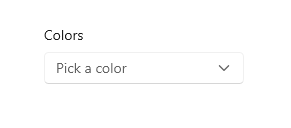
Ez a megfelelő vezérlő?
- Egy legördülő lista használatával a felhasználók egyetlen értéket választhatnak ki egy olyan elemkészletből, amely megfelelően ábrázolható egyetlen sornyi szöveggel.
- Lista- vagy rácsnézet használata kombinált lista helyett több sornyi szöveget vagy képet tartalmazó elemek megjelenítéséhez.
- Ha ötnél kevesebb elem van, fontolja meg a választógombok használatát (ha csak egy elem jelölhető ki) vagy jelölőnégyzeteket (ha több elem is kijelölhető).
- Akkor használjon kombinált listát, ha a kijelölési elemek másodlagos fontosságúak az alkalmazás folyamatában. Ha a legtöbb helyzetben a legtöbb felhasználó számára ajánlott az alapértelmezett beállítás, akkor a listanézet használatával az összes elem megjelenítése a szükségesnél nagyobb figyelmet fordíthat a beállításokra. Kombinált lista használatával helyet takaríthat meg, és minimalizálhatja a zavaró tényezőket.
Példák
A tömörített állapotú kombinált mező fejlécet jeleníthet meg.
Bár a kombinált listák a hosszabb karakterláncok támogatásához kibővülnek, kerülje a túl hosszú, nehezen olvasható karakterláncokat.
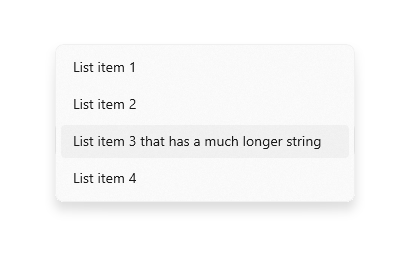
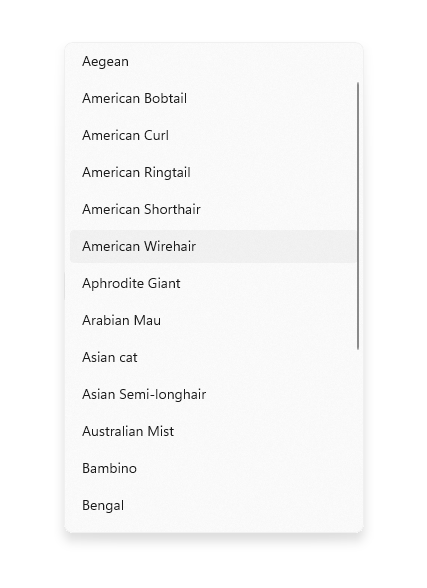
Ha a kombinált listában lévő gyűjtemény elég hosszú, megjelenik egy görgetősáv, amely megfelel annak. Elemek logikai csoportosítása a listában.
Recommendations
- A kombinált listaelemek szöveges tartalmának korlátozása egyetlen sorra.
- A kombinált lista elemeinek rendezése a leglogikusabb sorrendben. Csoportosítsa a kapcsolódó beállításokat, és helyezze a leggyakoribb beállításokat a lap tetejére. A neveket betűrendbe, számokat numerikus sorrendbe, a dátumokat pedig időrendi sorrendbe rendezheti.
Listamezők
A listamezők lehetővé teszik, hogy a felhasználó egyetlen vagy több elemet válasszon egy gyűjteményből. A listamezők hasonlóak a legördülő listákhoz, azzal a kivételrel, hogy a listamezők mindig nyitva vannak – a listamezőknek nincs kompakt (nem kibontott) állapota. A listában szereplő elemek görgethetők, ha nincs hely a teljes megjelenítéshez.
A listamező a megfelelő vezérlőelem?
- A listamezők akkor lehetnek hasznosak, ha a lista elemei elég fontosak ahhoz, hogy jól láthatóak legyenek, és ha van elég képernyő-ingatlan a teljes lista megjelenítéséhez.
- A listamezőknek fel kell hívniuk a felhasználó figyelmét az alternatív megoldások teljes halmazára egy fontos választás során. Ezzel szemben egy legördülő lista kezdetben felhívja a felhasználó figyelmét a kijelölt elemre.
- Ne használjon listamezőt, ha:
- A listához nagyon kevés elem tartozik. Egy mindig ugyanazt a 2 lehetőséget kínáló egyválasztós lista jobb lehet, ha választógombokként jelenik meg. Akkor is érdemes választógombokat használni, ha 3 vagy 4 statikus elem szerepel a listában.
- A listamező egyetlen választással rendelkezik, és mindig ugyanazzal a 2 lehetőséggel rendelkezik, ahol az egyiket úgy lehet vélelmezni, mint a másikat, például "be" és "ki". Használjon egyetlen jelölőnégyzetet vagy kapcsolót.
- Nagyon sok elem van. A hosszú listákhoz jobb választás a rácsnézet és a listanézet. A csoportosított adatok nagyon hosszú listája esetén előnyben részesítik a szemantikai nagyítást.
- Az elemek egybefüggő numerikus értékek. Ha ez a helyzet, érdemes lehet csúszkát használni.
- A kijelölési elemek másodlagos fontosságúak az alkalmazás folyamatában, vagy az alapértelmezett beállítás a legtöbb felhasználó számára ajánlott a legtöbb helyzetben. Ehelyett használjon legördülő listát.
Javaslatok listamezőkhöz
- A listaelemek ideális tartománya 3–9.
- A listamezők akkor működnek jól, ha elemei dinamikusan változhatnak.
- Ha lehetséges, állítsa be a listamező méretét, hogy az elemek listáját ne kelljen pásztázni vagy görgetni.
- Győződjön meg arról, hogy a listamező célja egyértelmű, és hogy mely elemek vannak kijelölve.
- Vizuális effektusok és animációk alkalmazása az érintési visszajelzésekhez és az elemek kiválasztott állapotához.
- A listaelem szöveges tartalmának korlátozása egyetlen sorra. Ha az elemek vizualizációk, testre szabhatja a méretet. Ha egy elem több sornyi szöveget vagy képet tartalmaz, használjon inkább rácsnézetet vagy listanézetet.
- Használja az alapértelmezett betűtípust, hacsak a márka irányelvei nem jeleznek egy másik betűtípust.
- Ne használjon listamezőt parancsok végrehajtására vagy más vezérlők dinamikus megjelenítésére vagy elrejtésére.
Kombinált mező létrehozása

A WinUI 3 Katalógus alkalmazás interaktív példákat tartalmaz a WinUI vezérlőire és funkcióira. Kérje le az alkalmazást a Microsoft Áruházból vagy keresse meg a forráskódot a GitHub webhelyen.
A kombinált listát úgy tölti ki, hogy közvetlenül az Elemek gyűjteményhez ad hozzá objektumokat, vagy az ItemsSource tulajdonságot egy adatforráshoz köti. A ComboBoxhoz hozzáadott elemek ComboBoxItem-tárolókba vannak csomagolva.
Íme egy egyszerű kombinált lista az XAML-ben hozzáadott elemekkel.
<ComboBox Header="Colors" PlaceholderText="Pick a color" Width="200">
    <x:String>Blue</x:String>
    <x:String>Green</x:String>
    <x:String>Red</x:String>
    <x:String>Yellow</x:String>
</ComboBox>
Az alábbi példa bemutatja, hogy egy kombinált lista a FontFamily objektumok gyűjteményéhez van-e kötésben.
<ComboBox x:Name="FontsCombo" Header="Fonts" Height="44" Width="296"
          ItemsSource="{x:Bind fonts}" DisplayMemberPath="Source"/>
ObservableCollection<FontFamily> fonts = new ObservableCollection<FontFamily>()
{
    new FontFamily("Arial"),
    new FontFamily("Courier New"),
    new FontFamily("Times New Roman")
};
Elem kijelölése
A ListView-hoz és a GridView-hoz hasonlóan a ComboBox is a Selectorból származik, így a felhasználó kijelölési módja megegyezik a szokásos módon.
A kombinált lista kijelölt elemét a SelectedItem tulajdonság használatával szerezheti be vagy állíthatja be, és a SelectedIndex tulajdonság használatával lekérheti vagy beállíthatja a kijelölt elem indexét.
Ha egy adott tulajdonság értékét szeretné lekérni a kijelölt adatelemen, használhatja a SelectedValue tulajdonságot. Ebben az esetben a SelectedValuePath beállításával adja meg, hogy a kijelölt elem melyik tulajdonságából kérje le az értéket.
Jótanács
Ha a SelectedItem vagy a SelectedIndex értékét az alapértelmezett kijelöléshez állítja be, kivétel keletkezik, ha a tulajdonság beállítása a legördülő lista Elemek gyűjteményének feltöltése előtt történik. Ha nem XAML-ben definiálja az elemeket, akkor a legjobb, ha kezeli a kombinált lista Betöltés eseményét, és a SelectedItem vagy a SelectedIndex értéket a Betöltés eseménykezelőben állítja be.
Ezekhez a tulajdonságokhoz az XAML-ben is csatlakozhat, vagy kezelheti a SelectionChanged eseményt , hogy reagáljon a kijelölés változásaira.
Az eseménykezelő kódban lekérheti a kijelölt elemet a SelectionChangedEventArgs.AddedItems tulajdonságból. A korábban kijelölt elemet (ha van ilyen) a SelectionChangedEventArgs.RemovedItems tulajdonságból szerezheti be . Az AddedItems és a RemovedItems gyűjtemények mindegyike csak 1 elemet tartalmaz, mert a kombinált lista nem támogatja a többszörös kijelölést.
Ez a példa bemutatja a SelectionChanged esemény kezelését, valamint a kijelölt elemhez való kötést.
<StackPanel>
    <ComboBox x:Name="colorComboBox" Width="200"
              Header="Colors" PlaceholderText="Pick a color"
              SelectionChanged="ColorComboBox_SelectionChanged">
        <x:String>Blue</x:String>
        <x:String>Green</x:String>
        <x:String>Red</x:String>
        <x:String>Yellow</x:String>
    </ComboBox>

    <Rectangle x:Name="colorRectangle" Height="30" Width="100"
               Margin="0,8,0,0" HorizontalAlignment="Left"/>

    <TextBlock Text="{x:Bind colorComboBox.SelectedIndex, Mode=OneWay}"/>
    <TextBlock Text="{x:Bind colorComboBox.SelectedItem, Mode=OneWay}"/>
</StackPanel>
private void ColorComboBox_SelectionChanged(object sender, SelectionChangedEventArgs e)
{
    string colorName = e.AddedItems[0].ToString();
    Color color;
    switch (colorName)
    {
        case "Yellow":
            color = Colors.Yellow;
            break;
        case "Green":
            color = Colors.Green;
            break;
        case "Blue":
            color = Colors.Blue;
            break;
        case "Red":
            color = Colors.Red;
            break;
    }
    colorRectangle.Fill = new SolidColorBrush(color);
}
KiválasztásMegváltozott és billentyűzetes navigáció
Alapértelmezés szerint a SelectionChanged esemény akkor fordul elő, amikor egy felhasználó rákattint, koppint vagy lenyomja az Enter billentyűt a lista egy elemére a kijelölés véglegesítéséhez, és a kombinált lista bezárul. A kijelölés nem változik, ha a felhasználó a nyílbillentyűkkel navigál a megnyitott kombinált lista listában.
Ha olyan kombinált listát szeretne készíteni, amely "élő frissítéseket" tartalmaz, miközben a felhasználó a nyílbillentyűkkel navigál a megnyitott listában (például egy betűtípus-kijelölési legördülő menüben), állítsa a SelectionChangedTrigger beállítást Always értékre. Ez azt eredményezi, hogy a SelectionChanged esemény akkor következik be, amikor a fókusz a megnyitott lista egy másik elemére változik.
Szöveg keresése
A kombinált listák automatikusan támogatják a keresést a gyűjteményekben. Mivel a felhasználók karaktereket írnak egy fizikai billentyűzetre, miközben egy nyitott vagy zárt kombinált listára összpontosítanak, a rendszer a felhasználó sztringjének megfelelő jelölteket nyitja meg. Ez a funkció különösen hasznos egy hosszú lista megnyitásakor. Például, ha egy államok listáját tartalmazó legördülő listát használ, a felhasználók a "w" billentyűvel előhozhatják és megtekinthetik a "Washington"-t a gyors kiválasztás céljából. A szöveges keresés nem érzékeny a kis- és nagybetűkre.
A funkció letiltásához az IsTextSearchEnabledtulajdonságot false (hamis ) értékre állíthatja.
Kombinált lista szerkeszthetővé tétele
Alapértelmezés szerint a kombinált lista lehetővé teszi, hogy a felhasználó egy előre definiált beállításlistából válasszon. Vannak azonban olyan esetek, amikor a lista csak az érvényes értékek egy részét tartalmazza, és a felhasználónak meg kell tudnia adni a listán nem szereplő egyéb értékeket. Ennek támogatásához szerkeszthetővé teheti a kombinált listát.
Ha szerkeszthetővé szeretne tenni egy kombinált listát, állítsa az IsEditable tulajdonság értékét igaz értékre. Ezután kezelje a TextSubmitted eseményt, hogy működjön a felhasználó által megadott értékkel.
Alapértelmezés szerint a SelectedItem érték frissül, amikor a felhasználó véglegesíti az egyéni szöveget. Ezt a viselkedést felülbírálhatja úgy, hogy igaz értékre állítja a Kezelt értéket a TextSubmitted event argsben. Amikor az esemény kezelése jelölve van, a legördülő lista nem hajt végre további műveleteket az esemény után, és szerkesztési állapotban marad. A SelectedItem nem frissül.
Ez a példa egy egyszerű szerkeszthető kombinált listát mutat be. A lista egyszerű sztringeket tartalmaz, és a felhasználó által megadott értékeket a rendszer a megadott módon használja.
A "legutóbb használt nevek" választó lehetővé teszi, hogy a felhasználó egyéni sztringeket adjon meg. A "RecentlyUsedNames" lista tartalmaz néhány értéket, amelyek közül a felhasználó választhat, de a felhasználó új, egyéni értéket is hozzáadhat. A "CurrentName" tulajdonság az aktuálisan megadott nevet jelöli.
<ComboBox IsEditable="true"
          ItemsSource="{x:Bind RecentlyUsedNames}"
          SelectedItem="{x:Bind CurrentName, Mode=TwoWay}"/>
Elküldött szöveg
A TextSubmitted eseményt kezelheti a felhasználó által megadott értékkel való együttműködéshez. Az eseménykezelőben általában ellenőrzi, hogy a felhasználó által megadott érték érvényes-e, majd használja az értéket az alkalmazásban. A helyzettől függően hozzáadhatja az értéket a kombinált lista jövőbeli használatra vonatkozó beállításainak listájához is.
A TextSubmitted esemény akkor következik be, ha ezek a feltételek teljesülnek:
- Az IsEditable tulajdonság igaz
- A felhasználó olyan szöveget ír be, amely nem egyezik meg a kombinált lista meglévő bejegyzésével
- A felhasználó lenyomja az Enter billentyűt, vagy áthelyezi a fókuszt a kombinált listából.
A TextSubmitted esemény nem fordul elő, ha a felhasználó szöveget ír be, majd felfelé vagy lefelé navigál a listában.
Minta – Bemenet ellenőrzése és helyi használat
Ebben a példában a betűméret-választó a betűméret-rámpának megfelelő értékkészletet tartalmaz, de a felhasználó olyan betűméreteket is megadhat, amelyek nem szerepelnek a listában.
Ha a felhasználó olyan értéket ad hozzá, amely nem szerepel a listában, a betűméret frissül, de az érték nem lesz hozzáadva a betűméretek listájához.
Ha az újonnan megadott érték érvénytelen, a SelectedValue használatával visszaállíthatja a Text tulajdonságot az utolsó ismert jó értékre.
<ComboBox x:Name="fontSizeComboBox"
          IsEditable="true"
          ItemsSource="{x:Bind ListOfFontSizes}"
          TextSubmitted="FontSizeComboBox_TextSubmitted"/>
private void FontSizeComboBox_TextSubmitted(ComboBox sender, ComboBoxTextSubmittedEventArgs e)
{
    if (double.TryParse(e.Text, out double newValue))
    {
        // Update the app's font size.
        _fontSize = newValue;
    }
    else
    {
        // If the item is invalid, reject it and revert the text.
        // Mark the event as handled so the framework doesn't update the selected item.
        sender.Text = sender.SelectedValue.ToString();
        e.Handled = true;
    }
}
Minta – Bemenet ellenőrzése és hozzáadás a listához
Itt a "kedvenc színválasztó" tartalmazza a leggyakoribb kedvenc színeket (Piros, Kék, Zöld, Narancssárga), de a felhasználó megadhat egy olyan kedvenc színt, amely nem szerepel a listában. Amikor a felhasználó érvényes színt ad hozzá (például Rózsaszín), az újonnan beírt szín hozzáadódik a listához, és aktív "kedvenc színként" van beállítva.
<ComboBox x:Name="favoriteColorComboBox"
          IsEditable="true"
          ItemsSource="{x:Bind ListOfColors}"
          TextSubmitted="FavoriteColorComboBox_TextSubmitted"/>
private void FavoriteColorComboBox_TextSubmitted(ComboBox sender, ComboBoxTextSubmittedEventArgs e)
{
    if (IsValid(e.Text))
    {
        FavoriteColor newColor = new FavoriteColor()
        {
            ColorName = e.Text,
            Color = ColorFromStringConverter(e.Text)
        };
        ListOfColors.Add(newColor);
    }
    else
    {
        // If the item is invalid, reject it but do not revert the text.
        // Mark the event as handled so the framework doesn't update the selected item.
        e.Handled = true;
    }
}

bool IsValid(string Text)
{
    // Validate that the string is: not empty; a color.
}
Kapcsolódó cikkek
Dolgozzon együtt velünk a GitHubon
A tartalom forrása a GitHubon található, ahol létrehozhat és áttekinthet problémákat és lekéréses kérelmeket is. További információért tekintse meg a közreműködői útmutatónkat.

Windows developer