Megjegyzés
Az oldalhoz való hozzáféréshez engedély szükséges. Megpróbálhat bejelentkezni vagy módosítani a címtárat.
Az oldalhoz való hozzáféréshez engedély szükséges. Megpróbálhatja módosítani a címtárat.
A parancssáv-előugró ablak lehetővé teszi, hogy egyszerű access biztosítson a felhasználóknak a gyakori feladatokhoz azáltal, hogy a felhasználói felület vászonjának egy eleméhez kapcsolódó lebegő eszköztár parancsait jeleníti meg.
A Parancssávhoz hasonlóan a CommandBarFlyout is tartalmaz PrimaryCommands és SecondaryCommands tulajdonságokat, amelyek segítségével parancsokat adhat hozzá. A parancsokat a gyűjteményben vagy mindkettőben elhelyezheti. Az elsődleges és másodlagos parancsok megjelenítési módja a megjelenítési módtól függ.
A parancssáv úszó paneljének két megjelenítési módja van: összecsukva és kibontva.
- Összecsukott módban csak az elsődleges parancsok jelennek meg. Ha a parancssáv-úszó panel elsődleges és másodlagos parancsokkal is rendelkezik, megjelenik egy "továbbiak megtekintése" gomb, amelyet egy három pont (...) jelöl. Ez lehetővé teszi, hogy a felhasználó hozzáférjen a másodlagos parancsokhoz a bővített módra váltással.
- Bővített módban az elsődleges és a másodlagos parancs is megjelenik. (Ha a vezérlő csak másodlagos elemeket tartalmaz, azok a MenuFlyout vezérlőelemhez hasonló módon jelennek meg.)
Ez a megfelelő vezérlő?
A parancssáv-úszó vezérlővel parancsgyűjteményt jeleníthet meg a felhasználónak, például gombokat és menüelemeket az alkalmazásvászon egy elemének kontextusában.
A parancssáv-úszó elem a helyi menük létrehozásához ajánlott vezérlő. Ez lehetővé teszi a helyi menü forgatókönyvéhez leginkább kapcsolódó gyakori parancsok (például Másolás, Kivágás, Beillesztés, Törlés, Megosztás vagy szövegkijelölő parancsok) elsődleges parancsként való hozzáadását, hogy azok egyetlen vízszintes sorként jelenjenek meg a parancssáv úszó panelén. A TextCommandBarFlyout már megfelelően van konfigurálva, hogy automatikusan megjelenítse a szövegparancsokat a TextBox, a TextBlock, a RichEditBox, a RichTextBlock és a PasswordBox vezérlőkben. A CommandBarFlyout használatával lecserélheti a szövegvezérlők alapértelmezett szöveges parancsát.
A listaelemek környezetfüggő parancsainak megjelenítéséhez kövesse a gyűjtemények és listák környezetfüggő parancsainak útmutatását.
Proaktív és reaktív meghívás
Általában kétféleképpen hívhat meg egy úszó panelt vagy menüt, amelyek a felhasználói felületi vászon egy eleméhez vannak társítva: proaktív hívás és reaktív meghívás.
Proaktív hívás esetén a parancsok automatikusan megjelennek, amikor a felhasználó azzal az elemet használja, amelyhez a parancsok társítva vannak. Előfordulhat például, hogy a szövegformázási parancsok akkor jelennek meg, amikor a felhasználó kijelöli a szöveget egy szövegmezőben. Ebben az esetben a parancssáv felugró panelje nem veszi át a fókuszt. Ehelyett a felhasználó által kommunikált elemhez közeli releváns parancsokat jelenít meg. Ha a felhasználó nem használja a parancsokat, a rendszer elutasítja őket.
Reaktív meghívás esetén a parancsok egy explicit felhasználói műveletre válaszolva jelennek meg a parancsok kéréséhez; például egy jobb gombbal kattintva. Ez megfelel a helyi menü hagyományos koncepciójának.
A CommandBarFlyoutot bármelyik módon, vagy akár a kettő keverékeként is használhatja.
Parancssáv-úszó panel létrehozása

A WinUI 3 Katalógus alkalmazás interaktív példákat tartalmaz a WinUI vezérlőire és funkcióira. Kérje le az alkalmazást a Microsoft Áruházból vagy keresse meg a forráskódot a GitHub webhelyen.
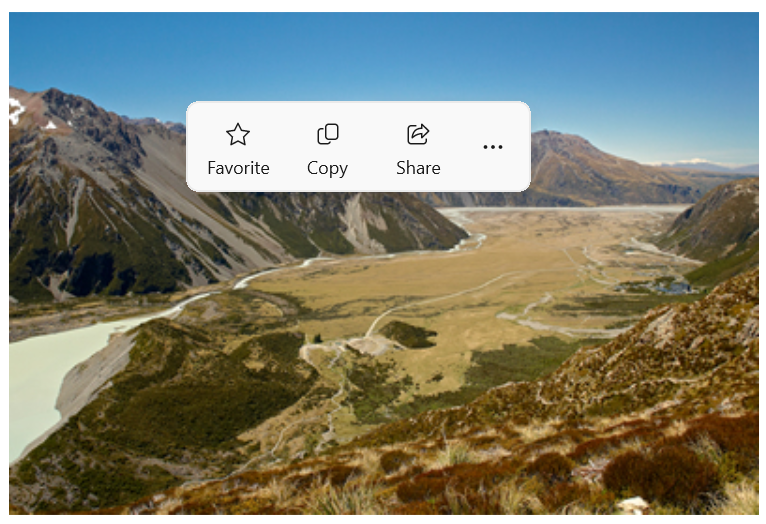
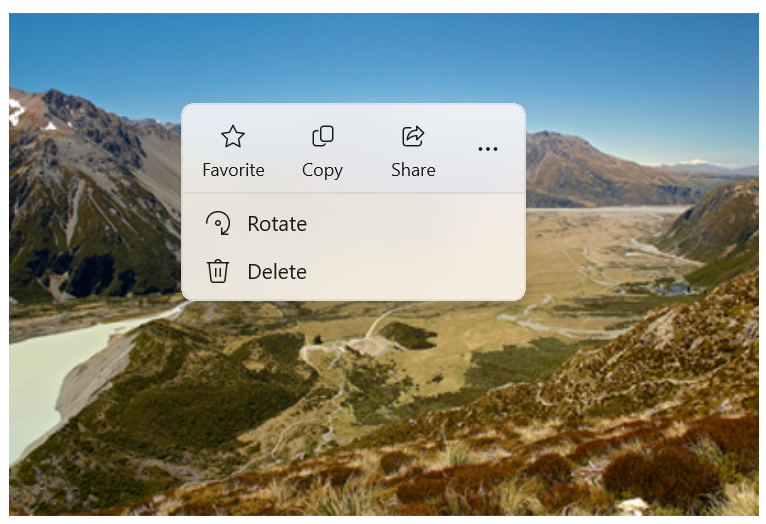
Ez a példa bemutatja, hogyan hozhat létre parancssáv előugró panelt, és hogyan használhatja proaktívan és reaktívan is. Amikor a képre kattintanak, a lenyíló ablak összecsukott módban jelenik meg. Ha kontextusmenüként jelenik meg, a legördülő ablak kibővített formában jelenik meg. A felhasználó mindkét esetben kibonthatja vagy összecsukhatja a felugró menüt a megnyitás után.
<Grid>
    <Grid.Resources>
        <CommandBarFlyout x:Name="ImageCommandsFlyout">
            <AppBarButton Label="Favorite" Icon="OutlineStar" ToolTipService.ToolTip="Favorite"/>
            <AppBarButton Label="Copy" Icon="Copy" ToolTipService.ToolTip="Copy"/>
            <AppBarButton Label="Share" Icon="Share" ToolTipService.ToolTip="Share"/>
            <CommandBarFlyout.SecondaryCommands>
                <AppBarButton Label="Rotate" Icon="Rotate"/>
                <AppBarButton Label="Delete" Icon="Delete"/>
            </CommandBarFlyout.SecondaryCommands>
        </CommandBarFlyout>
    </Grid.Resources>

    <Image Source="Assets/image1.png" Width="300"
           Tapped="Image_Tapped"
           FlyoutBase.AttachedFlyout="{x:Bind ImageCommandsFlyout}"
           ContextFlyout="{x:Bind ImageCommandsFlyout}"/>
</Grid>
private void Image_Tapped(object sender, TappedRoutedEventArgs e)
{
    var flyout = FlyoutBase.GetAttachedFlyout((FrameworkElement)sender);
    var options = new FlyoutShowOptions()
    {
        // Position shows the flyout next to the pointer.
        // "Transient" ShowMode makes the flyout open in its collapsed state.
        Position = e.GetPosition((FrameworkElement)sender),
        ShowMode = FlyoutShowMode.Transient
    };
    flyout?.ShowAt((FrameworkElement)sender, options);
}
Itt van a parancssáv legördülő panelje összecsukott állapotban.
Az alábbi parancssáv kibontott állapotában ugyanaz a parancssáv jelenik meg, amely másodlagos parancsokat jelenít meg.
Parancsok proaktív megjelenítése
Ha proaktív módon jeleníti meg a környezetfüggő parancsokat, alapértelmezés szerint csak az elsődleges parancsok jelenjenek meg (a parancssáv úszó paneljének össze kell csuknia). Helyezze a legfontosabb parancsokat az elsődleges parancsok gyűjteményébe, és azokat a további parancsokat, amelyek hagyományosan a helyi menüben szerepelnének, a másodlagos parancsok gyűjteményébe.
A parancsok proaktív megjelenítéséhez általában a Kattintás vagy Megérintés eseményt kell kezelnie a parancssáv előugró menüjének megjelenítéséhez. Állítsa be a flyout ShowMode-ját átmeneti vagy TransientWithDismissOnPointerMoveAway értékre, hogy az úszó ablakot az összecsukott módban nyissa meg anélkül, hogy a fókuszba kerülne.
A szövegvezérlők SelectionFlyout tulajdonságot kaptak. Amikor egy legördülő panelt rendel ehhez a tulajdonsághoz, az automatikusan megjelenik, amikor kijelöl egy szöveget.
Parancsok aktív megjelenítése
Ha aktívan jeleníti meg a környezetfüggő parancsokat, helyi menüként alapértelmezés szerint megjelennek a másodlagos parancsok (a parancssáv úszó sávját ki kell bontani). Ebben az esetben előfordulhat, hogy a parancssáv úszó sávja elsődleges és másodlagos parancsokat is tartalmaz, vagy csak másodlagos parancsokat.
Ha parancsokat szeretne megjeleníteni egy helyi menüben, általában egy felhasználói felület elem ContextFlyout tulajdonságához rendeli hozzá a legördülő menüt. Így az úszópanel megnyitását az elem kezeli, és nincs szükség bármilyen további lépésre.
Ha saját maga jeleníti meg az úszó panelt (például a RightTapped-eseményen), állítsa a lenyíló ablak ShowMode-játStandard értékre, hogy kibontott módban nyissa meg az úszó részt, és helyezze rá a fókuszt.
Jótanács
Az opciókkal kapcsolatos további információkért, amikor egy legördülő menüt jelenítünk meg, és a legördülő menü elhelyezésének szabályozási módjaiért lásd: Legördülő menük.
Mindig kibontott CommandBarFlyout megjelenítése
Ha elsődleges és másodlagos parancsok vannak a CommandBarFlyoutban, a "továbbiak megjelenítése" [...] gomb alapértelmezés szerint megjelenik, és a másodlagos parancsok kibontására és összecsukására használható. Ha kibontott módban szeretné tartani a CommandBarFlyout parancsot, és mindig meg szeretné jeleníteni a másodlagos parancsokat, használhatja a tulajdonságot CommandBarFlyout.AlwaysExpanded .
Ha a AlwaysExpanded tulajdonság értéke be van állítva true, a "továbbiak megjelenítése" gomb nem jelenik meg, és a felhasználó nem tudja váltani a vezérlőelem kibontott állapotát. A CommandBarFlyout továbbra is a szokásos módon megszűnik, ha egy másodlagos parancsra kattint, vagy a felhasználó a úszó panelen kívülre kattint.
Ennek a tulajdonságnak csak akkor van hatása, ha a CommandBarFlyout másodlagos parancsokkal rendelkezik. Ha nincsenek másodlagos parancsok, a CommandBarFlyout mindig összecsukott módban lesz.
Jótanács
A CommandBarFlyout programozott módon is összecsukható és kibontható az IsOpen tulajdonság beállításával, még akkor is, ha a AlwaysExpanded tulajdonság értéke be van állítva true.
Parancsok és tartalom
A CommandBarFlyout vezérlő 2 tulajdonsággal rendelkezik a parancsok és tartalmak hozzáadásához: PrimaryCommands és SecondaryCommands.
Alapértelmezés szerint a parancssáv elemei bekerülnek a PrimaryCommands gyűjteménybe. Ezek a parancsok a parancssávon jelennek meg, és összecsukott és kibontott módban is láthatók. A Parancssortól eltérően az elsődleges parancsok nem kerülnek automatikusan a másodlagos parancsok közé, és előfordulhat, hogy le lesznek rövidítve.
Parancsokat is hozzáadhat a SecondaryCommands gyűjteményhez . A másodlagos parancsok a vezérlő menürészében jelennek meg, és csak kibontott módban láthatók.
Ha vannak olyan gyakori parancsok (például Másolás, Kivágás, Beillesztés, Törlés, Megosztás vagy szövegkijelölő parancsok), amelyek fontosak a forgatókönyvben, javasoljuk, hogy másodlagos parancsok helyett elsődleges parancsként adja hozzá őket.
Alkalmazássáv gombjai
A PrimaryCommands és SecondaryCommands parancsokat közvetlenül AppBarButton, AppBarToggleButton és AppBarSeparator vezérlőkkel is feltöltheti.
Az alkalmazássáv gombvezérlőire ikon és szövegcímke jellemző. Ezek a vezérlők a parancssávban való használatra vannak optimalizálva, és megjelenésük attól függően változik, hogy a vezérlő megjelenik-e a parancssávon vagy a túlcsordulási menüben.
-
Az 1.5-ös és újabb verziójú Windows App SDK: Az elsődleges parancsként használt alkalmazássávgombok a parancssávon láthatók a szövegfelirattal és az ikonnal (ha mindkettő be van állítva).
<AppBarButton Icon="Copy" Label="Copy"/> -
Az 1.4-Windows App SDK és korábbi verziókban: az elsődleges parancsként használt alkalmazássávgombok csak az ikonjukkal jelennek meg a parancssávon, a szövegfelirat nem jelenik meg. Javasoljuk, hogy a parancs szöveges leírásának megjelenítéséhez használjon elemleírást az itt látható módon.
<AppBarButton Icon="Copy" ToolTipService.ToolTip="Copy"/> - A másodlagos parancsként használt alkalmazássávgombok a menüben jelennek meg, és a címke és az ikon is látható.
Icons
Fontolja meg a menüelem ikonok megadását a következőhöz:
- A leggyakrabban használt elemek.
- Menüelemek, amelyek ikonja szabványos vagy jól ismert.
- Menüelemek, amelyek ikonja jól szemlélteti a parancsot.
Nem szükséges ikonokat megadnia olyan parancsokhoz, amelyek nem rendelkeznek szabványos vizualizációval. A titkosítási ikonok nem hasznosak, vizuális zsúfoltságokat hozhatnak létre, és megakadályozhatják, hogy a felhasználók a fontos menüelemekre összpontosítanak.
Egyéb tartalom
Újabb vezérlőket is hozzáadhat a parancssávok úszó paneljéhez, ha egy AppBarElementContainerben helyezi el őket. Ez lehetővé teszi olyan vezérlők hozzáadását, mint a DropDownButton vagy a SplitButton, vagy tárolók, például a StackPanel hozzáadása összetettebb felhasználói felület létrehozásához.
Ahhoz, hogy egy parancssáv-előugró elem elsődleges vagy másodlagos parancsgyűjteményeihez hozzá lehessen adni, egy elemnek implementálnia kell az ICommandBarElement felületet. Az AppBarElementContainer egy burkoló, amely implementálja ezt az interfészt, így akkor is hozzáadhat egy elemet egy parancssávhoz, ha az önmaga nem valósítja meg az interfészt.
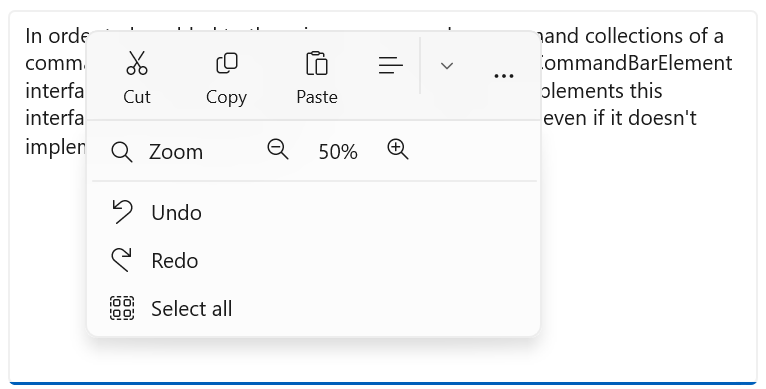
Itt egy AppBarElementContainer használatával további elemeket adhat hozzá a parancssáv úszó paneljéhez. A szöveg igazításának engedélyezéséhez egy SplitButton lesz hozzáadva az elsődleges parancshoz. A másodlagos parancsokhoz hozzáad egy StackPanelt, amely összetettebb elrendezést biztosít a nagyítási vezérlők számára.
Jótanács
Alapértelmezés szerint előfordulhat, hogy az alkalmazásvászonhoz tervezett elemek nem jelennek meg a parancssávon. Amikor egy elemet az AppBarElementContainer használatával ad hozzá, néhány lépést meg kell tennie, hogy az elem megfeleljen a parancssáv többi elemének:
- Felülírja az alapértelmezett ecseteket egyszerűsített stílussal, hogy az elem háttere és szegélye megfeleljen az alkalmazás sávjának gombjaihoz.
- Állítsa be az elem méretét és pozícióját.
- Ikonokat helyezz Viewboxba, amelynek szélessége és magassága 16 pixel.
Megjegyzés:
Ez a példa csak a parancssáv úszó felületét jeleníti meg, a megjelenített parancsok egyikét sem implementálja. A parancsok implementálásáról további információt a Gombok és a Parancstervezés alapjai című témakörben talál.
<CommandBarFlyout>
    <AppBarButton Icon="Cut" Label="Cut" ToolTipService.ToolTip="Cut"/>
    <AppBarButton Icon="Copy" Label="Copy" ToolTipService.ToolTip="Copy"/>
    <AppBarButton Icon="Paste" Label="Paste" ToolTipService.ToolTip="Paste"/>
    <!-- Alignment controls -->
    <AppBarElementContainer>
         <SplitButton ToolTipService.ToolTip="Alignment">
            <SplitButton.Resources>
                <!-- Override default brushes to make the SplitButton
                     match other command bar elements. -->
                <Style TargetType="SplitButton">
                    <Setter Property="Height" Value="38"/>
                </Style>
                <SolidColorBrush x:Key="SplitButtonBackground"
                                 Color="Transparent"/>
                <SolidColorBrush x:Key="SplitButtonBackgroundPressed"
                                 Color="{ThemeResource SystemListMediumColor}"/>
                <SolidColorBrush x:Key="SplitButtonBackgroundPointerOver"
                                 Color="{ThemeResource SystemListLowColor}"/>
                <SolidColorBrush x:Key="SplitButtonBorderBrush" Color="Transparent"/>
                <SolidColorBrush x:Key="SplitButtonBorderBrushPointerOver"
                                 Color="Transparent"/>
                <SolidColorBrush x:Key="SplitButtonBorderBrushChecked"
                                 Color="Transparent"/>
            </SplitButton.Resources>
            <SplitButton.Content>
                <Viewbox Width="16" Height="16" Margin="0,2,0,0">
                    <SymbolIcon Symbol="AlignLeft"/>
                </Viewbox>
            </SplitButton.Content>
            <SplitButton.Flyout>
                <MenuFlyout>
                    <MenuFlyoutItem Icon="AlignLeft" Text="Align left"/>
                    <MenuFlyoutItem Icon="AlignCenter" Text="Center"/>
                    <MenuFlyoutItem Icon="AlignRight" Text="Align right"/>
                </MenuFlyout>
            </SplitButton.Flyout>
        </SplitButton>
    </AppBarElementContainer>
    <!-- end Alignment controls -->
    <CommandBarFlyout.SecondaryCommands>
        <!-- Zoom controls -->
        <AppBarElementContainer>
            <AppBarElementContainer.Resources>
                <!-- Override default brushes to make the Buttons
                     match other command bar elements. -->
                <SolidColorBrush x:Key="ButtonBackground"
                                 Color="Transparent"/>
                <SolidColorBrush x:Key="ButtonBackgroundPressed"
                                 Color="{ThemeResource SystemListMediumColor}"/>
                <SolidColorBrush x:Key="ButtonBackgroundPointerOver"
                                 Color="{ThemeResource SystemListLowColor}"/>
                <SolidColorBrush x:Key="ButtonBorderBrush"
                                 Color="Transparent"/>
                <SolidColorBrush x:Key="ButtonBorderBrushPointerOver"
                                 Color="Transparent"/>
                <SolidColorBrush x:Key="ButtonBorderBrushChecked"
                                 Color="Transparent"/>
                <Style TargetType="TextBlock">
                    <Setter Property="VerticalAlignment" Value="Center"/>
                </Style>
                <Style TargetType="Button">
                    <Setter Property="Height" Value="40"/>
                    <Setter Property="Width" Value="40"/>
                </Style>
            </AppBarElementContainer.Resources>
            <Grid Margin="12,-4">
                <Grid.ColumnDefinitions>
                    <ColumnDefinition Width="Auto"/>
                    <ColumnDefinition Width="76"/>
                    <ColumnDefinition Width="Auto"/>
                </Grid.ColumnDefinitions>
                <Viewbox Width="16" Height="16" Margin="0,2,0,0">
                    <SymbolIcon Symbol="Zoom"/>
                </Viewbox>
                <TextBlock Text="Zoom" Margin="10,0,0,0" Grid.Column="1"/>
                <StackPanel Orientation="Horizontal" Grid.Column="2">
                    <Button ToolTipService.ToolTip="Zoom out">
                        <Viewbox Width="16" Height="16">
                            <SymbolIcon Symbol="ZoomOut"/>
                        </Viewbox>
                    </Button>
                    <TextBlock Text="50%" Width="40"
                               HorizontalTextAlignment="Center"/>
                    <Button ToolTipService.ToolTip="Zoom in">
                        <Viewbox Width="16" Height="16">
                            <SymbolIcon Symbol="ZoomIn"/>
                        </Viewbox>
                    </Button>
                </StackPanel>
            </Grid>
        </AppBarElementContainer>
        <!-- end Zoom controls -->
        <AppBarSeparator/>
        <AppBarButton Label="Undo" Icon="Undo"/>
        <AppBarButton Label="Redo" Icon="Redo"/>
        <AppBarButton Label="Select all" Icon="SelectAll"/>
    </CommandBarFlyout.SecondaryCommands>
</CommandBarFlyout>
Itt látható az összecsukott parancssáv úszó panelje egy megnyitott SplitButtonnal.
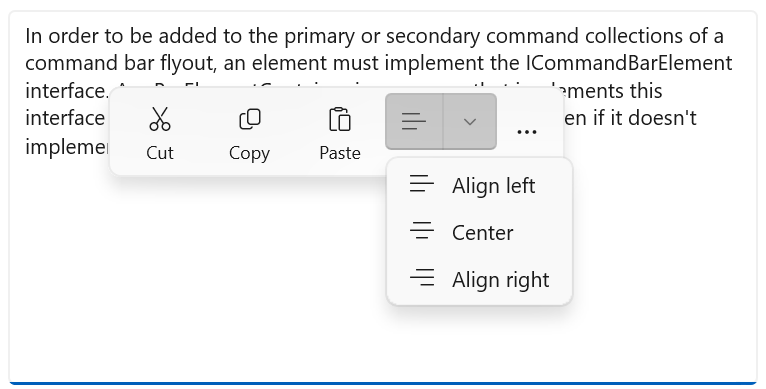
Itt látható a kibontott parancssáv felugró menüje az egyéni nagyítási felhasználói felülettel a menüben.
Helyi menü létrehozása csak másodlagos parancsokkal
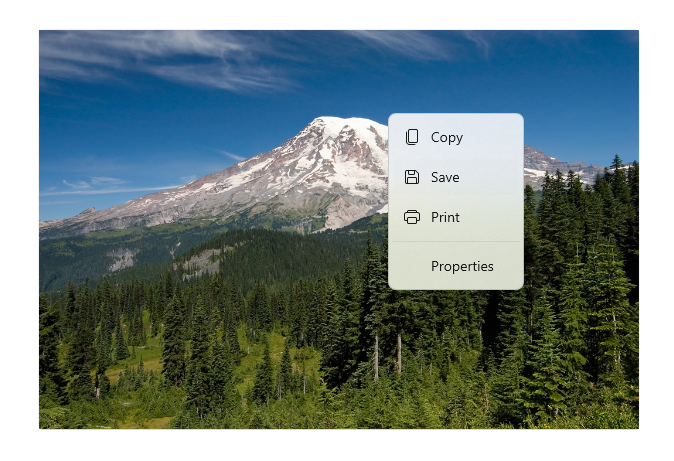
A parancssáv felugró ablakot másodlagos parancsokkal használva olyan kontextusmenüt hozhat létre, amely ugyanolyan megjelenést és viselkedést ér el, mint a menü-úszó elem.
<Grid>
    <Grid.Resources>
        <!-- A command bar flyout with only secondary commands. -->
        <CommandBarFlyout x:Name="ContextMenu">
            <CommandBarFlyout.SecondaryCommands>
                <AppBarButton Label="Copy" Icon="Copy"/>
                <AppBarButton Label="Save" Icon="Save"/>
                <AppBarButton Label="Print" Icon="Print"/>
                <AppBarSeparator />
                <AppBarButton Label="Properties"/>
            </CommandBarFlyout.SecondaryCommands>
        </CommandBarFlyout>
    </Grid.Resources>

    <Image Source="Assets/image1.png" Width="300"
           ContextFlyout="{x:Bind ContextMenu}"/>
</Grid>
Íme a parancssáv előugró menü helyi menüként.
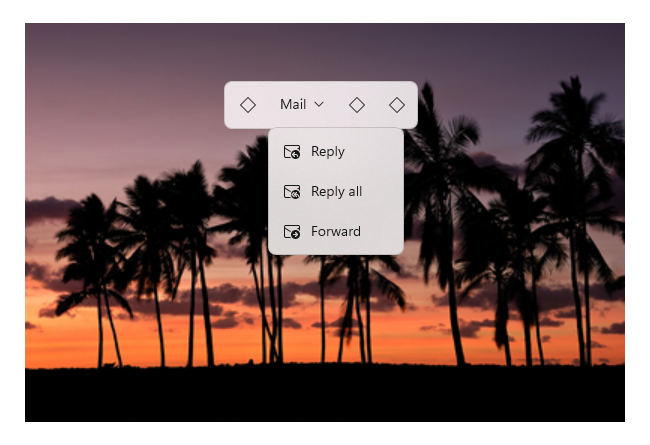
A CommandBarFlyout és a DropDownButton használatával is létrehozhat egy standard menüt.
<CommandBarFlyout>
    <AppBarButton Icon="Placeholder"/>
    <AppBarElementContainer>
        <DropDownButton Content="Mail">
            <DropDownButton.Resources>
                <!-- Override default brushes to make the DropDownButton
                     match other command bar elements. -->
                <Style TargetType="DropDownButton">
                    <Setter Property="Height" Value="38"/>
                </Style>
                <SolidColorBrush x:Key="ButtonBackground"
                                 Color="Transparent"/>
                <SolidColorBrush x:Key="ButtonBackgroundPressed"
                                 Color="{ThemeResource SystemListMediumColor}"/>
                <SolidColorBrush x:Key="ButtonBackgroundPointerOver"
                                 Color="{ThemeResource SystemListLowColor}"/>

                <SolidColorBrush x:Key="ButtonBorderBrush"
                                 Color="Transparent"/>
                <SolidColorBrush x:Key="ButtonBorderBrushPointerOver"
                                 Color="Transparent"/>
                <SolidColorBrush x:Key="ButtonBorderBrushChecked"
                                 Color="Transparent"/>
            </DropDownButton.Resources>
            <DropDownButton.Flyout>
                <CommandBarFlyout Placement="BottomEdgeAlignedLeft">
                    <CommandBarFlyout.SecondaryCommands>
                        <AppBarButton Icon="MailReply" Label="Reply"/>
                        <AppBarButton Icon="MailReplyAll" Label="Reply all"/>
                        <AppBarButton Icon="MailForward" Label="Forward"/>
                    </CommandBarFlyout.SecondaryCommands>
                </CommandBarFlyout>
            </DropDownButton.Flyout>
        </DropDownButton>
    </AppBarElementContainer>
    <AppBarButton Icon="Placeholder"/>
    <AppBarButton Icon="Placeholder"/>
</CommandBarFlyout>
Íme egy legördülő menü a parancssáv felugró menüjében.
Parancssáv-úszó panelek szövegvezérlőkhöz
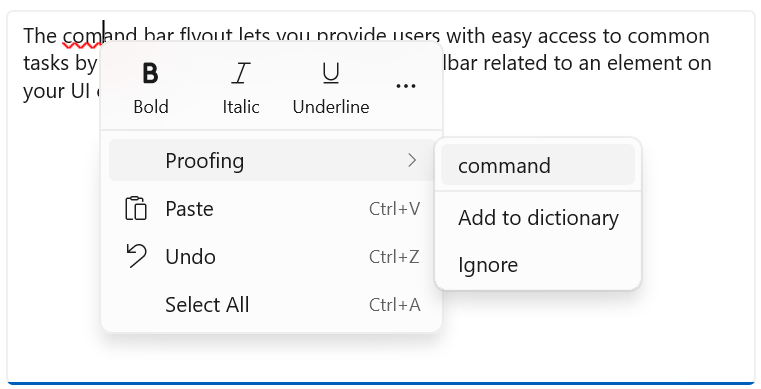
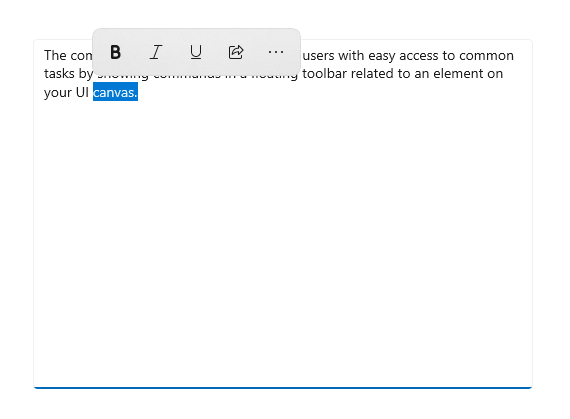
A TextCommandBarFlyout egy speciális parancssáv-úszó panel, amely szövegszerkesztési parancsokat tartalmaz. Minden szövegvezérlő automatikusan helyi menüként jeleníti meg a TextCommandBarFlyout parancsot (jobb gombbal kattintva), vagy ha a szöveg ki van jelölve. A szöveges parancssáv úszó panelje a szövegkijelöléshez igazodva csak a megfelelő parancsokat jeleníti meg.
Itt látható egy szövegparancs sáv, amely megjelenik a szöveg kijelölésekor.
Íme egy bővített szöveges parancssáv, amely a másodlagos parancsokat jeleníti meg.
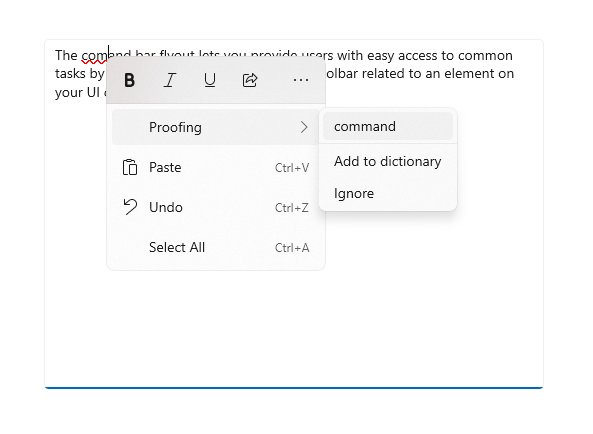
Elérhető parancsok
Ez a táblázat a TextCommandBarFlyoutban található parancsokat és azok megjelenített állapotát mutatja.
| Command | Megjelenítve... |
|---|---|
| Merész | amikor a szövegvezérlő nem írásvédett (csak RichEditBox esetén). |
| Dőlt | amikor a szövegvezérlő nem írásvédett (csak RichEditBox esetén). |
| Aláhúzás | amikor a szövegvezérlő nem írásvédett (csak RichEditBox esetén). |
| Korrektúra | ha az IsSpellCheckEnabled igaz és a hibásan írt szöveg ki van jelölve. |
| Vág | ha a szövegvezérlő nem írásvédett, és a szöveg ki van jelölve. |
| Másolás | szöveg kijelölésekor. |
| Beillesztés | ha a szövegvezérlő nem írásvédett, és van tartalom a vágólapon. |
| Visszavonás | ha van visszavonható művelet. |
| Az összes kijelölése | ha a szöveg kijelölhető. |
Egyéni szöveg parancssáv-úszók
A TextCommandBarFlyout nem szabható testre, és az egyes szövegvezérlők automatikusan felügyelik. Az alapértelmezett TextCommandBarFlyoutot azonban lecserélheti egyéni parancsokkal.
- A szövegkijelölésen megjelenő alapértelmezett TextCommandBarFlyout helyett létrehozhat egy egyéni CommandBarFlyout-parancsot (vagy más úszó paneltípust), és hozzárendelheti a SelectionFlyout tulajdonsághoz. Ha null értékre állítja a SelectionFlyout beállítást, a kijelölésen nem jelennek meg parancsok.
- Az alapértelmezett TextCommandBarFlyout helyett, amely a környezetfüggő menüben jelenik meg, rendeljen hozzá egy egyéni CommandBarFlyout-at (vagy másik úszó paneltípust) a ContextFlyout tulajdonsághoz egy szövegvezérlőn. Ha null értékre állítja a ContextFlyoutot, a szövegvezérlő korábbi verzióiban megjelenő menüfelirat jelenik meg a TextCommandBarFlyout helyett.
Enyhe figyelmen kívül hagyás
A vezérlők (például menük, helyi menük és egyéb úszó panelek) egyszerű elvetésével a billentyűzet és a játékpad fókusza az átmeneti felhasználói felületen belül marad, amíg el nem zárja azokat. Ha vizuális jelzést szeretne adni ehhez a viselkedéshez, a Xbox egyszerűsített elvetési vezérlői olyan átfedést rajzolnak, amely halványítja a hatókörön kívüli felhasználói felület láthatóságát. Ez a viselkedés a LightDismissOverlayMode tulajdonsággal módosítható. Az átmeneti UI-k általában a "light dismiss" átfedést az Xboxon (Auto) jelenítik meg, de más eszközcsoportok esetén nem. Beállíthatja, hogy az átfedés legyen mindig bekapcsolva, vagy mindig kikapcsolva.
<CommandBarFlyout LightDismissOverlayMode="Off" /> >
Kapcsolódó cikkek
Dolgozzon együtt velünk a GitHubon
A tartalom forrása a GitHubon található, ahol létrehozhat és áttekinthet problémákat és lekéréses kérelmeket is. További információért tekintse meg a közreműködői útmutatónkat.

Windows developer