Megjegyzés
Az oldalhoz való hozzáféréshez engedély szükséges. Megpróbálhat bejelentkezni vagy módosítani a címtárat.
Az oldalhoz való hozzáféréshez engedély szükséges. Megpróbálhatja módosítani a címtárat.
A Windows-alkalmazásokban a parancselemek interaktív felhasználói felületi elemek, amelyek lehetővé teszik a felhasználók számára az olyan műveletek végrehajtását, mint az e-mailek küldése, az elemek törlése vagy az űrlapok elküldése. A parancsfelületek gyakori parancselemekből, az őket futtató parancsfelületekből, az általuk támogatott interakciókból és az általuk biztosított szolgáltatásokból állnak.
A legjobb parancsélmény biztosítása
A parancsfelület legfontosabb szempontja az, hogy mit szeretne a felhasználó elérni. Az alkalmazás funkcióinak megtervezése során vegye figyelembe a feladatok elvégzéséhez szükséges lépéseket és az engedélyezni kívánt felhasználói élményeket. Miután elkészítette ezeknek a szolgáltatásoknak a kezdeti vázlatát, döntéseket hozhat a megvalósításukhoz szükséges eszközökről és interakciókról.
Íme néhány gyakori parancsélmény:
- Információk küldése vagy elküldése
- Beállítások és választási lehetőségek kiválasztása
- Tartalom keresése és szűrése
- Fájlok megnyitása, mentése és törlése
- Tartalom szerkesztése vagy létrehozása
Legyen kreatív a parancsélmények tervezésével. Válassza ki, hogy mely bemeneti eszközöket támogatja az alkalmazás, és hogyan reagál az alkalmazás az egyes eszközökre. A képességek és beállítások legszélesebb körének támogatásával az alkalmazást használhatóvá, hordozhatóvá és akadálymentessé teheti (további részletekért lásd a Windows-alkalmazások parancsolásának tervezését ).
A megfelelő parancselemek kiválasztása
A parancsfelület megfelelő elemeinek használata különbséget tehet egy intuitív, könnyen használható alkalmazás és egy bonyolult, zavaró alkalmazás között. A Windows alkalmazásban a parancselemek átfogó készlete érhető el. Az alábbi lista a leggyakoribb WinUI-parancselemek listáját tartalmazza.

gombok
A gombok azonnali műveletet aktiválnak. Ilyen lehet például az e-mail küldése, az űrlapadatok elküldése vagy egy párbeszédpanelen végzett művelet megerősítése.
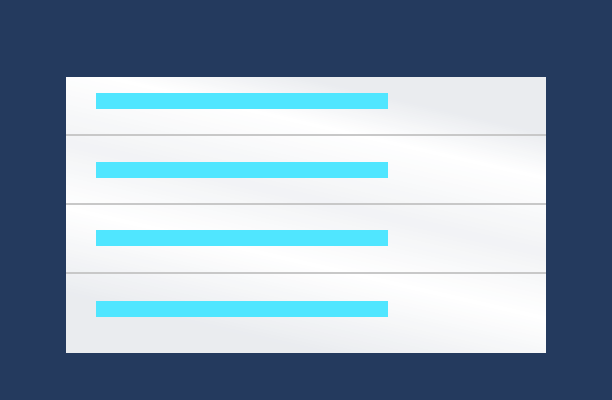
Listák
A listák interaktív listában vagy rácsban lévő elemeket mutatnak be. Általában számos beállításhoz vagy megjelenítési elemhez használatos. Ilyenek például a legördülő lista, a listamező, a listanézet és a rácsnézet.

Kijelölési vezérlők
Lehetővé teszi, hogy a felhasználók néhány lehetőség közül válasszanak, például egy felmérés elvégzése vagy az alkalmazásbeállítások konfigurálása során. Ilyen például a Jelölőnégyzet, a RadioButton és a Kapcsoló kapcsoló.
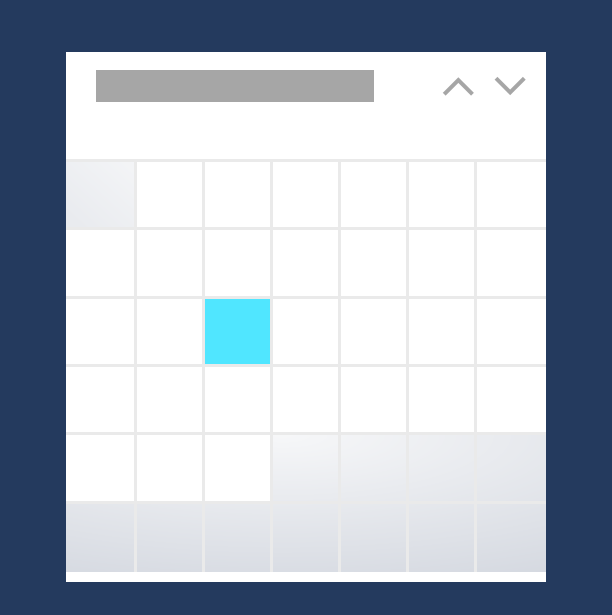
Naptár, dátum- és időválasztók
A naptár-, dátum- és időválasztók lehetővé teszik a felhasználók számára a dátum- és időadatok megtekintését és módosítását, például esemény létrehozásakor vagy riasztás beállításakor. Ilyen például a naptárdátumválasztó, a naptárnézet, a dátumválasztó, az időválasztó.
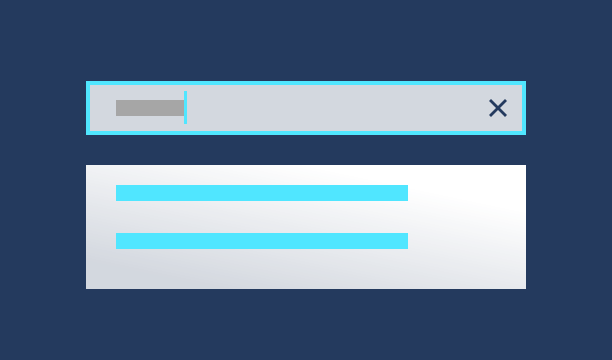
Prediktív szövegbevitel
Javaslatokat nyújt a felhasználók típusának megfelelően, például adatbevitelkor vagy lekérdezések végrehajtásakor. Ilyen például az AutoSuggestBox.
A lista teljes tartalmát lásd a Vezérlők és felhasználói felület elemei разделе.
Parancsok elhelyezése a jobb felületen
A parancselemeket számos felületen elhelyezheti az alkalmazásban, beleértve az alkalmazásvászont vagy a speciális parancstárolókat, például a parancssávot, a parancssávot, a menüsávot vagy a párbeszédpanelt.
Mindig hagyja, hogy a felhasználók közvetlenül, nem pedig a tartalomra vonatkozó parancsokkal manipulálják a tartalmakat, például a listaelemek átrendezéséhez húzással és lehúzással a parancsgombok fel- és le gombjai helyett.
Előfordulhat azonban, hogy bizonyos bemeneti eszközök esetében ez nem lehetséges, vagy ha adott felhasználói képességeket és beállításokat ad meg. Ezekben az esetekben adja meg a lehető legtöbb parancsot, és helyezze el ezeket a parancselemeket egy parancsfelületen az alkalmazásban.
Íme a leggyakoribb parancsfelületek listája.
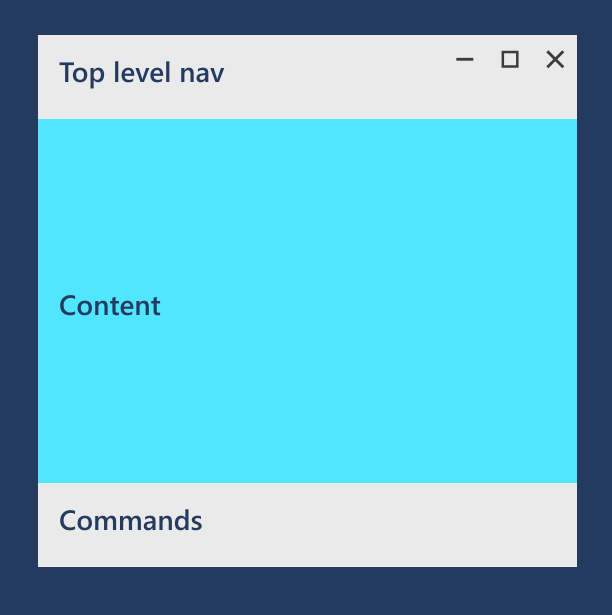
Alkalmazási felület (tartalmi terület)
Ha a felhasználók számára folyamatosan szükség van egy parancsra az alapvető forgatókönyvek elvégzéséhez, tegye a vásznon. Mivel a parancsokat az általuk érintett objektumok közelében (vagy rajta) helyezheti el, a parancsok a vásznon való elhelyezése megkönnyíti és nyilvánvalóvá teszi a használatukat. Azonban gondosan válassza ki a vászonra helyezett parancsokat. Az alkalmazásvászon túl sok parancsa értékes képernyőterületet foglal el, és túlterhelheti a felhasználót. Ha a parancsot nem használják gyakran, érdemes lehet egy másik parancsfelületre helyezni.
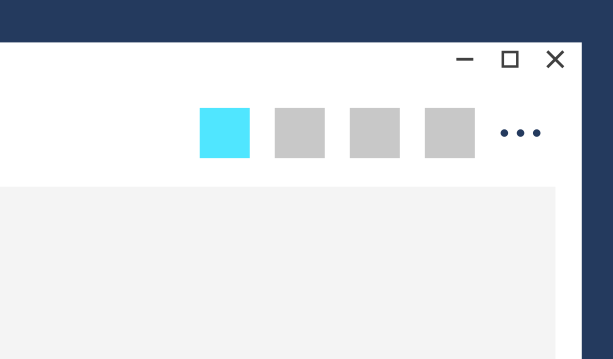
Parancssávok és menüsávok
A parancssávok megkönnyítik a parancsok rendszerezését és elérését. A parancssávok elhelyezhetők a képernyő tetején, a képernyő alján vagy a képernyő tetején és alján is ( a menüsávok akkor is használhatók, ha az alkalmazás funkciói túl összetettek egy parancssávhoz).

Menük és kontextusmenük
A menük és a helyi menük a parancsok rendszerezésével és elrejtésével helyet takaríthatnak meg, amíg a felhasználónak szüksége nem lesz rájuk. A felhasználók általában egy menüre vagy helyi menüre kattintva vagy a jobb gombbal egy vezérlőelemre kattintva férnek hozzá.
A CommandBarFlyout egy olyan helyi menütípus, amely egyetlen vezérlőben egyesíti a parancssáv és a helyi menü előnyeit. Parancsikonokat biztosít a gyakran használt műveletekhez, és hozzáférést biztosít olyan másodlagos parancsokhoz, amelyek csak bizonyos környezetekben relevánsak, például vágólapra vagy egyéni parancsokra.
A WinUI emellett hagyományos menüket és helyi menüket is kínál; További információ: Menük és helyi menük.
Parancsvisszajelzés adása
A parancs visszajelzése közli a felhasználókkal, hogy interakciót vagy parancsot észleltek, hogyan értelmezték és kezelték a parancsot, és hogy a parancs sikeres volt-e vagy sem. Ez segít a felhasználóknak megérteni, hogy mit tettek, és mit tehetnek a következő lépésként. Ideális esetben a visszajelzéseket természetes módon kell integrálnia a felhasználói felületbe, így a felhasználókat nem kell megszakítani, vagy további lépéseket kell tenniük, kivéve, ha feltétlenül szükséges.
Megjegyzés:
Csak akkor küldjön visszajelzést, ha szükséges, és csak akkor, ha máshol nem érhető el. Ha nem ad hozzá értéket, tartsa az alkalmazás felhasználói felületét tiszta és rendezett állapotban.
Az alábbiakban néhány módon adhat visszajelzést az alkalmazásban.
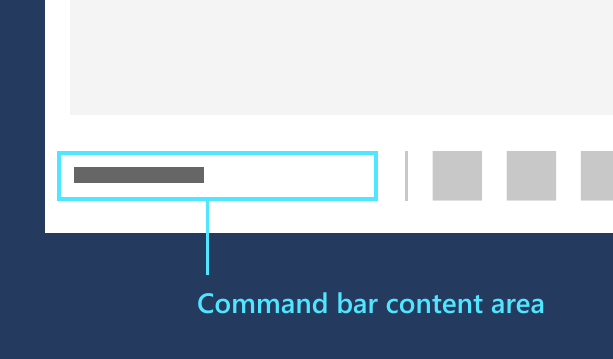
Parancssáv
A parancssáv tartalomterülete egy intuitív hely a státusz közlésére a felhasználókkal, ha szeretnék látni a visszajelzéseket.

Kibomló menük
úszó ablakok egyszerű, környezetfüggő előugró ablakok, amelyeket a szórólapon kívülre koppintva vagy kattintva el lehet utasítani.

párbeszédpanel vezérlési elemek
A párbeszédpanel-vezérlők olyan modális felhasználói felületi átfedések, amelyek környezeti alkalmazásinformációkat biztosítanak. A legtöbb esetben a párbeszédpanelek letiltják az alkalmazásablakkal való interakciót, amíg explicit módon el nem utasítják őket, és gyakran valamilyen műveletet kérnek a felhasználótól. A párbeszédpanelek zavaróak lehetnek, ezért csak megfelelő helyzetekben szabad használni őket. További információért lásd a(z) Mikor erősítsük meg vagy vonjuk vissza a műveleteket című szakaszt.
Jótanács
Ügyeljen arra, hogy az alkalmazás mennyire használja a megerősítést kérő párbeszédpaneleket; nagyon hasznosak lehetnek, ha a felhasználó hibát követ el, de akadályt jelentenek, amikor a felhasználó szándékosan próbál műveletet végrehajtani.
Műveletek megerősítése vagy visszavonása
Függetlenül attól, hogy mennyire jól megtervezett az alkalmazás felhasználói felülete, minden felhasználó olyan műveletet hajt végre, amelyet nem kíván. Az alkalmazás segíthet ezekben a helyzetekben egy művelet megerősítésének megkövetelésével, vagy a legutóbbi műveletek visszavonásának módjával.
Az olyan műveletek esetében, amelyek nem vonhatók vissza, és jelentős következményekkel járnak, javasoljuk, hogy használjon megerősítést kérő párbeszédpanelt. Ilyen műveletek például a következők:
- Fájl felülírása
- Fájl mentésének elmaradása a bezárás előtt
- Fájl vagy adat végleges törlésének megerősítése
- Vásárlás (kivéve, ha a felhasználó nem kér megerősítést)
- Űrlap beküldése, például regisztráció valamire
A visszavonható műveletekhez általában elég egy egyszerű visszavonási parancsot kínálni. Ilyen műveletek például a következők:
- Fájl törlése
- E-mail törlése (nem véglegesen)
- Tartalom módosítása vagy szöveg szerkesztése
- Fájl átnevezése
Optimalizálás adott bemeneti típusokhoz
Tekintse meg az interakciós alapozót a további részletekért a felhasználói élmény optimalizálása érdekében egy adott bemeneti típus vagy eszköz körül.
Dolgozzon együtt velünk a GitHubon
A tartalom forrása a GitHubon található, ahol létrehozhat és áttekinthet problémákat és lekéréses kérelmeket is. További információért tekintse meg a közreműködői útmutatónkat.

Windows developer