Megjegyzés
Az oldalhoz való hozzáféréshez engedély szükséges. Megpróbálhat bejelentkezni vagy módosítani a címtárat.
Az oldalhoz való hozzáféréshez engedély szükséges. Megpróbálhatja módosítani a címtárat.
A jelszómező egy szövegbeviteli mező, amely elrejti a beírt karaktereket az adatvédelem céljából. A jelszómező úgy néz ki, mint egy szövegdoboz, azzal a kivételrel, hogy a beírt szöveg helyett helyőrző karaktereket jelenít meg. A helyőrző karaktert konfigurálhatja.
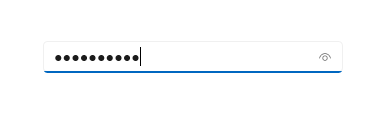
Alapértelmezés szerint a jelszómező lehetővé teszi a felhasználó számára, hogy megtekintse a jelszavát egy felfedő gomb lenyomásával. Letilthatja a felfedés gombot, vagy megadhat egy másik mechanizmust a jelszó megjelenítéséhez, például egy jelölőnégyzetet.
Ez a megfelelő vezérlő?
Jelszó vagy egyéb személyes adatok( például társadalombiztosítási szám) gyűjtéséhez használjon PasswordBox-vezérlőt .
A megfelelő szövegvezérlő kiválasztásáról további információt a Szövegvezérlők című cikkben talál.
Recommendations
- Címkét vagy helyőrző szöveget használjon, ha a jelszómező célja nem egyértelmű. A címke látható, függetlenül attól, hogy a szövegbeviteli mezőnek van-e értéke. A helyőrző szöveg a szövegbeviteli mezőben jelenik meg, és az érték megadása után eltűnik.
- Adja meg a jelszómező megfelelő szélességét a beírható értékek tartományához. Word hossza nyelvenként eltérő, ezért vegye figyelembe a honosítást, ha azt szeretné, hogy az alkalmazás világra kész legyen.
- Ne helyezzen egy másik vezérlőt közvetlenül a jelszóbeviteli mező mellé. A jelszómezőben található egy jelszó-felfedő gomb, amellyel a felhasználók ellenőrizhetik a beírt jelszavakat, és ha egy másik vezérlő van mellette, a felhasználók véletlenül felfedhetik a jelszavaikat, amikor megpróbálják használni a másik vezérlőt. Ennek megakadályozása érdekében helyezzen el némi térközt a put boxban lévő jelszó és a másik vezérlő között, vagy helyezze a másik vezérlőt a következő sorba.
- Fontolja meg két jelszómező bemutatását a fiók létrehozásához: egyet az új jelszóhoz, egyet pedig az új jelszó megerősítéséhez.
- Csak egyetlen jelszómezőt jelenít meg a bejelentkezésekhez.
- Ha pin-kód megadásához jelszómezőt használ, fontolja meg azonnali válasz megadását, amint az utolsó szám be van írva a megerősítést kérő gomb helyett.
Példák
A jelszómező számos állapotot tartalmaz, köztük ezeket a figyelemre méltókat is.
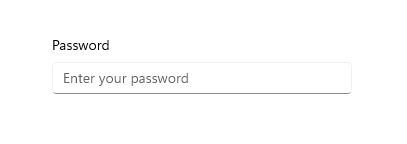
A jelszómező alapállapotban megjelenítheti a tippszöveget, hogy a felhasználó tudja a rendeltetését.
Amikor a felhasználó beír egy jelszómezőt, az alapértelmezett viselkedés a beírt szöveget elrejtő listajelek megjelenítése:
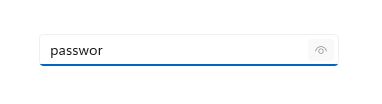
A jobb oldalon található "felfedés" gomb lenyomásával betekint a beírt jelszószövegbe:
Jelszómező létrehozása

A WinUI 3 Katalógus alkalmazás interaktív példákat tartalmaz a WinUI vezérlőire és funkcióira. Kérje le az alkalmazást a Microsoft Áruházból vagy keresse meg a forráskódot a GitHub webhelyen.
A Jelszó tulajdonság használatával lekérheti vagy beállíthatja a PasswordBox tartalmát. Ezt a PasswordChanged esemény kezelőjében teheti meg az ellenőrzés végrehajtásához, miközben a felhasználó beírja a jelszót. Másik eseményt is használhat, például egy gombot, Kattintson agombra, ha a felhasználó befejezi a szövegbevitelt.
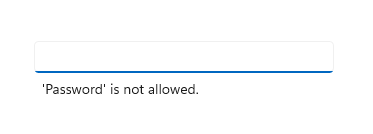
Az alábbi XAML egy jelszómező vezérlőelemhez, amely bemutatja a PasswordBox alapértelmezett megjelenését. Amikor a felhasználó jelszót ad meg, ellenőrzi, hogy a jelszó megegyezik-e a szöveges értékkel, "Jelszó". Ha igen, megjelenik egy üzenet a felhasználónak.
<StackPanel>
  <PasswordBox x:Name="passwordBox" Width="200" MaxLength="16"
             PasswordChanged="passwordBox_PasswordChanged"/>

  <TextBlock x:Name="statusText" Margin="10" HorizontalAlignment="Center" />
</StackPanel>
private void passwordBox_PasswordChanged(object sender, RoutedEventArgs e)
{
    if (passwordBox.Password == "Password")
    {
        statusText.Text = "'Password' is not allowed as a password.";
    }
    else
    {
        statusText.Text = string.Empty;
    }
}
Az alábbi eredmény a kód futtatásakor jelenik meg, és a felhasználó a "Jelszó" szöveget adja meg.
Jelszó karakter
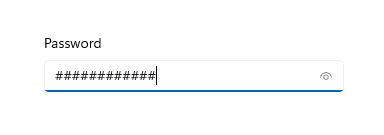
A Jelszódiagram tulajdonság beállításával módosíthatja a jelszó maszkolásához használt karaktert. Itt az alapértelmezett listajelet a rendszer egy font jelre cseréli.
<PasswordBox x:Name="passwordBox" Width="300" PasswordChar="#"/>
Az eredmény így néz ki.
Fejlécek és helyőrző szöveg
A Fejléc és Helyőrzőszöveg tulajdonságaival megadhatja a PasswordBox kontextusát. Ez különösen akkor hasznos, ha több mezővel rendelkezik, például egy űrlapon a jelszó módosításához.
<PasswordBox x:Name="passwordBox" Width="200" Header="Password" PlaceholderText="Enter your password"/>
Maximális hossz
A MaxLength tulajdonság beállításával adja meg a felhasználó által megadható karakterek maximális számát. A minimális hossz megadásához nincs tulajdonság, de ellenőrizheti a jelszó hosszát, és bármilyen más ellenőrzést végezhet az alkalmazás kódjában.
Jelszó felfedése mód
A PasswordBox rendelkezik egy beépített gombbal, amellyel a felhasználó megjelenítheti a jelszó szövegét. Íme a felhasználó műveletének eredménye. Amikor a felhasználó kiadja, a rendszer automatikusan elrejti a jelszót.
Megtekintési mód
Alapértelmezés szerint a jelszó felfedése gomb (vagy a "betekintő" gomb) jelenik meg. A felhasználónak folyamatosan lenyomnia kell a gombot a jelszó megtekintéséhez, hogy a magas szintű biztonság megmaradjon.
A PasswordRevealMode tulajdonság értéke nem az egyetlen tényező, amely meghatározza, hogy a jelszófelfedés gomb látható-e a felhasználó számára. Egyéb tényezők közé tartozik, hogy a vezérlőelem egy minimális szélesség felett jelenik-e meg, hogy a PasswordBox fókuszban van-e, és hogy a szövegbeviteli mező tartalmaz-e legalább egy karaktert. A Jelszó felfedése gomb csak akkor jelenik meg, ha a PasswordBox első alkalommal kap fókuszt, és be van írva egy karakter. Ha a PasswordBox elveszíti a fókuszt, majd visszanyeri a fókuszt, a felfedés gomb csak akkor jelenik meg újra, ha a jelszó nincs törölve, és a karakterbejegyzés újraindul.
Rejtett és látható módok
A másik PasswordRevealMode számbavételi értékek, Rejtett és Látható, elrejti a jelszófeltáró gombot, és programozott módon kezelheti, hogy a jelszó el van-e fedve.
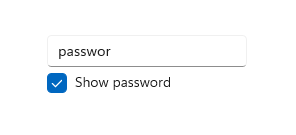
Ha mindig el szeretné rejteni a jelszót, állítsa a PasswordRevealMode értéket Rejtett értékre. Ha nem szeretné, hogy a jelszó mindig elhomályosuljon, megadhat egy egyéni felhasználói felületet, amely lehetővé teszi a felhasználó számára a PasswordRevealMode kapcsolóját a Rejtett és a Látható között. Egy jelölőnégyzet használatával például beállíthatja, hogy a jelszó elhomályosuljon-e, ahogy az alábbi példában is látható. Más vezérlők, például a ToggleButton használatával is engedélyezheti a felhasználónak a módváltást.
Ez a példa bemutatja, hogyan használhatja a jelölőnégyzetet , hogy a felhasználó átváltson a PasswordBox megjelenítési módjára.
<StackPanel Width="200">
    <PasswordBox Name="passwordBox1"
                 PasswordRevealMode="Hidden"/>
    <CheckBox Name="revealModeCheckBox" Content="Show password"
              IsChecked="False"
              Checked="CheckBox_Changed" Unchecked="CheckBox_Changed"/>
</StackPanel>
private void CheckBox_Changed(object sender, RoutedEventArgs e)
{
    if (revealModeCheckBox.IsChecked == true)
    {
        passwordBox1.PasswordRevealMode = PasswordRevealMode.Visible;
    }
    else
    {
        passwordBox1.PasswordRevealMode = PasswordRevealMode.Hidden;
    }
}
Ez a PasswordBox így néz ki.
A szövegvezérlő megfelelő billentyűzetének kiválasztása
Ha azt szeretné, hogy a felhasználók az érintőbillentyűzet vagy a Soft Input Panel (SIP) használatával adjanak meg adatokat, beállíthatja a szövegvezérlő bemeneti hatókörét úgy, hogy az megfeleljen a felhasználó által várt adattípusnak. A PasswordBox csak a Jelszó és a Numerikuspin bemeneti hatókör értékeit támogatja. A rendszer minden más értéket figyelmen kívül hagy.
További információ a beviteli hatókörök használatáról: Beviteli hatókör használata az érintőbillentyűzet módosításához.
Kapcsolódó cikkek
Dolgozzon együtt velünk a GitHubon
A tartalom forrása a GitHubon található, ahol létrehozhat és áttekinthet problémákat és lekéréses kérelmeket is. További információért tekintse meg a közreműködői útmutatónkat.

Windows developer