Megjegyzés
Az oldalhoz való hozzáféréshez engedély szükséges. Megpróbálhat bejelentkezni vagy módosítani a címtárat.
Az oldalhoz való hozzáféréshez engedély szükséges. Megpróbálhatja módosítani a címtárat.
Mielőtt elkezdené az alkalmazás kódolását, gyorsan áttekintjük a Visual Studio projektet, és gondoskodunk a projekt beállításáról. Amikor Visual Studio létrehoz egy WinUI 3-projektet, számos fontos mappa és kódfájl jön létre. Ezek a Visual Studio Megoldáskezelő paneljén láthatók:
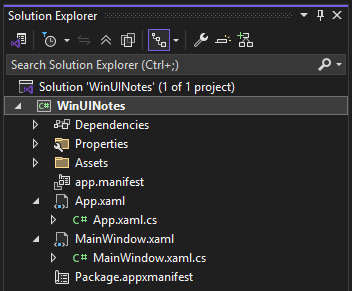
Az itt felsorolt elemeket fogja elsődlegesen használni. Ezek a fájlok segítenek a WinUI-alkalmazás konfigurálásában és futtatásában. Minden fájl más célt szolgál, az alábbiakban leírtak szerint:
Eszközök mappa
Ez a mappa tartalmazza az alkalmazás emblémáját, képeit és egyéb médiaeszközeit. Alkalmazása logójához használt helyőrző fájlokkal kezdődik. Ez az embléma az alkalmazást a Windows Start menüben, a Windows tálcán, valamint a Microsoft Store az alkalmazás ott való közzétételekor jeleníti meg.
App.xaml és App.xaml.cs
A App.xaml fájl alkalmazásszintű XAML-erőforrásokat, például színeket, stílusokat vagy sablonokat tartalmaz. A App.xaml.cs fájl általában olyan kódot tartalmaz, amely példányosítja és aktiválja az alkalmazásablakot. Ez a projekt a
MainWindowosztályra mutat.MainWindow.xaml és MainWindow.xaml.cs
Ezek a fájlok az alkalmazás ablakát jelölik.
Package.appxmanifest
Ez a package jegyzékfájl lehetővé teszi a közzétevők adatainak, emblémáinak, processzorarchitektúráinak és egyéb adatainak konfigurálását, amelyek meghatározzák, hogyan jelenik meg az alkalmazás a Microsoft Store.
XAML-fájlok és részleges osztályok
Az Extensible Application Markup Language (XAML) egy deklaratív nyelv, amely inicializálhatja az objektumokat és beállíthatja az objektumok tulajdonságait. A deklaratív XAML jelölőnyelvben látható felhasználói felületi elemeket hozhat létre. Ezután hozzárendelhet egy külön kódfájlt minden XAML-fájlhoz (általában kód mögötti fájlhoz), amely képes reagálni az eseményekre, és módosíthatja az eredetileg XAML-ben deklarált objektumokat.
Az XAML-fájl általában két fájlból áll, maga a .xaml fájl, valamint egy kód mögötti fájl, amely a Megoldáskezelő gyermekeleme.
- A
.xamlfájl XAML-jelölést tartalmaz, amely meghatározza az alkalmazás UI-ját. Az osztálynév deklarálva van azx:Classattribútummal. - A kódfájl tartalmazza az Ön által létrehozott kódot, amely a XAML-jelöléssel való interakcióhoz és a
InitializeComponentmetódus meghívásához szükséges. Az osztálypartial class-ként van meghatározva.
A project létrehozásakor a rendszer meghívja a InitializeComponent metódust a .xaml fájl elemzéséhez, és a teljes osztály létrehozásához a partial class kódhoz csatlakoztatott kódot generál.
 További információ a dokumentumokban:
- Az XAML áttekintése
- Részleges osztályok és módszerek (C# programozási útmutató)
- x:Osztályattribútum, x:Osztályirányirány
MainWindow frissítése
A project MainWindow osztály az XAML Window osztály alosztálya, amely az alkalmazás felületének meghatározására szolgál. Az alkalmazás ablakának két része van:
- Az ablak ügyféloldali része a tartalom helye.
- A non-client rész az Windows operációs rendszer által szabályozott rész. Tartalmazza a címsort, ahol a feliratvezérlők (Min/Max/Close gombok), az alkalmazás ikonja, a cím és az húzási terület található. A keret az ablak külső részén is megtalálható.
Ha azt szeretné, hogy a WinUI Notes alkalmazás összhangban legyen a Fluent tervezési irányelveivel, néhány módosítást kell végeznie.MainWindow Először a Mica anyagot fogja alkalmazni az ablak háttereként. A Mica egy átlátszatlan, dinamikus anyag, amely témát és asztali háttérképet tartalmaz az ablak hátterének festéséhez. Ezután kiterjeszti az alkalmazás tartalmát a címsor területére, és lecseréli a rendszer címsorát egy XAML címsáv vezérlőelemre. Így jobban kihasználhatja a helyet, és jobban szabályozhatja a kialakítást, miközben a címsorhoz szükséges összes funkciót biztosítja.
Az ablak tartalmaként egy keret is hozzáadva lesz. Az Frame osztály a Lap osztálysal együttműködve lehetővé teszi, hogy navigáljon az alkalmazásban található tartalomoldalak között. A lapokat későbbi lépésben adod hozzá.
Jótanács
Az oktatóanyag kódját a GitHub adattárból töltheti le vagy tekintheti meg. A jelen lépésben szereplő kód megtekintéséhez tekintse meg a következő véglegesítést: note page – initial.
A megnyitáshoz kattintson duplán a MainWindow.xamlMegoldáskezelő fájlban.
A nyitó és a záró
<Window.. >címkék között cserélje le a meglévő XAML-eket a következőre:<Window.SystemBackdrop> <MicaBackdrop Kind="Base"/> </Window.SystemBackdrop> <Grid> <Grid.RowDefinitions> <!-- Title Bar --> <RowDefinition Height="Auto" /> <!-- App Content --> <RowDefinition Height="*" /> </Grid.RowDefinitions> <TitleBar x:Name="AppTitleBar" Title="WinUI Notes"> <TitleBar.IconSource> <FontIconSource Glyph=""/> </TitleBar.IconSource> </TitleBar> <!-- App content --> <Frame x:Name="rootFrame" Grid.Row="1"/> </Grid>Mentse a fájlt a CTRL+ S billentyűkombináció lenyomásával, az eszközsáv Mentés ikonjára kattintva vagy a Fájl>mentése MainWindow.xamlmenüre kattintva.
Ne aggódjon, ha nem érti, hogy mit csinál ez a XAML-jelölés jelenleg. Az alkalmazás többi felhasználói felületének összeállítása során részletesebben ismertetjük az XAML-fogalmakat.
Megjegyzés:
Ebben a jelölésben két különböző módot láthat, hogyan lehet tulajdonságokat beállítani az XAML-ben. Az első és legrövidebb módszer az XAML attribútum szintaxisának használata, például: <object attribute="value">. Ez nagyszerűen használható egyszerű értékekhez, például <MicaBackdrop Kind="Base"/>. De csak olyan értékeknél működik, ahol az XAML-elemző tudja, hogyan konvertálhatja a sztringet a várt értéktípusra.
Ha a tulajdonság értéke összetettebb, vagy az XAML-elemző nem tudja, hogyan konvertálja, a tulajdonságelem szintaxisával kell létrehoznia az objektumot. így:
<object ... >
    <object.property>
        value
    </object.property>
</object>
A tulajdonság beállításához például a Window.SystemBackdrop tulajdonságelem szintaxisát kell használnia, és explicit módon létre kell hoznia az MicaBackdrop elemet. A tulajdonság beállításához azonban használhat egyszerű attribútumszintaxisokat MicaBackdrop.Kind .
<Window ... >
   <Window.SystemBackdrop>
       <MicaBackdrop Kind="Base"/>
   </Window.SystemBackdrop>
    ...
</Window>
In MainWindow.xaml, <Window.SystemBackdrop>, <Grid.RowDefinitions>és <TitleBar.IconSource> olyan összetett értékeket tartalmaz, amelyeket tulajdonságelem-szintaxissal kell beállítani.
További információ a dokumentumokban:
Ha most futtatja az alkalmazást, megjelenik a hozzáadott XAML-elem TitleBar , de a rendszer címsora alatt lesz, amely továbbra is látható.
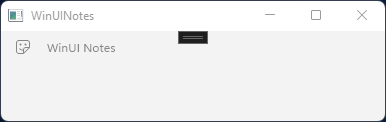
A rendszer címsorának cseréjéhez meg kell írnia egy kis kódot.
Nyissa meg MainWindow.xaml.cs. A mögöttes MainWindow.xaml kód (vagy bármely XAML-fájl) három módon nyitható meg:
- Ha a MainWindow.xaml fájl meg van nyitva, és az aktív dokumentum szerkesztése folyamatban van, nyomja le az F7 billentyűt.
- Ha a MainWindow.xaml fájl meg van nyitva, és az aktív dokumentum szerkesztése folyamatban van, kattintson a jobb gombbal a szövegszerkesztőben, és válassza a Kód megtekintése lehetőséget.
- A Megoldáskezelő használatával bontsa ki a MainWindow.xaml bejegyzést, és felfedje a MainWindow.xaml.cs fájlt. Kattintson duplán a fájlra a megnyitásához.
A(z)
MainWindowkonstruktorban ezt a kódot aInitializeComponenthívás után adja hozzá:public MainWindow() { this.InitializeComponent(); // ↓ Add this. ↓ // Hide the default system title bar. ExtendsContentIntoTitleBar = true; // Replace system title bar with the WinUI TitleBar. SetTitleBar(AppTitleBar); // ↑ Add this. ↑ }Az ExtendsContentIntoTitleBar tulajdonság elrejti az alapértelmezett rendszercímsávot, és kiterjeszti az alkalmazás XAML-ét erre a területre. A SetTitleBar hívása ezután arra utasítja a rendszert, hogy a megadott XAML-elemet (
AppTitleBar) kezelje az alkalmazás címsoraként.A projekt létrehozásához és futtatásához nyomja le az F5 billentyűt, kattintson a Hibakeresés "Start" gombra az eszközsávon, vagy válassza a Hibakeresés> menüt.
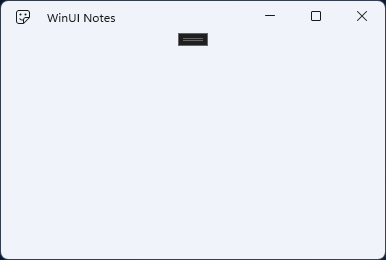
Most, amikor futtatja az alkalmazást, egy üres ablakot lát mica háttérrel és a rendszer címsorát lecserélő XAML-címsávval.
Dolgozzon együtt velünk a GitHubon
A tartalom forrása a GitHubon található, ahol létrehozhat és áttekinthet problémákat és lekéréses kérelmeket is. További információért tekintse meg a közreműködői útmutatónkat.

Windows developer