Megjegyzés
Az oldalhoz való hozzáféréshez engedély szükséges. Megpróbálhat bejelentkezni vagy módosítani a címtárat.
Az oldalhoz való hozzáféréshez engedély szükséges. Megpróbálhatja módosítani a címtárat.
A WinUI 2.8 a WinUI legújabb stabil verziója, amely éles UWP-alkalmazások (és XAML-szigeteket használó asztali alkalmazások) készítésére használható.
A kódtár NuGet-csomagként érhető el, amely bármely új vagy meglévő Visual Studio-projekthez hozzáadható.
Megjegyzés:
További információ a Windows asztali alkalmazások WinUI 3 legújabb verziójával való készítéséről: WinUI 3.
A Visual Studio beállítása UWP-fejlesztéshez
Töltse le a Visual Studio 2022-t , és telepítse az UWP-fejlesztés eszközeit. További részletes útmutatásért lásd : UWP-alkalmazás létrehozása a Visual Studio dokumentációjában.
A Visual Studio Installer alkalmazás Számítási feladatok lapján válassza ki a következő számítási feladatokat és összetevőket:
Válassza ki a WinUI-alkalmazásfejlesztési számítási feladatot. Ezután a Telepítés részleteipanelen, a WinUI alkalmazásfejlesztési csomópont alatt válassza ki a szükséges UWP-beállítást (ez a további szükséges összetevőket is kiválasztja):
- A C#-hoz válassza az Univerzális Windows Platform-eszközöket.
- C++ esetén válassza a C++ (v14x) Univerzális Windows platformeszközöket (válassza ki a legújabb verziót, hacsak nincs konkrét oka egy korábbi verzió használatára).
Megjegyzés:
A Visual Studio 17.10- 17.12-ben ezt a számítási feladatot Windows-alkalmazásfejlesztésnek nevezzük.
WinUI letöltése és telepítése
Nyisson meg egy meglévő projektet, vagy hozzon létre egy új projektet a Visual C# > Windows > Universal alatti Üres alkalmazás sablonnal vagy a nyelvi vetítéshez megfelelő sablonnal.
Fontos
A WinUI 2.8 használatához meg kell adnia a TargetPlatformVersion >= 10.0.18362.0 és a TargetPlatformMinVersion >= 10.0.17763.0 értéket a projekttulajdonságokban.
A Megoldáskezelő panelen kattintson a jobb gombbal a projekt nevére, és válassza a NuGet-csomagok kezelése lehetőséget.
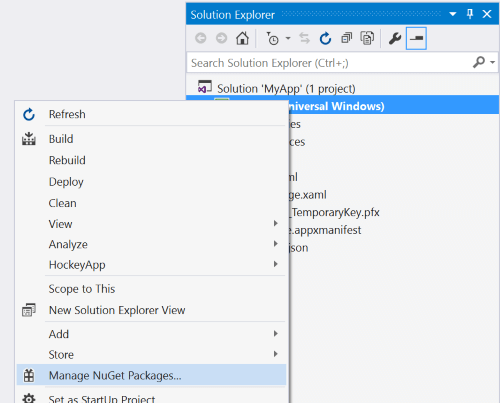
A Megoldáskezelő panelen kattintson a jobb gombbal a projektre, és jelölje ki a NuGet-csomagok kezelése lehetőséget.A NuGet Csomagkezelőben válassza a Tallózás lapot, és keressen rá a Microsoft.UI.Xaml vagy a WinUI kifejezésre. Válassza ki a használni kívánt WinUI NuGet-csomagokat (a Microsoft.UI.Xaml csomag minden alkalmazáshoz megfelelő Fluent-vezérlőket és funkciókat tartalmaz). Kattintson a Telepítés gombra.
Az "Előzetes verzió belefoglalása" jelölőnégyzet bejelölésével megtekintheti a kísérleti új funkciókat tartalmazó legújabb előzetes verziókat.
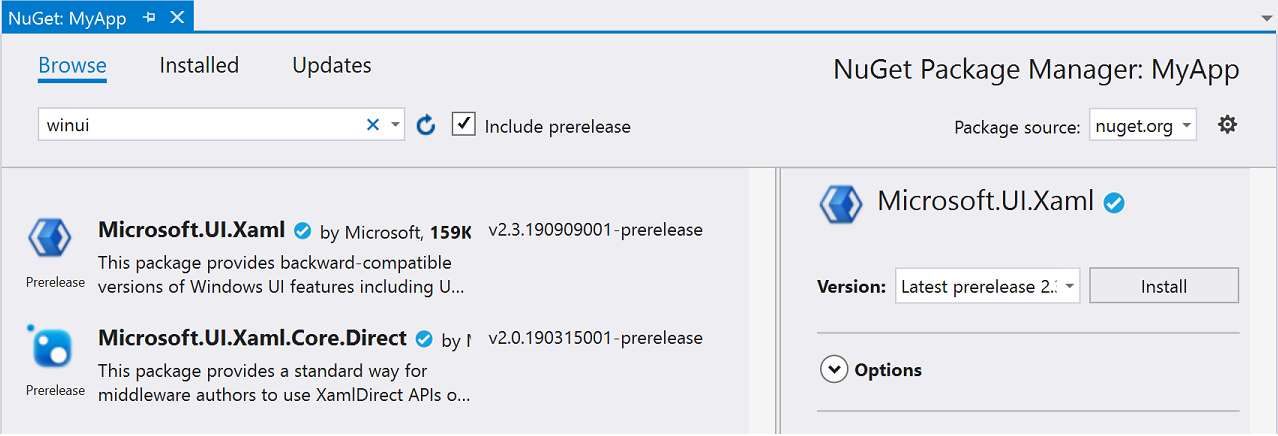
A NuGet csomagkezelő párbeszédpanelén a Tallózás lap látható, a keresőmezőben a "winui" van, és a "Próbaverziók bekapcsolása" jelölőnégyzet be van jelölve.Adja hozzá a WinUI-témaerőforrásokat az App.xaml fájlhoz.
Ennek kétféle módja van, attól függően, hogy rendelkezik-e további alkalmazáserőforrásokkal.
a). Ha nincs szüksége más alkalmazáserőforrásokra, adja hozzá a WinUI-erőforrások elemet
XamlControlsResourcesaz alábbi példában látható módon:<Application x:Class="ExampleApp.App" xmlns="http://schemas.microsoft.com/winfx/2006/xaml/presentation" xmlns:x="http://schemas.microsoft.com/winfx/2006/xaml" RequestedTheme="Light"> <Application.Resources> <XamlControlsResources xmlns="using:Microsoft.UI.Xaml.Controls" /> </Application.Resources> </Application>b. Ha más erőforrásokkal is rendelkezik, javasoljuk, hogy adja hozzá azokat a
XamlControlsResources.MergedDictionaries-hoz. Ez a platform erőforrásrendszerével együttműködve lehetővé teszi aXamlControlsResourceserőforrások felülbírálását.<Application x:Class="ExampleApp.App" xmlns="http://schemas.microsoft.com/winfx/2006/xaml/presentation" xmlns:x="http://schemas.microsoft.com/winfx/2006/xaml" xmlns:controls="using:Microsoft.UI.Xaml.Controls" RequestedTheme="Light"> <Application.Resources> <controls:XamlControlsResources> <controls:XamlControlsResources.MergedDictionaries> <ResourceDictionary Source="/Styles/Styles.xaml"/> <!-- Other app resources here --> </controls:XamlControlsResources.MergedDictionaries> </controls:XamlControlsResources> </Application.Resources> </Application>Adjon hozzá egy hivatkozást a WinUI-csomagra az XAML-oldalakhoz és/vagy a kód mögötti oldalakhoz.
Az XAML-lapon adjon hozzá egy hivatkozást a lap tetején
xmlns:muxc="using:Microsoft.UI.Xaml.Controls"A kódban (ha a típusneveket nem szeretné minősíteni), hozzáadhat egy használati irányelvet.
using MUXC = Microsoft.UI.Xaml.Controls;
C++/WinRT-projekt további lépései
Amikor NuGet-csomagot ad hozzá egy C++/WinRT-projekthez, az eszköz generálja a projekt \Generated Files\winrt mappájában lévő kivetítési fejlécek készletét. Ha be szeretné vonni ezeket a fejlécfájlokat a projektbe, hogy az új típusú hivatkozások feloldódjanak, az előre összeállított fejlécfájlba (általában pch.h) léphet, és belefoglalhatja őket. Az alábbi példa a Microsoft.UI.Xaml csomaghoz létrehozott fejlécfájlokat tartalmazza.
// pch.h
...
#include <winrt/Microsoft.UI.Xaml.Automation.Peers.h>
#include <winrt/Microsoft.UI.Xaml.Controls.Primitives.h>
#include <winrt/Microsoft.UI.Xaml.Media.h>
#include <winrt/Microsoft.UI.Xaml.XamlTypeInfo.h>
...
A WinUI egyszerű támogatásának lépésről lépésre történő hozzáadásához egy C++/WinRT-projekthez, tekintse meg a Egy egyszerű C++/WinRT WinUI példát.
WinUI a GitHubon
Üdvözöljük a hibajelentéseket a GitHub microsoft-ui-xaml adattárában .