Megjegyzés
Az oldalhoz való hozzáféréshez engedély szükséges. Megpróbálhat bejelentkezni vagy módosítani a címtárat.
Az oldalhoz való hozzáféréshez engedély szükséges. Megpróbálhatja módosítani a címtárat.
Az alkalmazás terjesztése előtt csomagolnia kell. Ez a cikk az MSIX-csomagok Visual Studio használatával történő konfigurálásának, létrehozásának és tesztelésének folyamatát ismerteti.
Alkalmazáscsomagok típusai
Alkalmazáscsomag (.msix vagy .appx)
Egyetlen csomag, amely az alkalmazást és az erőforrásait tartalmazza, egyetlen eszközarchitektúrát célozva. Például egy x64- vagy x86-os alkalmazáscsomag. Ha több architektúrát szeretne megcélolni egy alkalmazáscsomaggal, mindegyik architektúrához létre kell hoznia egyet.Alkalmazáscsomag (.msixbundle vagy .appxbundle)
Az alkalmazáscsomagok olyan csomagtípusok, amelyek több alkalmazáscsomagot is tartalmazhatnak, amelyek mindegyike egy adott eszközarchitektúra támogatásához készült. Egy alkalmazáscsomag például három különálló alkalmazáscsomagot tartalmazhat az x86, x64 és ARM-konfigurációkhoz. Az alkalmazáscsomagokat lehetőség szerint létre kell hozni, mert lehetővé teszik, hogy az alkalmazás a lehető legszélesebb eszközskálán legyen elérhető.Alkalmazáscsomag-feltöltési fájl (.msixupload vagy .appxupload) – csak áruházi beküldéshez
Egyetlen fájl, amely több alkalmazáscsomagot vagy alkalmazáscsomagot tartalmazhat a különböző processzorarchitektúrák támogatásához. Az alkalmazáscsomag feltöltési fájlja egy szimbólumfájlt is tartalmaz a Analyze alkalmazásteljesítmény az alkalmazás Microsoft Store való közzététele után. Ez a fájl automatikusan létrejön Önnek, ha Visual Studio csomagolja az alkalmazást azzal a szándékkal, hogy elküldje azt a Partnerközpontba a Microsoft Store való közzétételhez.
Az alábbiakban áttekintjük az alkalmazáscsomagok előkészítésének és létrehozásának lépéseit:
Az alkalmazás csomagolása előtt. Az alábbi lépéseket követve győződjön meg arról, hogy az alkalmazás készen áll a csomagolásra.
Konfigurálja a projektet. A csomag konfigurálásához használja a Visual Studio jegyzéktervezőt. Hozzáadhat például csempeképeket, és kiválaszthatja az alkalmazás által támogatott tájolásokat.
Hozzon létre egy alkalmazáscsomagot. Alkalmazáscsomagot a Visual Studio csomagolási varázslóval hozhat létre.
Csomagolt alkalmazás futtatása, hibakeresése és tesztelése. Futtassa és hibakeresse alkalmazáscsomagját a Visual Studio-ból vagy a csomag közvetlen telepítésével.
Az alkalmazás csomagolása előtt
Tesztelje az alkalmazást. Az alkalmazás csomagolása előtt győződjön meg arról, hogy a várt módon működik az összes támogatni kívánt eszközcsaládon. Ezek az eszközcsaládok lehetnek asztali, mobil, Surface Hub, Xbox, IoT-eszközök vagy mások. Az alkalmazás Visual Studio használatával történő üzembe helyezésével és tesztelésével kapcsolatos további információkért lásd: Az UWP-alkalmazások üzembe helyezése és hibakeresése (a csomagolt asztali alkalmazásokra is vonatkozik).
Optimalizálja az alkalmazást. A Visual Studio profilkészítési és hibakeresési eszközeit használhatja a csomagolt alkalmazás teljesítményének optimalizálásához. Ilyen például a felhasználói felület válaszkészségét szolgáló Idővonal eszköz, a Memóriahasználat eszköz, a CPU-használat eszköz stb. Az eszközökkel kapcsolatos további információkért tekintse meg a Profilkészítési funkció bemutató témakörét .
Ellenőrizze .NET natív kompatibilitást (VB- és C#-alkalmazások esetén). A Univerzális Windows-platform van egy natív fordító, amely javítja az alkalmazás futtatókörnyezeti teljesítményét. Az ezzel a módosítással érdemes tesztelnie az alkalmazást ebben a fordítási környezetben. A Release buildkonfiguráció alapértelmezés szerint engedélyezi a .NET natív eszközláncot, ezért fontos, hogy ezzel a Release konfigurációval tesztelje az alkalmazást, és ellenőrizze, hogy az alkalmazás a várt módon működik-e.
A projekt konfigurálása
Az alkalmazásjegyzékfájl (Package.appxmanifest) egy XML-fájl, amely tartalmazza az alkalmazáscsomag létrehozásához szükséges tulajdonságokat és beállításokat. Az alkalmazásjegyzékfájl tulajdonságai például az alkalmazás csempéjeként használni kívánt képet és azokat a tájolásokat írják le, amelyeket az alkalmazás támogat, amikor egy felhasználó elforgatja az eszközt.
A Visual Studio jegyzéktervező lehetővé teszi a jegyzékfájl frissítését a fájl nyers XML-fájljának szerkesztése nélkül.
Csomag konfigurálása a jegyzéktervezővel
A Megoldáskezelő területen bontsa ki az alkalmazásprojekt projektcsomópontját.
Kattintson duplán a Package.appxmanifest fájlra. Ha a jegyzékfájl már meg van nyitva AZ XML-kód nézetben, Visual Studio megkéri, hogy zárja be a fájlt.
Most már eldöntheti, hogyan konfigurálhatja az alkalmazást. Minden lap olyan információkat tartalmaz, amelyeket konfigurálhat az alkalmazásról, és szükség esetén további információkra mutató hivatkozásokat is tartalmaz.

Ellenőrizze, hogy rendelkezik-e az alkalmazáshoz szükséges összes képével a Visual Assets lapon. Itt adhat meg alkalmazásikonokat és emblémákat.
A Csomagolás lapon megadhatja a közzétételi adatokat. Itt választhatja ki, hogy melyik tanúsítványt használja az alkalmazás aláírásához. Minden MSIX-alkalmazást tanúsítványsal kell aláírni.
Megjegyzés:
2019 Visual Studio-től kezdődően a rendszer már nem hoz létre ideiglenes tanúsítványt csomagolt asztali vagy UWP-projektekben. Tanúsítványok létrehozásához vagy exportálásához használja a jelen cikkben ismertetett PowerShell-parancsmagokat. A Visual Studio legújabb verzióiban aláírhatja az alkalmazást egy tanúsítvánnyal, amely az Azure Key Vaultban van tárolva a fejlesztési és tesztelési forgatókönyvekhez.
Fontos
Ha az alkalmazást Microsoft Store teszi közzé, az alkalmazás egy megbízható tanúsítvánnyal lesz aláírva. Ez lehetővé teszi, hogy a felhasználó a társított alkalmazásaláíró tanúsítvány telepítése nélkül telepítse és futtassa az alkalmazást.
Ha az eszközére telepíti az alkalmazáscsomagot, először meg kell bíznia a csomagban. A csomag megbízhatóságához a tanúsítványt telepíteni kell a felhasználó eszközére.
Mentse a Package.appxmanifest fájlt, miután elvégezte az alkalmazáshoz szükséges módosításokat.
Ha az alkalmazást a Microsoft Store keresztül terjeszti, Visual Studio társíthatja a csomagot az Áruházhoz. Ehhez kattintson a jobb gombbal a projekt nevére a Megoldáskezelő, és válassza a Publish->Associate App with the Store (a 2019. Visual Studio 16.3-as verziója előtt, a Publish menü neve Store). Ezt az Alkalmazáscsomagok létrehozása varázslóban is megteheti, amelyről az alábbi szakaszban olvashat. Az alkalmazás társításakor a jegyzéktervező Csomagolás lapján található egyes mezők automatikusan frissülnek.
Alkalmazáscsomag létrehozása
Az alkalmazások anélkül telepíthetők, hogy közzétenék őket az Áruházban, ha közzétenik őket a webhelyén, olyan alkalmazáskezelő eszközökkel, mint például Microsoft Intune és Konfigurációkezelő stb. Közvetlenül is telepítheti az MSIX-csomagokat a helyi vagy távoli gépen való teszteléshez.
Alkalmazáscsomag létrehozása a csomagolási varázslóval
Megjegyzés:
Az alábbi utasítások és képernyőképek a 2019. Visual Studio 16.3-as verziójának folyamatát ismertetik. Ha egy korábbi verziót használ, előfordulhat, hogy a felhasználói felület egy része másként néz ki. Ha asztali alkalmazást csomagol, kattintson a jobb gombbal az Windows Application Packaging Project csomópontra.
A Megoldáskezelő-ben nyissa meg az alkalmazásprojekt megoldását.
Kattintson a jobb gombbal a projektre, és válassza a Publish->Alkalmazáscsomagok létrehozása (a 2019.16.3-Visual Studio előtt, a Publish menü neve Store).

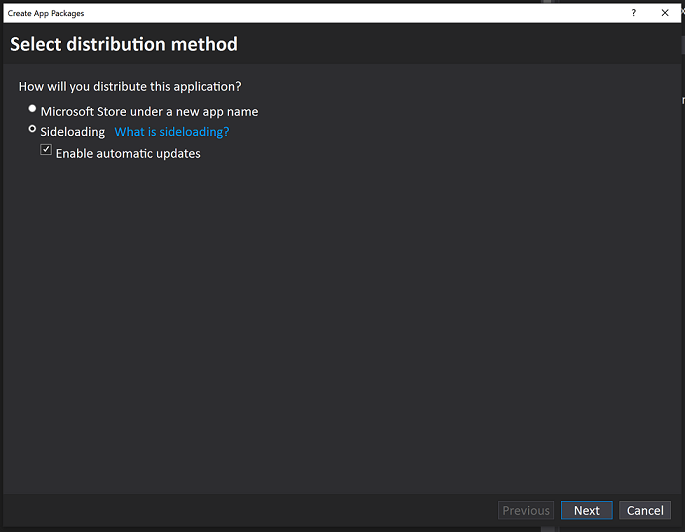
Válassza az Oldalbetöltés lehetőséget a varázsló első lapján, majd kattintson a Tovább gombra.
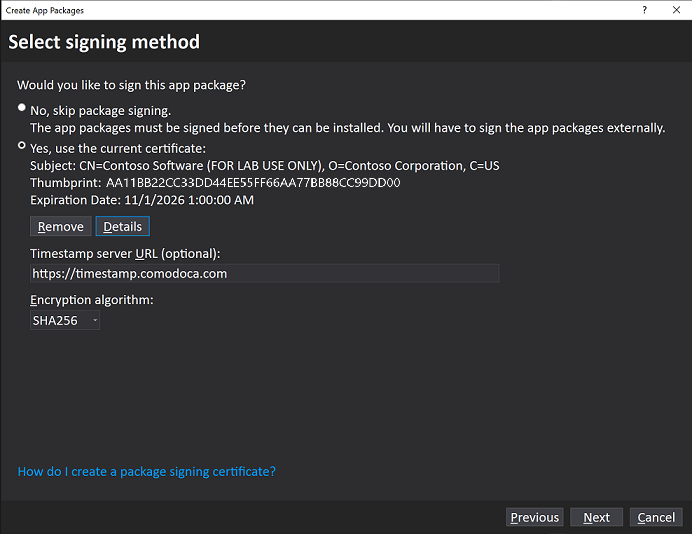
Az Aláírási módszer kiválasztása lapon válassza ki, hogy kihagyja-e az aláírás csomagolását, vagy válasszon ki egy tanúsítványt az aláíráshoz. Kiválaszthat egy tanúsítványt a helyi tanúsítványtárolóból, kiválaszthat egy tanúsítványfájlt, vagy létrehozhat egy új tanúsítványt. Ahhoz, hogy egy MSIX-csomag telepítve legyen egy végfelhasználó gépére, egy megbízható tanúsítványsal kell aláírni a számítógépen.
Fejezze be a Válassza ki és konfigurálja a csomagokat oldalt, ahogyan a Készítse el az alkalmazáscsomag feltöltési fájlját a Visual Studio segítségével szakasz leírja.
Az alkalmazáscsomag telepítéséhez kattintson duplán a
Az alkalmazáscsomagok egyszerűen telepíthetők az alkalmazáscsomag fájljára duplán kattintva. Ehhez keresse meg az alkalmazáscsomagot vagy az alkalmazáscsomagfájlt, és kattintson rá duplán. Az App Installer elindítja és megadja az alapvető alkalmazásadatokat, valamint egy telepítési gombot, a telepítési folyamatjelzőt és a vonatkozó hibaüzeneteket.
Megjegyzés:
Az App Installer feltételezi, hogy a csomagot az eszközön megbízható tanúsítvány írta alá. Ha nem így volt, telepítenie kell az aláíró tanúsítványt a Megbízható személyek vagy a Megbízható közzétevők hitelesítésszolgáltatói tárolóba az eszközön. Ha nem biztos benne, hogyan teheti meg ezt, olvassa el a Teszttanúsítványok telepítése című témakört.
Alkalmazáscsomag telepítése telepítési szkripttel
Nyissa meg a
*_Testmappát.Kattintson a jobb gombbal a Add-AppDevPackage.ps1 fájlra. Válassza a Futtatás PowerShell-lel lehetőséget, és kövesse az utasításokat.
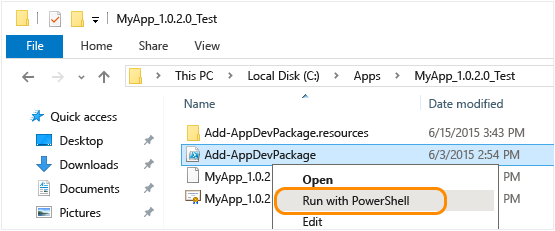
Az alkalmazáscsomag telepítésekor a PowerShell-ablak a következő üzenetet jeleníti meg: Az alkalmazás telepítése sikeresen megtörtént.
Kattintson a Start gombra az alkalmazás név szerinti kereséséhez, majd elindításához.
Következő lépések: Az alkalmazáscsomag hibakeresése és tesztelése
Az alkalmazáscsomagok Futtatása, hibakeresése és tesztelése az alkalmazás hibakeresésének módjáról Visual Studio vagy Windows hibakereső eszközök használatával.
Alkalmazáscsomag feltöltési fájljának létrehozása store-beli beküldéshez
Az alkalmazás Microsoft Store való terjesztéséhez javasoljuk, hogy hozzon létre egy app-csomagfeltöltési fájlt (.msixupload vagy .appxupload), és küldje el ezt a fájlt a Partnerközpontba. Bár lehetőség van arra, hogy alkalmazáscsomagot vagy alkalmazásköteget önállóan küldjenek be a Partnerközpontba, javasoljuk, hogy inkább egy alkalmazáscsomag-feltöltési fájlt nyújtson be.
Alkalmazáscsomag-feltöltési fájlt az Alkalmazáscsomagok létrehozása varázslóval hozhat létre Visual Studio, vagy manuálisan is létrehozhat egyet meglévő alkalmazáscsomagokból vagy alkalmazáscsomagokból.
Megjegyzés:
Ha manuálisan szeretne létrehozni egy alkalmazáscsomagot (.msix or.appx) vagy alkalmazáscsomagot (.msixbundle vagy .appxbundle), olvassa el az alkalmazáscsomag létrehozása az MakeAppx.exe eszközzel című témakört.
Hozza létre az appcsomag feltöltési fájlt a Visual Studio használatával.
Megjegyzés:
Az alábbi utasítások és képernyőképek a 2019. Visual Studio 16.3-as verziójának folyamatát ismertetik. Ha egy korábbi verziót használ, előfordulhat, hogy a felhasználói felület egy része másként néz ki.
A Megoldáskezelő-ben nyissa meg a UWP-alkalmazásprojekt megoldását.
Kattintson a jobb gombbal a projektre, és válassza a Publish->Alkalmazáscsomagok létrehozása (a 2019.16.3-Visual Studio előtt, a Publish menü neve Store). Ha ez a beállítás le van tiltva, vagy egyáltalán nem jelenik meg, ellenőrizze, hogy a projekt univerzális Windows projekt-e.
Megjelenik az Alkalmazáscsomagok létrehozása varázsló.
Válassza Microsoft Store új alkalmazásnév használatával az első párbeszédpanelen, majd kattintson a Next elemre.
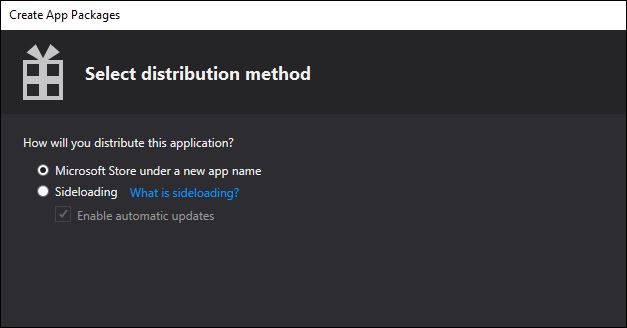
Ha már társította a projektet egy alkalmazással az Áruházban, lehetősége van csomagokat is létrehozni a társított Store-alkalmazáshoz. Ha a Sideloading lehetőséget választja, Visual Studio nem hozza létre az alkalmazáscsomag feltöltési (.msixupload vagy .appxupload) fájlját a Partnerközpont-beküldésekhez. Ha csak msIX-csomagokat vagy csomagokat szeretne létrehozni nem áruházbeli disztribúcióhoz, akkor ezt a lehetőséget választhatja.
A következő lapon jelentkezzen be fejlesztői fiókjával a Partnerközpontba. Ha még nem rendelkezik fejlesztői fiókkal, a varázsló segít létrehozni egyet.

Válassza ki a csomag alkalmazásnevét a fiókjában jelenleg regisztrált alkalmazások listájából, vagy foglaljon le egy újat, ha még nem foglalt egyet a Partnerközpontban.
Megjegyzés:
Ha 2017 Visual Studio használ, nem tudja listázni a fiókjában jelenleg regisztrált alkalmazásokat, vagy nem tud új alkalmazásneveket lefoglalni Microsoft-fiók (MSA) használatakor, csak Microsoft Entra ID (AAD-) fiókok fognak működni. Az MSA-fiókok a Visual Studio 2019-től támogatást élveznek.
Győződjön meg arról, hogy mindhárom architektúrakonfigurációt (x86, x64 és ARM) kiválasztja a Csomagok kiválasztása és konfigurálása párbeszédpanelen, hogy az alkalmazás üzembe helyezhető legyen a legszélesebb eszközskálán. Az Alkalmazáscsomag létrehozása listából válassza az Always (Mindig) lehetőséget. Az alkalmazáscsomagok (.appxbundle vagy .msixbundle) előnyben részesíthetők egyetlen alkalmazáscsomag-fájlnál, mivel az egyes processzorarchitektúrákhoz konfigurált alkalmazáscsomagokat tartalmaz. Amikor úgy dönt, hogy létrehozza az alkalmazáscsomagot, az alkalmazáscsomag szerepelni fog a végleges alkalmazáscsomag-feltöltési (.appxupload vagy .msixupload) fájlban, valamint a hibakeresési és összeomlási elemzési információk között. Ha nem biztos abban, hogy melyik architektúrát válassza, vagy szeretne többet megtudni arról, hogy mely architektúrákat használja a különböző eszközök, tekintse meg az alkalmazáscsomag-architektúrákat.

Nyilvános szimbólumfájlokkal elemezheti az alkalmazás teljesítményét a Partnerközpontból az alkalmazás közzététele után. Konfiguráljon további részleteket, például a verziószámozást vagy a csomag kimeneti helyét.
Kattintson a Létrehozás gombra az alkalmazáscsomag létrehozásához. Ha a 3. lépésben az egyik I want to create packages to upload to the Microsoft Store lehetőséget választotta, és létrehoz egy csomagot a Partnerközpont beküldéséhez, akkor a varázsló egy csomagfeltöltési (.appxupload vagy .msixupload) fájlt fog létrehozni. Ha a 3. lépésben kiválasztotta, hogy csomagokat szeretnék létrehozni az oldalbetöltéshez , a varázsló egyetlen alkalmazáscsomagot vagy alkalmazáscsomagot hoz létre a 6. lépésben megadott beállítások alapján.
Az alkalmazás sikeres becsomagolása után megjelenik ez a párbeszédpanel, és lekérheti az alkalmazáscsomag feltöltési fájlját a megadott kimeneti helyről. Ezen a ponton ellenőrizheti az alkalmazáscsomagot a helyi gépen vagy egy távoli gépen , és automatizálhatja az áruházbeküldéseket.

Alkalmazáscsomag feltöltési fájl manuális létrehozása
Helyezze a következő fájlokat egy mappába:
- Egy vagy több alkalmazáscsomag (.msix vagy .appx) vagy alkalmazáscsomag (.msixbundle vagy .appxbundle).
- .appxsym fájl. Ez egy tömörített .pdb fájl, amely az alkalmazás nyilvános szimbólumait tartalmazza, amelyeket a Partnerközpont összeomlási elemzéséhez használnak. Kihagyhatja ezt a fájlt, de ha így tesz, nem lesznek elérhetőek összeomlási elemzési vagy hibakeresési információk az alkalmazás számára.
Jelölje ki az összes fájlt a mappában, kattintson a jobb gombbal a fájlokra, és válassza a Küldés tömörített>(tömörített) mappába lehetőséget.
Módosítsa az új zip-fájl kiterjesztésnevét .zip értékről .msixupload vagy .appxupload értékre.
Alkalmazáscsomag ellenőrzése
Ellenőrizze az alkalmazást, mielőtt elküldené azt a Partnerközpontba egy helyi vagy távoli gépen történő minősítéshez. Csak az alkalmazáscsomag kiadási buildjeinek ellenőrzésére van lehetőség, a buildek hibakeresésére nem. Az alkalmazás Partnerközpontba való beküldésével kapcsolatos további információkért lásd az alkalmazásbeküldéseket.
Alkalmazáscsomag helyi ellenőrzése
Megjegyzés:
Windows-alkalmazás minősítési készlet (WACK) elavult, és már nem tartható fenn, de továbbra is használhatja az opcionális helyi előküldéses ellenőrzésekhez. A hivatalos minősítés automatikusan megtörténik, amikor elküldi a csomagot a Partnerközpontba. Lásd az alkalmazásbeküldéseket.
A Csomag létrehozása befejeződött oldalon az Alkalmazáscsomagok létrehozása varázslóban, hagyja bejelölve a Helyi gép beállítást, és kattintson a Windows Alkalmazás Tanúsítási Készlet indítása gombra. Az alkalmazás Windows-alkalmazás minősítési készlettel való teszteléséről további információt a Windows-alkalmazás Certification Kit című témakörben talál.
A Windows-alkalmazás Certification Kit (WACK) különböző teszteket végez, és visszaadja az eredményeket. További információ a Windows-alkalmazás Tanúsítványkészlet tesztjei témában.
Ha rendelkezik egy távoli Windows 10 eszközzel, amelyet teszteléshez szeretne használni, manuálisan kell telepítenie a Windows-alkalmazás minősítési készletet az eszközön. A következő szakasz végigvezeti ezeket a lépéseket. Miután ezt megtette, kiválaszthatja a Távoli gépet, majd rákattinthat a Windows-alkalmazás Certification Kit-re, hogy csatlakozzon a távoli eszközhöz és lefuttassa az érvényesítési teszteket.
Miután a WACK végzett, és az alkalmazás megfelelt a minősítésnek, készen áll arra, hogy elküldje az alkalmazást a Partnerközpontba. Győződjön meg arról, hogy a megfelelő fájlt tölti fel. A fájl alapértelmezett helye a megoldás
\[AppName]\AppPackagesgyökérmappájában található, és az .appxupload vagy .msixupload fájlkiterjesztéssel végződik. A név az alakban[AppName]_[AppVersion]_x86_x64_arm_bundle.appxuploadvagy[AppName]_[AppVersion]_x86_x64_arm_bundle.msixuploadlesz, ha az alkalmazáscsomagot választotta az összes csomagarchitektúra kiválasztásával.
Alkalmazáscsomag ellenőrzése távoli Windows 10 eszközön
A Windows 10 eszközt fejlesztésre való beállításához kövesse a Fejlesztésre való beállítás utasításait.
Fontos
Az alkalmazáscsomag nem érvényesíthető távoli ARM-eszközön Windows 10.
Töltse le és telepítse az Visual Studio távoli eszközeit. Ezek az eszközök a Windows-alkalmazás minősítési készlet távoli futtatására szolgálnak. Az eszközökről, beleértve azt is, hogy hol lehet letölteni őket, további információt találhat az MSIX-alkalmazások futtatása távoli gépen című oldalon.
Töltse le a szükséges Windows-alkalmazás tanúsítványkészletet majd telepítse a távoli Windows 10 eszközére.
A varázsló Csomag létrehozása befejeződött lapján válassza a Távoli gép opciót, majd kattintson az ellipszis gombra a Kapcsolat tesztelése gomb mellett.
Megjegyzés:
A Távoli gép beállítás gomb csak akkor érhető el, ha legalább egy olyan megoldáskonfigurációt választott, amely támogatja az ellenőrzést. Az alkalmazás WACK-lel való teszteléséről további információt a Windows-alkalmazás Certification Kit című témakörben talál.
Adjon meg egy eszközűrlapot az alhálózaton belül, vagy adja meg az alhálózaton kívüli eszköz tartománynév-kiszolgálójának (DNS) nevét vagy IP-címét.
A Hitelesítési mód listában válassza a None lehetőséget, ha az eszköz nem követeli meg, hogy a Windows hitelesítő adataival jelentkezzen be.
Válassza a Kijelölés gombot, majd válassza a Windows alkalmazás-tanúsítási készlet elindítása gombot. Ha a távoli eszközök az eszközön futnak, Visual Studio csatlakozik az eszközhöz, majd elvégzi az érvényesítési teszteket. Lásd: Windows-alkalmazás Certification Kit tesztek.
Áruházbeküldések automatizálása
Megjegyzés:
2026 Visual Studio-tól kezdve a Automate Store-beküldések funkció már nem támogatott.
A Visual Studio 2019-től kezdve a létrehozott .appxupload fájlt közvetlenül elküldheti az IDE-ből a Microsoft Store-ba, ha a A Windows-alkalmazás Tanúsítványkészlet érvényesítését követően automatikusan beküldheti a Microsoft Store-ba lehetőséget választja az Alkalmazáscsomagok létrehozása varázslóban a végén. Ez a funkció Microsoft Entra ID használ az alkalmazás közzétételéhez szükséges Partnerközpont-fiókadatok eléréséhez. A funkció használatához társítania kell Microsoft Entra ID a Partnerközpont-fiókjával, és le kell kérnie a beküldésekhez szükséges hitelesítő adatokat.
Microsoft Entra ID összekapcsolása a Partnerközpont-fiókkal
Mielőtt lekérheti az automatikus áruházbeküldéshez szükséges hitelesítő adatokat, először kövesse ezeket a lépéseket a Partnerközpont irányítópultján , ha még nem tette meg.
Társítsa Partnerközpont-fiókját a szervezete Microsoft Entra ID-jéhez. Ha szervezete már Microsoft Office 365 vagy egyéb üzleti szolgáltatásokat használ, már rendelkezik Azure AD-sel. Ellenkező esetben ingyenesen létrehozhat egy új Azure AD-bérlőt a Partnerközponton keresztül.
A Azure AD-alkalmazás hozzáadása a partnerközpont fiókjához. Ez a Azure AD-alkalmazás azt az alkalmazást vagy szolgáltatást jelöli, amelyet a Dev Center-fiókhoz tartozó beküldések eléréséhez használni fog. Ezt az alkalmazást hozzá kell rendelnie a Manager szerepkörhöz. Ha ez az alkalmazás már létezik a Azure AD-címtárban, akkor a Add Azure AD-alkalmazások lapon adhatja hozzá a Dev Center-fiókhoz. Ellenkező esetben létrehozhat egy új Azure AD-alkalmazást a Add Azure AD-alkalmazások lapon.
A beküldésekhez szükséges hitelesítő adatok lekérése
Ezután lekérheti a beküldésekhez szükséges Partnerközpont hitelesítő adatait: a Azure bérlőazonosítót, a Client-azonosítót és a Klient kulcsot.
Lépjen a Partnerközpont irányítópultjára és jelentkezzen be Azure AD-hitelesítő adataival.
A Partnerközpont irányítópultján válassza a fogaskerék ikont (az irányítópult jobb felső sarkában), majd válassza a Fejlesztői beállítások lehetőséget.
A bal oldali panel Beállítások menüjében kattintson a Felhasználók elemre.
Kattintson a Azure AD-alkalmazás nevére az alkalmazás beállításainak eléréséhez. Ezen a lapon másolja ki a bérlőazonosító és az ügyfélazonosító értékeit .
A Kulcsok szakaszban kattintson az Új kulcs hozzáadása elemre. A következő képernyőn másolja ki a kulcs értékét, amely megfelel az ügyfél titkos kódjának. A lap elhagyása után nem fogja tudni újból elérni ezeket az adatokat, ezért ne veszítse el. További információ: A Azure AD-alkalmazásokhoz tartozó kulcsok kezelése.
Automatikus áruházbeküldések konfigurálása a Visual Studio
Az előző lépések elvégzése után a Visual Studio 2019-ben konfigurálhatja az automatikus áruház beadásokat.
A Az alkalmazáscsomagok létrehozása varázsló végén válassza a Az Windows-alkalmazás Tanúsítványkészlet érvényesítése után automatikusan küldje el a Microsoft Store majd kattintson a Reconfigure elemre.
A Configure Microsoft Store Beküldési beállítások párbeszédpanelen adja meg a Azure bérlőazonosítót, ügyfélazonosítót és ügyfélkulcsot.
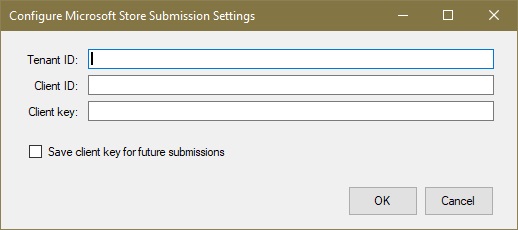
Fontos
A hitelesítő adatait mentheti a profiljába, hogy későbbi beküldésekben használhassa
Kattintson az OK gombra.
A beküldés a WACK-teszt befejezése után kezdődik. A beküldési folyamatot az Ellenőrzés és közzététel ablakban követheti nyomon.
