Megjegyzés
Az oldalhoz való hozzáféréshez engedély szükséges. Megpróbálhat bejelentkezni vagy módosítani a címtárat.
Az oldalhoz való hozzáféréshez engedély szükséges. Megpróbálhatja módosítani a címtárat.
A search parancs winget a telepítéshez elérhető összes alkalmazás megjelenítésére használható. Egy adott alkalmazás telepítéséhez szükséges sztring vagy azonosító azonosítására is használható.
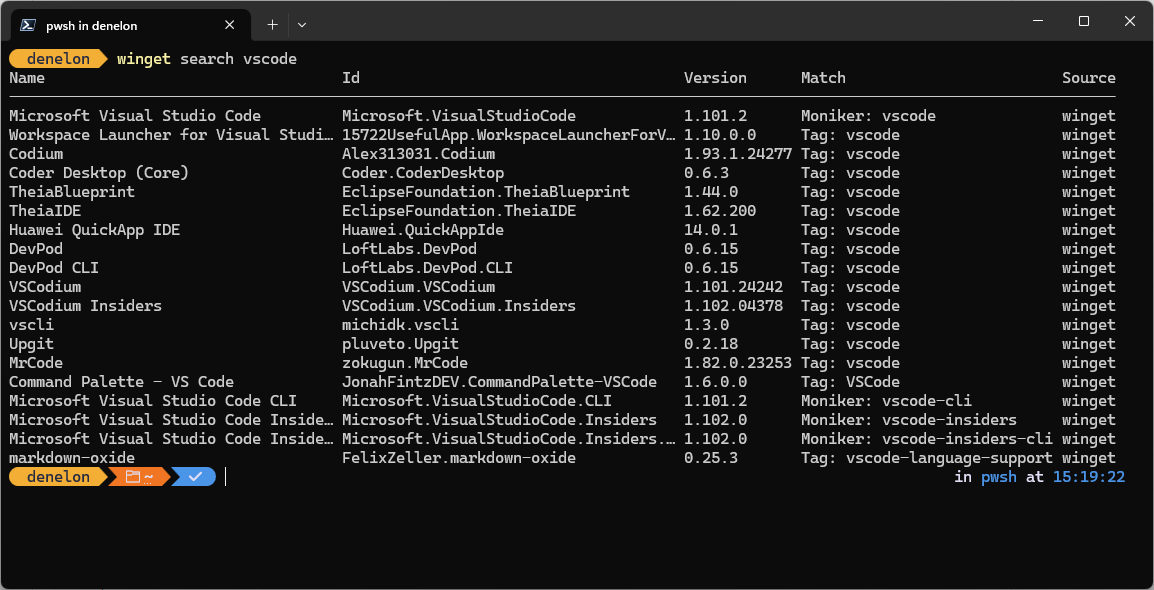
A parancs winget search vscode például az összes elérhető alkalmazást visszaadja, amely tartalmazza a "vscode" szót a névben, az azonosítóban, a leírásban, a monikerben vagy a címkékben.
A search parancs a visszaadott alkalmazások szűrésére szolgáló paramétereket tartalmaz a keresett alkalmazás azonosításához, beleértve a következőket: --id, --name, --moniker, --tag, vagy --command--source. Nézze meg az alábbi leírásokat, vagy használja a winget search --help-t a parancssorában.
Használat
winget search [[-q] <query>] [<options>]
Aliasok
A parancshoz a következő aliasok érhetők el:
find
Érvek
Az alábbi argumentumok érhetők el.
| érvelés | Leírás |
|---|---|
-q, --query |
A lekérdezési jelző az alkalmazásnál a search művelethez használt alapértelmezett argumentum. Ezt nem kell megadni. A winget search foo parancs beírása esetén alapértelmezés szerint a --query kerül felhasználásra, ezért nincs szükség annak külön megadására. |
Megjegyzés:
A lekérdezés argumentuma pozíciós.
winget
kis- és nagybetűtől független részkarakterlánc-egyezést végez a csomag neve, azonosítója és monikerje alapján. A helyettesítő kártya szintaxisa nem támogatott. Használja a -e, --exact elemet a pontos, kis- és nagybetűket megkülönböztető egyezés megköveteléséhez. A --id, --name vagy --moniker használatával korlátozhatja, hogy melyik mezőben történjen a keresés.
Az összes megjelenítése
Az összes winget elérhető csomag megjelenítéséhez használja a következő parancsot:
winget search --query ""
A Windows PowerShellben el kell menekülnie az idézőjelek elől, így ez a parancs a következő lesz:
winget search -q `"`"
Megjegyzés:
Ez egy változás a korábbi verziókhoz winget képest, amelyek szűrő és beállítás nélkül támogatták winget search az összes elérhető csomagot. A --source beállítás megadásával egy másik forrásban található összes alkalmazáshoz is search megadhatja.
Keresési karakterláncok
A keresési sztringek az alábbi beállításokkal szűrhetők.
| Lehetőség | Leírás |
|---|---|
--id |
Az search elem használatát az alkalmazás azonosítójára korlátozza. Az azonosító tartalmazza a közzétevőt és az alkalmazás nevét. |
--name |
search Az alkalmazás nevére korlátozza a korlátozásokat. |
--moniker |
search A megadott monikerre korlátozza a beállítást. |
--tag |
A(z) search az alkalmazáshoz felsorolt címkékre korlátozza. |
--cmd, --command |
search Az alkalmazáshoz felsorolt parancsokra korlátozza a korlátozásokat. |
-s, --source |
Keresse meg a megadott forrás nevét használó csomagot. |
-n, --count |
Legfeljebb a megadott számú (1 és 1000 közötti) eredményt jelenítheti meg. |
-e, --exact |
A pontos karakterláncot használja a lekérdezésben, beleértve a kis- és nagybetűk megkülönböztetésének ellenőrzését is. Nem fogja használni a részszöveg alapértelmezett viselkedését. |
--header |
Választható Windows-Package-Manager REST-forrású HTTP fejléc. |
--authentication-mode |
Adja meg a hitelesítési ablak beállításait (csendes, silentPreferred vagy interaktív). |
--authentication-account |
Adja meg a hitelesítéshez használni kívánt fiókot. |
--accept-source-agreements |
A forrásműveletek során fogadja el az összes forrásszerződést. |
--versions |
A csomag elérhető verzióinak megjelenítése. |
-?, --help |
További segítséget kap ehhez a parancshoz. |
--wait |
Arra kéri a felhasználót, hogy a kilépés előtt nyomja le bármelyik billentyűt. |
--logs, --open-logs |
Nyissa meg az alapértelmezett naplóhelyet. |
--verbose, --verbose-logs |
A naplózási beállítás felülbírálásához és részletes napló létrehozásához használható. |
--nowarn, --ignore-warnings |
Letiltja a figyelmeztető kimeneteket. |
--disable-interactivity |
Interaktív kérések letiltása. |
--proxy |
Állítson be egy proxyt a végrehajtáshoz. |
--no-proxy |
Tiltsa le a proxy használatát ehhez a végrehajtáshoz. |
A karakterlánc részkarakterláncként lesz kezelve. A search alapértelmezés szerint szintén nem különbözteti meg a kis- és nagybetűket. A winget search micro például a következőket adhatják vissza:
- Microsoft
- Mikroszkóp
- SajátMikro
Keresés több forrás között
Ha egy adott forrásra szeretné szűkíteni az eredményeket, csak adja meg a --source vagy -s paramétert, és adja meg, hogy mit szeretne. Előfordulhat például, hogy winget search "Visual Studio Code" -s msstorefuttatásával szeretné megtudni, hogy a Visual Studio Code az áruházban van-e. Ez a search lekérdezésként a "Visual Studio Code" kifejezést használja.
Kapcsolódó témakörök
Dolgozzon együtt velünk a GitHubon
A tartalom forrása a GitHubon található, ahol létrehozhat és áttekinthet problémákat és lekéréses kérelmeket is. További információért tekintse meg a közreműködői útmutatónkat.

Windows developer