Megjegyzés
Az oldalhoz való hozzáféréshez engedély szükséges. Megpróbálhat bejelentkezni vagy módosítani a címtárat.
Az oldalhoz való hozzáféréshez engedély szükséges. Megpróbálhatja módosítani a címtárat.
A WinGet egy parancssori eszköz, amellyel a felhasználók felderíthetik, installfrissíthetik, eltávolíthatják és konfigurálhatják az alkalmazásokat Windows 10, Windows 11 és Windows Server 2025-ös számítógépeken. Ez az eszköz a Windows Csomagkezelő szolgáltatás ügyfélfelülete.
A WinGet telepítése
WinGet a Windows Csomagkezelő Windows 11, a Windows 10 modern verzióiban és a Windows Server 2025-ben érhető el a App Installer részeként. A App Installer egy olyan rendszerösszetevő, amelyet a Microsoft áruház Windows Asztali verziókban, valamint a 2025-ös Windows Server frissítéseken keresztül szállított és frissített.
Megjegyzés:
A WinGet parancssori eszköz csak Windows 10 az 1809-es (17763-as build) vagy újabb verzióban támogatott. A WinGet csak akkor lesz elérhető, ha először belépett a Windows rendszerbe felhasználóként, aminek hatására a Microsoft Store regisztrálja a Windows Csomagkezelő-t egy aszinkron folyamat részeként. Ha a közelmúltban először jelentkezett be felhasználóként, és úgy találja, hogy a WinGet még nem érhető el, nyissa meg a PowerShellt, és írja be a következő parancsot a WinGet-regisztráció kéréséhez: Add-AppxPackage -RegisterByFamilyName -MainPackage Microsoft.DesktopAppInstaller_8wekyb3d8bbwe.
Megjegyzés:
Lehetséges, hogy az App Installer nincs telepítve az eszközön. Ebben az esetben itt tölthető le.
A WinGet előzetes verziójának telepítése [Csak fejlesztőknek]
A WinGet az App Installer része. A legújabb Windows Csomagkezelő funkciók kipróbálásához az alábbi módok egyikét hozhatja install létre előzetes verzióban:
Töltse le a WinGet legújabb előzetes verzióját. Az új funkciók megismeréséhez olvassa el a WinGet előzetes kiadási megjegyzéseit . A csomag telepítésekor megjelenik a WinGet-ügyfél előzetes verziója, de nem engedélyezi az új előzetes verziók automatikus frissítését a Microsoft Store.
Használjon Microsoft-fiókot (MSA), munkahelyi, iskolai vagy Microsoft Entra ID- (korábban Azure Active Directory-) fiókot a Windows Insider Program Canary vagy Dev csatornáira történő regisztrációhoz. A Windows Insider Canary és a Dev Channels automatikusan frissíti a WinGet új előzetes verzióját a Microsoft Store.
A WinGet telepítése Windows tesztkörnyezetre
Windows Sandbox egy könnyű asztali környezetet biztosít az alkalmazások biztonságos, elkülönített futtatásához. A Windows Sandbox környezetben telepített szoftverek "sandboxoltak" maradnak, és a gazdagéptől függetlenül futnak. Windows tesztkörnyezet nem tartalmazza a WinGetet, sem a Microsoft Store alkalmazást, ezért le kell töltenie a legújabb WinGet-csomagot a WinGet kiadási oldaláról GitHub, vagy a Repair-WinGetPackageManager parancsmagot kell használnia.
A install WinGet stabil kiadásához Windows tesztkörnyezetben kövesse az alábbi lépéseket egy Windows PowerShell-parancssorból:
$progressPreference = 'silentlyContinue'
Write-Host "Installing WinGet PowerShell module from PSGallery..."
Install-PackageProvider -Name NuGet -Force | Out-Null
Install-Module -Name Microsoft.WinGet.Client -Force -Repository PSGallery | Out-Null
Write-Host "Using Repair-WinGetPackageManager cmdlet to bootstrap WinGet..."
Repair-WinGetPackageManager -AllUsers
Write-Host "Done."
A install WinGet PowerShell-modulhoz a gép hatókörében használhatja a -Scope AllUsers paramétert a Install-Module parancsmaggal. Ha a WinGet előzetes verzióját szeretné, hozzáadhat -IncludePrerelease paramétert a Repair-WinGetPackageManager parancsmaggal. A parancsmag elérhető paramétereinek megtekintéséhez futtassa a Repair-WinGetPackageManager parancsmagot Get-Help Repair-WinGetPackageManager -Full.
A Windows tesztkörnyezetről, beleértve install a tesztkörnyezetek használatát és a használattól várható tudnivalókat, tekintse meg a Windows tesztkörnyezet dokumentációját.
Rendszergazdai szempontok
A telepítő viselkedése attól függően eltérő lehet, hogy rendszergazdai jogosultságokkal futtatja-e a WinGetet .
Ha rendszergazdai jogosultságok nélkül futtatja a WinGetet, előfordulhat, hogy egyes alkalmazások jogosultságszint-emelést igényelnekinstall. A telepítő futtatásakor a Windows kérni fogja, hogy emelje a jogosultságokat. Ha úgy dönt, hogy nem emel, az alkalmazás nem installfog működni.
A WinGet rendszergazdai parancssorban való futtatásakor nem jelennek meg a jogosultságszint-emelési kérések , ha az alkalmazásnak szüksége van rá. Mindig körültekintően futtassa a parancssort rendszergazdaként, és csak install megbízható alkalmazások esetén.
WinGet használata
Az App Installer telepítése után a WinGet futtatásához írja be a parancssorból a ""winget szót.
Az egyik leggyakoribb használati forgatókönyv a search kedvenc eszköz használata install .
A(z) search eszközhöz írja be ezt:
winget search <appname>។Miután meggyőződött arról, hogy a kívánt eszköz elérhető, begépelheti install
winget install <appname>az eszközt. A WinGet eszköz elindítja a telepítőt és install az alkalmazást a pc-n.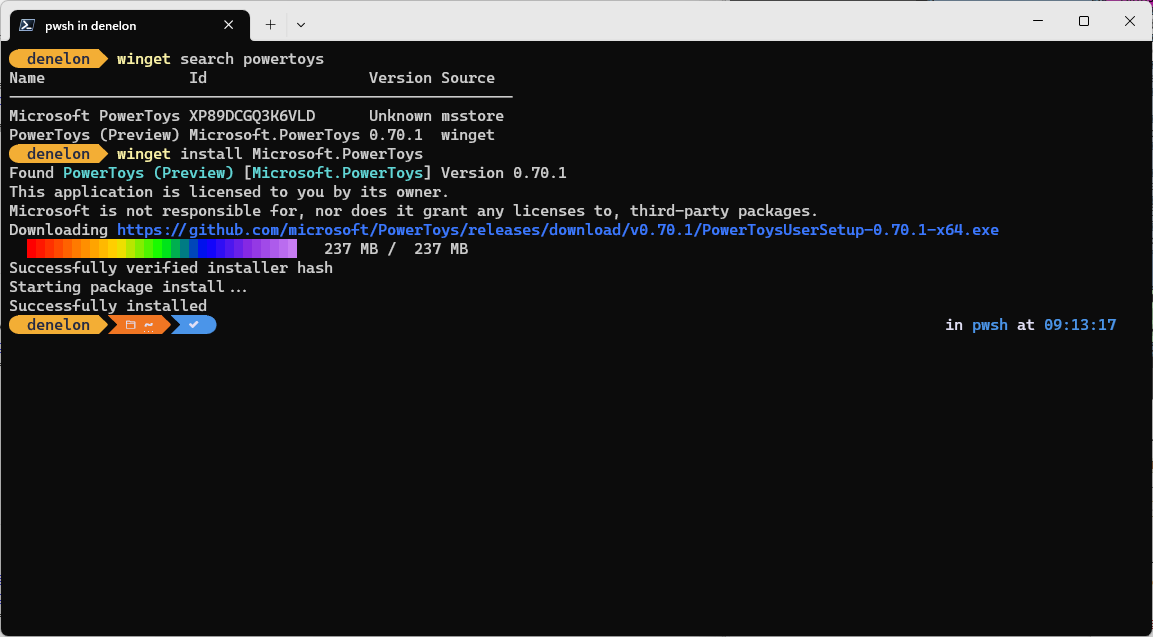
install searchA WinGet emellett számos egyéb parancsot is biztosít, amelyek lehetővé teszik az alkalmazások részleteinek megjelenítését, a források módosítását és a csomagok érvényesítését. A parancsok teljes listájának lekéréséhez írja be a következőt:
winget --help.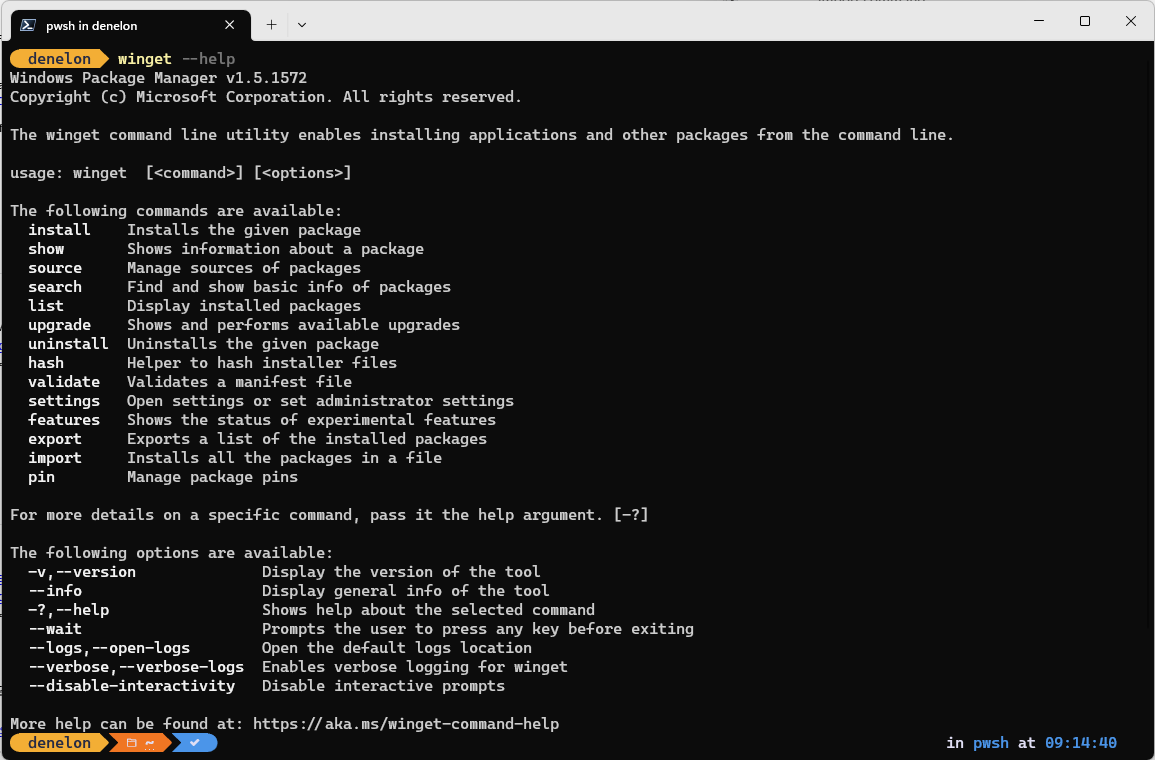
Egyes felhasználók problémákról számoltak be, az ügyfél nem szerepel a PATH-on.
Parancsok
A WinGet eszköz jelenlegi verziója az alábbi parancsokat támogatja.
| Parancs | Leírás |
|---|---|
install |
Telepíti a megadott alkalmazást. |
show |
Megjeleníti a megadott alkalmazás részleteit. |
source |
Hozzáadja, szerkessze, eltávolítja és frissíti a WinGet által elért Windows Csomagkezelő-adattárakat. |
search |
Egy alkalmazást keres. |
list |
Telepített csomagok megjelenítése. |
upgrade |
Frissíti a megadott alkalmazást. |
uninstall |
Eltávolítja a megadott alkalmazást. |
hash |
Létrehozza az SHA256 kivonatot a telepítő számára. |
validate |
Ellenőrzi a jegyzékfájlt a Windows Csomagkezelő adattárba való beküldéshez. |
settings |
Nyisd meg settings. |
features |
A kísérleti funkciók állapotát jeleníti meg. |
export |
Exportálja a telepített csomagok listáját. |
import |
Telepíti az összes csomagot egy fájlban. |
pin |
Csomagcsapok kezelése. |
configure |
Konfigurálja a rendszert egy kívánt állapotba. |
download |
Letölti a megadott alkalmazás telepítőjét. |
repair |
A kijelölt alkalmazás javítása. |
dscv3 |
PowerShell Desired State Configuration (DSC) v3 erőforrásparancsok. |
Beállítások
A WinGet eszköz a következő lehetőségeket támogatja.
| Lehetőség | Leírás |
|---|---|
-v, --version |
A WinGet aktuális verzióját adja vissza. |
--info |
A WinGetre vonatkozó összes részletes információt tartalmazza, beleértve a licencre, az adatvédelmi nyilatkozatra és a konfigurált csoportházirendekre mutató hivatkozásokat. |
-?, --help |
További help megjelenítése a WinGethez. |
--wait |
Arra kéri a felhasználót, hogy a kilépés előtt nyomja le bármelyik billentyűt. |
--logs, --open-logs |
Megnyitja az alapértelmezett naplóhelyet. |
--verbose, --verbose-logs |
Részletes naplózás engedélyezése a következőhöz winget: . |
--nowarn, --ignore-warnings |
Letiltja a figyelmeztető kimeneteket. |
--disable-interactivity |
Letiltja az interaktív utasításokat. |
--proxy |
Beállít egy proxyt a végrehajtáshoz. |
--no-proxy |
Letiltja a proxy használatát ehhez a végrehajtáshoz. |
Támogatott telepítőformátumok
A WinGet a következő telepítőtípusokat támogatja:
- EXE (Silent és SilentWithProgress jelzőkkel)
- ZIP
- Innováció
- NULLSOFT
- MSI
- WIX
- appx
- MSIX
- Égés
- HORDOZHATÓ
- BETŰTÍPUS
WinGet szkriptelése
A Microsoft.WinGet.Client PowerShell-modul elérhető a PowerShell-galériaben.
Hibakeresés és hibaelhárítás
A WinGet naplózást biztosít a problémák diagnosztizálásához help . A hibaelhárításról és a naplózás részleteiről a hibakeresési és hibaelhárításicímű témakörben olvashat.
Hiányzó eszközök
Ha a közösségi adattár nem tartalmazza az Ön eszközét vagy alkalmazását, küldjön egy csomagot az adattárunkba. Ha hozzáadja a kedvenc eszközét, az elérhető lesz ön és mindenki más számára.
A WinGet testreszabása settings
A WinGet parancssori felületét a settings.json fájl módosításával konfigurálhatja. További információt a parancs oldalán settingstalál.
Nyílt forráskódú részletek
A WinGet eszköz nyílt forráskód szoftver, amely GitHub https://github.com/microsoft/winget-cli/ adattárban érhető el. Az ügyfél létrehozásának forrása az src mappában található,.
A WinGet forrását egy Visual Studio 2022 C++ megoldás tartalmazza. A megoldás megfelelő létrehozásához klónozza az adattárat, és futtassa a megfelelő WinGet-konfigurációs fájlt a ".github" könyvtárban.
Javasoljuk, hogy járuljon hozzá a WinGet forráshoz GitHub. Először el kell fogadnia és alá kell írnia a Microsoft CLA-t. A lekéréses kérelmeknek egy saját elágazással rendelkező ágból kell származnia.
Hibaelhárítás
A winget-cli adattár fenntartja a gyakori problémák és gyakori hibák listáját, valamint a megoldásra vonatkozó javaslatokat:
Dolgozzon együtt velünk a GitHubon
A tartalom forrása a GitHubon található, ahol létrehozhat és áttekinthet problémákat és lekéréses kérelmeket is. További információért tekintse meg a közreműködői útmutatónkat.

Windows developer