Megjegyzés
Az oldalhoz való hozzáféréshez engedély szükséges. Megpróbálhat bejelentkezni vagy módosítani a címtárat.
Az oldalhoz való hozzáféréshez engedély szükséges. Megpróbálhatja módosítani a címtárat.
A parancskatalógusban láthatja, hogy mely műveleteket futtathatja a Windows Terminálon belül. A műveletek definiálásáról további információt a Műveletek lapon talál.
A parancskatalógus meghívása
A parancskatalógus megnyitásához írja be a Ctrl+Shift+P billentyűkombinációt. Ezt a parancsikont testre szabhatja úgy, hogy hozzáadja a commandPalette parancsot a kulcskötésekhez.
{ "command": "commandPalette", "keys": "ctrl+shift+p" }
Parancssori mód
Ha be szeretne írni egy wt parancsot a parancskatalógusba, törölje a > karaktert a szövegmezőből. Ez a művelet az wt aktuális ablakban futtatja a parancsot. A parancsokkal kapcsolatos wt további információkért tekintse meg a Parancssor argumentumok oldalát.
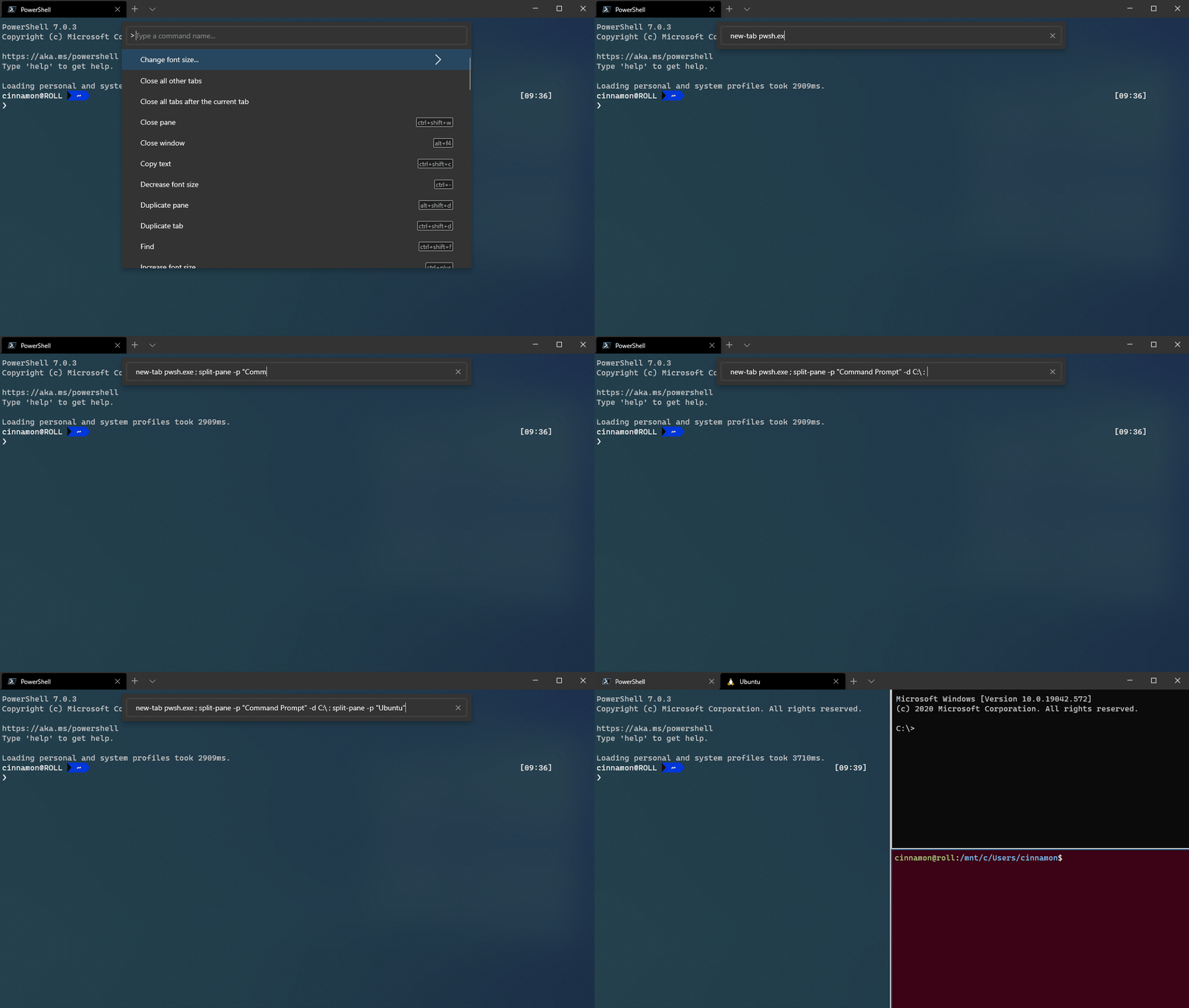
Hozzáadhat egy egyéni kulcskötést a parancskatalógus parancssori módban való meghívásához.
{ "command": "commandPalette", "launchMode": "commandLine", "keys": "" }
Ikon hozzáadása parancshoz
Hozzáadhat egy ikont egy, a settings.json fájlban definiált parancshoz, amely megjelenik a parancskatalógusban. Adja hozzá a icon tulajdonságot a művelethez. Az ikonok lehetnek egy kép elérési útjai, a Segoe MDL2 Assets szimbólumai, vagy bármilyen karakter, beleértve az emojikat is.
{ "icon": "C:\\Images\\my-icon.png", "name": "New tab", "command": "newTab", "keys": "ctrl+shift+t" },
{ "icon": "\uE756", "name": "New tab", "command": "newTab", "keys": "ctrl+shift+t" },
{ "icon": "⚡", "name": "New tab", "command": "newTab", "keys": "ctrl+shift+t" }
Megjegyzés:
A Windows Terminal 1.24-es icon verziójában a fájl mellett settings.json található tartalomra hivatkozhat.
Beágyazott parancsok
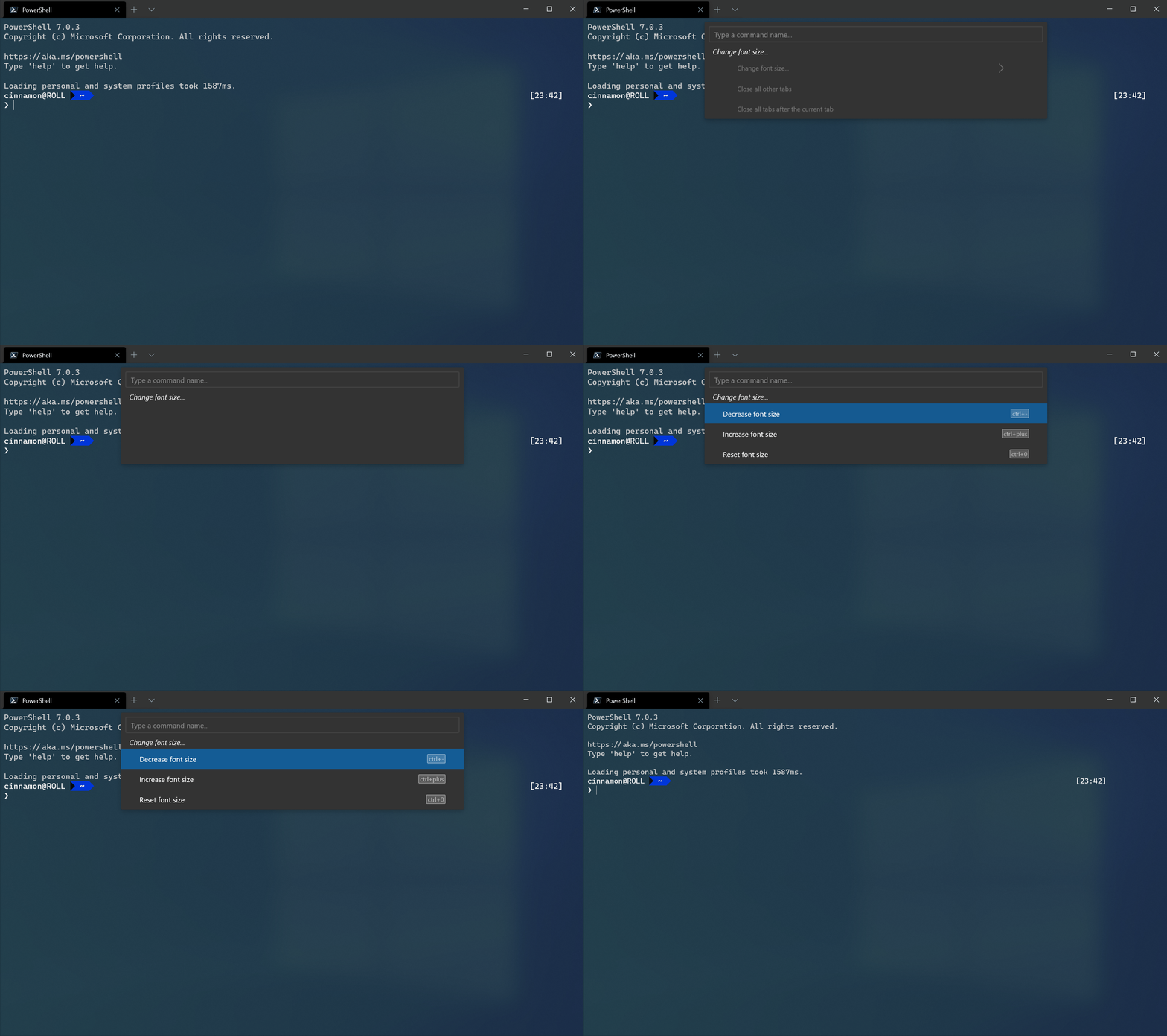
A beágyazott parancsok lehetővé teszik több parancs csoportosítását a parancskatalógus egy eleme alatt. Az alábbi példa a betűméret-méretezési parancsokat egy, a Betűméret módosítása... nevű parancskatalógus-elem alá csoportosítja.
{
    "name": "Change font size...",
    "commands": [
        { "command": { "action": "adjustFontSize", "delta": 1 } },
        { "command": { "action": "adjustFontSize", "delta": -1 } },
        { "command": "resetFontSize" },
    ]
}
Iterable parancsok
Az iterálási parancsokkal egyszerre több parancsot is létrehozhat, amely a beállításokban meghatározott egyéb objektumokból jön létre. Jelenleg iterable parancsokat hozhat létre a profilokhoz és a színsémákhoz. Futásidőben ezek a parancsok az adott típusú objektumok mindegyikéhez egy-egy parancsra bontanak ki.
Jelenleg a következő tulajdonságokon lehet iterálni:
iterateOn |
Ingatlan | Tulajdonságszintaxis |
|---|---|---|
profiles |
name |
"name": "${profile.name}" |
profiles |
icon |
"icon": "${profile.icon}" |
schemes |
name |
"name": "${scheme.name}" |
Example
Hozzon létre egy új lapparancsot minden profilhoz.
{
    "iterateOn": "profiles",
    "icon": "${profile.icon}",
    "name": "${profile.name}",
    "command": { "action": "newTab", "profile": "${profile.name}" }
}
Az előző példában:
-
"iterateOn": "profiles"minden profilhoz létrehoz egy parancsot. - Futásidőben a terminál felváltja az egyes profilok
${profile.icon}ikonjait és${profile.name}az egyes profilok nevét.
Ha három profillal rendelkezik:
"profiles": [
	{ "name": "Command Prompt", "icon": null },
	{ "name": "PowerShell", "icon": "C:\\path\\to\\icon.png" },
	{ "name": "Ubuntu", "icon": null },
]
Az előző parancs a következő három parancshoz hasonlóan viselkedik:
{
    "icon": null,
    "name": "Command Prompt",
    "command": { "action": "newTab", "profile": "Command Prompt" }
},
{
    "icon": "C:\\path\\to\\icon",
    "name": "PowerShell",
    "command": { "action": "newTab", "profile": "PowerShell" }
},
{
    "icon": null,
    "name": "Ubuntu",
    "command": { "action": "newTab", "profile": "Ubuntu" }
}
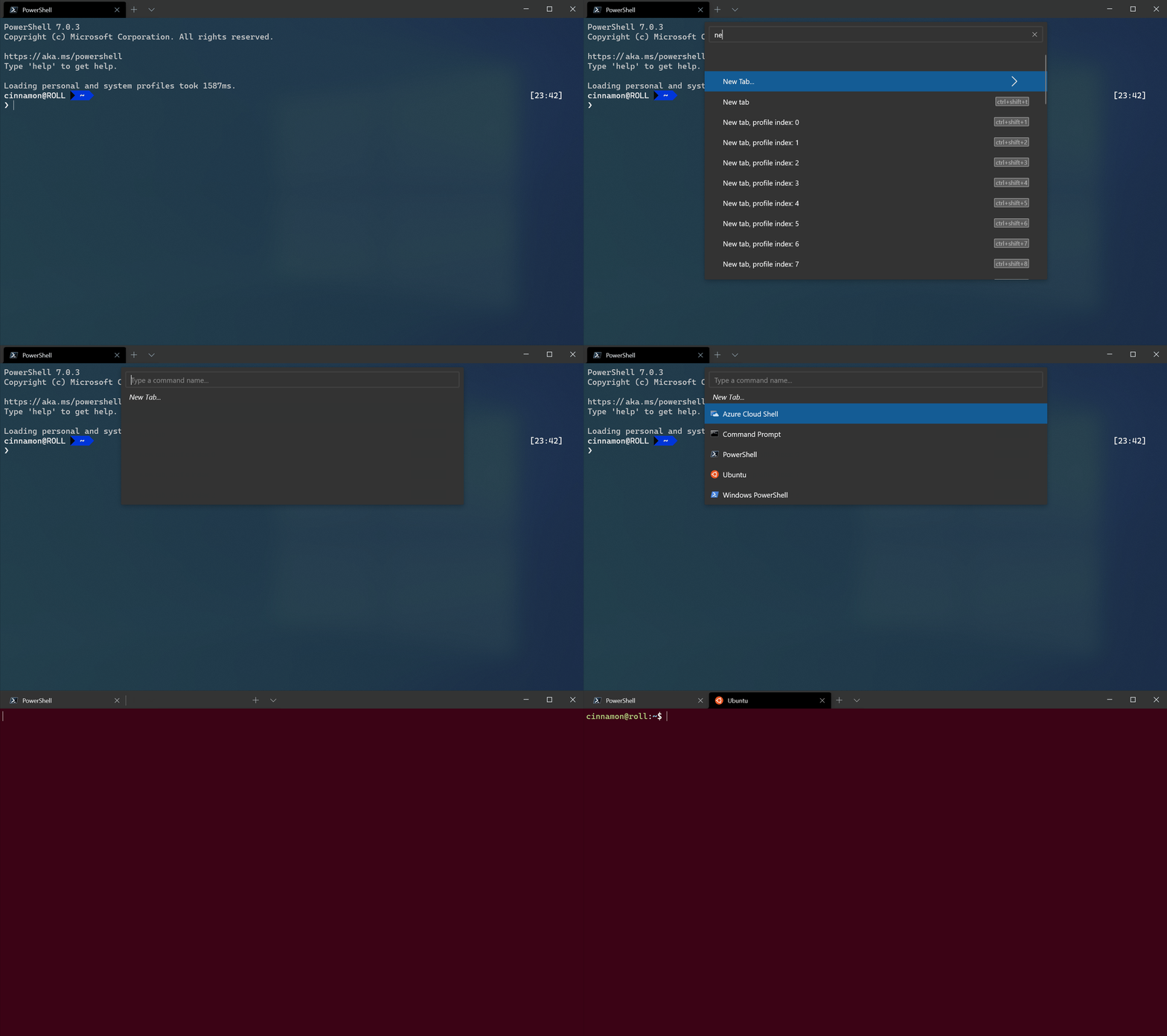
Beágyazott és iteráló parancsokat is kombinálhat. Az előző példában szereplő három "új lap" parancsot például egyetlen "Új lap" bejegyzésben kombinálhatja a parancskatalógusban, az előző képen látható módon:
{
    "name": "New tab",
    "commands": [
        {
            "iterateOn": "profiles",
            "icon": "${profile.icon}",
            "name": "${profile.name}",
            "command": { "action": "newTab", "profile": "${profile.name}" }
        }
    ]
}
Parancs elrejtése
Ha meg szeretne tartani egy parancsot a kulcskötések listájában, de nem szeretné, hogy megjelenjen a parancspalettán, állítsa a parancsot name a következőre null: . Az alábbi példa elrejti az "Új lap" műveletet a parancskatalógusból.
{ "name": null, "command": "newTab", "keys": "ctrl+shift+t" }
Dolgozzon együtt velünk a GitHubon
A tartalom forrása a GitHubon található, ahol létrehozhat és áttekinthet problémákat és lekéréses kérelmeket is. További információért tekintse meg a közreműködői útmutatónkat.
