Megjegyzés
Az oldalhoz való hozzáféréshez engedély szükséges. Megpróbálhat bejelentkezni vagy módosítani a címtárat.
Az oldalhoz való hozzáféréshez engedély szükséges. Megpróbálhatja módosítani a címtárat.
AccEvent (Akadálymentes eseményfigyelő) lehetővé teszi a fejlesztők és tesztelők számára annak ellenőrzését, hogy az alkalmazás felhasználói felületi elemei megfelelő Microsoft felhasználói felületi automatizálási és Microsoft Active Accessibility-eseményeket hoznak-e létre a felhasználói felület módosításakor. A felhasználói felületen a fókusz változásakor, illetve egy felhasználói felületi elem meghívásakor, kijelölésekor, illetve állapot- vagy tulajdonságváltozáskor is előfordulhatnak változások.
AccEvent a Windows Software Development Kittel (SDK) van telepítve. Az SDK telepítési útvonalának (Accevent.exe) \bin\<verziója>\<platform> mappájában található.
Jegyzet
AccEvent egy régi eszköz. Ehelyett Accessibility Insights használatát javasoljuk.
Követelmények
AccEvent használható a felhasználói felületi automatizálással nem rendelkező rendszerek akadálymentességi adatainak vizsgálatára, eredetileg a Microsoft Active Accessibility szolgáltatáshoz írták. A felhasználói felület automatizálásának vizsgálatához a felhasználói felület automatizálásának jelen kell lennie a rendszeren. További információ: felhasználói felületi automatizálási"Követelmények" szakasza.
AccEvent a Windows SDK általános eszközkészletének részeként van telepítve, nem külön exe letöltésként van elosztva. A Windows SDK az ebben a szakaszban dokumentált összes akadálymentességgel kapcsolatos eszközt tartalmazza. Szerezze be a Windows SDK-t. (Ha egy korábbi verzióra van szüksége, az adott oldalról egy SDK-letöltési archívum is csatolva van.)
Az AccEventfuttatásához keresse meg a AccEvent.exe a \bin\<>\<platform> mappában, és futtassa (általában nem kell rendszergazdaként futtatnia).
Az Akadálymentes eseményfigyelő ablak
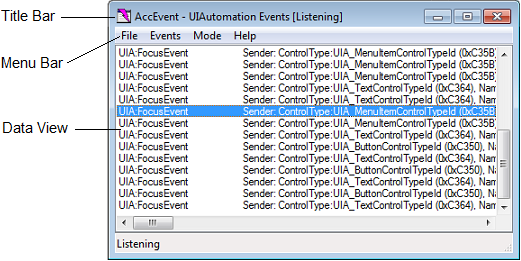
AccEventindításakor megjelenik a főablak. Az AccEvent fő ablak a futó alkalmazások által kiváltott felhasználói felületi automatizálási vagy Microsoft Active Accessibility-eseményeket jeleníti meg. A főablak főbb részei a következők:
- Címsor. Az aktuális működési módot és állapotot jeleníti meg.
- Menüsáv. Hozzáférést biztosít AccEvent funkciókhoz.
- Adatnézet. Megjeleníti az egyes események adatait, beleértve az eseményazonosítót és az eseményt generáló felhasználói felületi elem kiválasztott tulajdonságait.
AccEvent csak grafikus felhasználói felülettel rendelkezik; Ehhez az eszközhöz nincsenek parancssori argumentumok, de más eszközökkel is feldolgozhatja a kimeneti naplót szövegként.
Az alábbi képen az AccEvent fő ablak látható.
Akadálymentes eseményfigyelői feladatok
Ez a szakasz a gyakran használt AccEvent tevékenységekről tartalmaz információkat.
A működési mód konfigurálása
A Mód menü használatával konfigurálhatja az AccEvent üzemmódot, és kiválaszthatja az eszköz viselkedését vezérlő beállításokat. A következő lehetőségek közül választhat.
| Ha ez a beállítás van kiválasztva | AccEvent ezt teszi |
|---|---|
| Mindig felül | A képernyő bármely más felhasználói felülete fölött jelenik meg. |
| UIA-események | A felhasználói felület automatizálási eseményeiről jelenít meg információkat. |
| WinEvents (kontextusban) | Megjeleníti a Kiszolgáló címterében található horogfüggvényeknek átadott Microsoft Active Accessibility-eseményekről (WinEvents) szóló információkat. További információ: In-Context Hook Functions. |
| WinEvents (Nincs kontextus) | Megjeleníti az ügyfél címterében található horogfüggvényeknek átadott Microsoft Active Accessibility-eseményekről (WinEvents) szóló információkat. További információ: Környezeten kívüli horogfüggvények. |
| Kiemelt téglalap megjelenítése | Kijelöl egy téglalapot a kiválasztott eseményt felmutató felhasználói felületi elem körül. |
| Információs elemleírás megjelenítése | Az eseményinformációkat elemleírásban jeleníti meg. |
| Beállítások | Megjeleníti a UIA eseménybeállítások vagy WinEvent-beállítások párbeszédpanelt. |
Felhasználói felület automatizálási eseményeinek szűrése
Az AccEvent ablakban megjelenő UI Automation-események és tulajdonságok konfigurálásához kattintson a Mód menüre, válassza a UIA-események, majd a Beállításoklehetőséget. Megjelenik az UIA eseménybeállítások párbeszédpanel. Ezzel a párbeszédpanelel szűrheti az eseményeket.
Az UIA eseménybeállítások párbeszédpanel a következő paneleket tartalmazza:
globális események
Jelölje be a FocusChangedEvent jelölőnégyzetet a globális fókuszban módosított események adatainak megjelenítéséhez.
eseménytípus
Válassza ki azokat az eseményeket, amelyek érdeklik.
hatókör
Válassza ki azt a felhasználói felületet, amelyet AccEvent az események figyeléséhez.
Események belefoglalása
Válassza Közvetlen gyermekek lehetőséget, ha a Hatókör panelen kijelölt felhasználói felület elem közvetlen gyermekelemeiből szeretné látni az eseményeket. Ha az összes leszármazott elem eseményeit szeretné látni, válassza a Minden leszármazottlehetőséget.
jelentéstulajdonságok
Válassza ki azokat a tulajdonságokat, amelyeket a főablak minden eseménye után meg szeretne jeleníteni. Ha Információs elemleírás megjelenítése van kiválasztva a Mód menüben, a kijelölt tulajdonságok is megjelennek egy elemleírásban.
Aktív akadálymentességi események szűrése
Az AccEvent ablakban megjelenő Microsoft Active Accessibility-események és -tulajdonságok konfigurálásához kattintson a Mód menüre, válassza a WinEvents (Kontextusban) vagy WinEvents, majd válassza a Beállításoklehetőséget. Megjelenik a WinEvent-beállítások párbeszédpanel. Ezzel a párbeszédpanelel szűrheti az eseményeket.
Az WinEvent-beállítások párbeszédpanel a következő paneleket tartalmazza:
objektumok
Jelölje ki azokat az objektumokat, amelyeket AccEvent figyelni szeretne az eseményekre. AccEvent figyelheti az ablakból, a kurzorból vagy a gondviselőből származó eseményeket. alapértelmezés szerint Ablak van kijelölve.
események
Válassza ki azokat az eseményeket, amelyek érdeklik. Alapértelmezés szerint minden esemény megjelenik.
eseményinformációs
Válassza ki az egyes események neve után megjelenítendő információkat a főablakban.
objektumtulajdonságok
Válassza ki azokat a tulajdonságokat, amelyeket a főablak minden eseménye után meg szeretne jeleníteni. Ha Információs elemleírás megjelenítése van kiválasztva a Mód menüben, a kijelölt tulajdonságok is megjelennek egy elemleírásban. név, szerepkörés állapot alapértelmezés szerint ki vannak választva.
szűrési
A szűrési szakaszban válassza ki az egyik választógombot a hWNDs mezőben megadott ablakok által kiváltott események szűréséhez. Alapértelmezés szerint a Ne szűrjön választógomb van kiválasztva.
- Válassza a Kizárás választógombot, hogy csak a megadott ablakokon kívüli objektumokból származó események jelenjenek meg.
- Válassza a Csak választógombot, és adjon meg egy vagy több ablakfogópontot, hogy csak az adott ablakokból származó események jelenjenek meg.
- Jelölje be a és a Leszármazottak jelölőnégyzetet a megadott ablakok leszármazottai által kiváltott események belefoglalásához.
Beállítások
Válasszon az alábbi lehetőségek közül:
Ha ez a beállítás van kiválasztva AccEvent ezt teszi Meghívás használata Az IDispatch::Invoke használatával IAccessible metódusok helyett objektumtulajdonságokat kér le. Mindig objektum lekérése (még akkor is, ha nincs kijelölve objektumtulajdonság) Akkor is lekéri az eseményhez társított objektumot, ha az Objektum tulajdonságai panelen nincsenek kijelölve elemek. Alapértelmezett tulajdonság megjelenítése (a kijelölt tulajdonságokon kívül) Megjeleníti az eseményhez társított objektum alapértelmezett tulajdonságát( ha van ilyen), valamint az Objektum tulajdonságai panelen kijelölt elemeket. Eseményinformációk megjelenítése láthatatlan/rejtett ablakokból Megjeleníti a kijelölt elemeket az Eseményadatok panelen az összes objektumhoz, beleértve a láthatatlan vagy rejtett ablakokat is. Teljes eseményinformáció megjelenítése láthatatlan/rejtett ablakokból Megjeleníti az Eseményadatok panelen kijelölt elemeket, valamint az Objektumtulajdonságok panelen kijelölt (vagy alapértelmezett) elemeket az összes objektumhoz, beleértve a láthatatlan vagy rejtett ablakokat is. DebugBreak a következő eseményen Töréspont-kivételt okoz a következő WinEventből származó folyamatban. Ez jelzi a hibakeresőnek, hogy kezelje a kivételt.
Az Esemény menü használata
Az Esemény menüben hajtsa végre a következő feladatokat:
| Ha ez a beállítás van kiválasztva | AccEvent ezt teszi |
|---|---|
| Figyelés indítása | Megkezdi az eseményadatok megjelenítését az Adat nézetben. |
| A figyelés leállítása | Leállítja az eseményinformációk megjelenítését az Adat nézetben. |
| Eseményelőzmények törlése | Törli az Adatnézet tartalmát. |
| Az Összes esemény kijelölése | Kiválasztja az Adat nézetben felsorolt összes eseményt. |
| Kijelölt események másolása | Másolja a kijelölt eseményeket a vágólapra. |
Aktív akadálymentességi események mentése
Ha szövegfájlba szeretné menteni az eseményeket, nyissa meg a Fájl menüt, és válassza a Naplózás indítása fájlbalehetőséget. AccEvent elkezd eseményeket írni a megadott fájlba, amíg a Fájl menüben nem választja Naplózás leállítása lehetőséget. A szövegfájl hasznos lehet az események későbbi hibaelhárításához és áttekintéséhez.