Megjegyzés
Az oldalhoz való hozzáféréshez engedély szükséges. Megpróbálhat bejelentkezni vagy módosítani a címtárat.
Az oldalhoz való hozzáféréshez engedély szükséges. Megpróbálhatja módosítani a címtárat.
Fontos
Az Ellenőrzés egy régi eszköz. Ehelyett Accessibility Insights használatát javasoljuk.
Az Inspect (Inspect.exe) egy Windows-alapú eszköz, amely bármilyen felhasználói felületi elemet kiválaszthat, és megtekintheti annak akadálymentességi adatait. Megtekintheti a Microsoft UI Automation tulajdonságait és szabályozási mintáit, valamint a Microsoft Active Accessibility (MSAA) tulajdonságait. Az a felhasználói felület automatizálási fájában található automatizálási elemek navigációs struktúráját és a Microsoft Aktív akadálymentességi hierarchiában található akadálymentes objektumokat is tesztelheti.
Követelmények
A felhasználói felület automatizálásának vizsgálatához a felhasználói felület automatizálásának jelen kell lennie a rendszeren. További információ: Run-Time Követelmények.
A Vizsgálat a Windows szoftverfejlesztői készlet (SDK) egyik eszközeként van telepítve, amely tartalmazza az ebben a szakaszban dokumentált összes akadálymentességgel kapcsolatos eszközt. A vizsgálat nem külön letöltésként van elosztva.
A Windows SDKletöltése.
Jegyzet
A Windows SDK régebbi verzióit a Windows SDK és emulátor archívumában.
A Inspect.exe az SDK telepítési útvonalának \bin\<verzió>\<platform> mappájában található. Általában nem kell rendszergazdaként futtatnia.
A Vizsgálat ablak
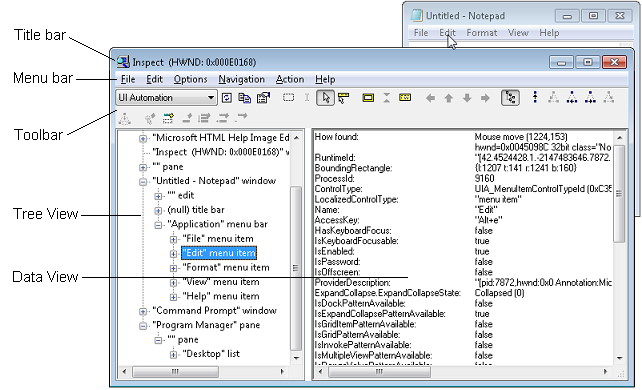
A Vizsgálat ablak több fő részből áll:
- Címsor. Megjeleníti a Vizsgálat ablakfogópontot (HWND).
- Menüsáv. Hozzáférést biztosít a Vizsgálat funkcióhoz.
- Eszköztár. Hozzáférést biztosít a Vizsgálat funkcióhoz.
- Fa nézet. A felhasználói felület elemeinek hierarchikus struktúráját fanézet-vezérlőként jeleníti meg, amellyel navigálhat az elemek között.
- Adatnézet. Megjeleníti a kijelölt felhasználói felületi elem összes elérhető akadálymentességi tulajdonságát.
A menüsávon elérhető parancsok az eszköztáron is elérhetők. Az alábbi képen a Jegyzettömb Szerkesztés menüelemének felhasználói felületi automatizálási tulajdonságainak lekérdezése látható.
Az Ellenőrzés használata
A Vizsgálat indításakor a fanézet az elemhierarchiában az aktuálisan kijelölt felhasználói felületi elem helyét jeleníti meg, míg az adatnézet a kiválasztott felhasználói felület elem tulajdonságadatait jeleníti meg. A felhasználói felületen navigálva megtekintheti a felhasználói felület minden elemére vonatkozó akadálymentességi információkat. Alapértelmezés szerint az Ellenőrzés a billentyűzet vagy az egér fókuszát követi nyomon. A fókusz változásakor az adatnézet a fókuszban lévő elem tulajdonságadataival frissül.
A felhasználói felület elemei között az alábbi elemek bármelyikét használhatja:
- Az egér.
- A billentyűzet.
- A fanézet vezérlője a fanézetben.
- A navigációs beállítások a Navigációs menüben.
- Az eszköztár navigációs beállításai.
Az utolsó három lehetőség lehetővé teszi a felhasználói felület fahierarchiájának navigálását. Ennek a fanak a szerkezete kissé eltérhet a felhasználói felület automatizálása és a Microsoft Aktív akadálymentességi módjai között.
Akadálymentességi tulajdonság adatainak ellenőrzése
Az adatnézet az aktuálisan kiválasztott felhasználói felületi elem tulajdonságadatait jeleníti meg. Az Ellenőrzés konfigurálható úgy, hogy az összes akadálymentességi tulajdonsággal vagy a tulajdonságok egy részhalmazával kapcsolatos információkat jelenítsen meg. Egyéb megtekintési beállításokat is megadhat, például azt, hogy a Vizsgálat ablak a többi felhasználói felület tetején marad-e, vagy hogy az Ellenőrzés kijelöl egy határoló téglalapot a kijelölt elem körül.
Miután konfigurálta az Ellenőrzés beállítást, hogy a kívánt módon működjön, kezdjen el navigálni a felhasználói felület elemei között, és tekintse meg a tulajdonságinformációkat. Az Inspect a bezáráskor menti a konfigurációs beállításokat, és azokkal inicializálja a következő Vizsgálati munkamenetet.
A tulajdonságbeállítások konfigurálásához kövesse az alábbi lépéseket:
- A Beállítások menüben válassza a Beállításoklehetőséget, vagy válassza a Beállítások párbeszédpanel lehetőséget az eszköztárról.
- A Megjelenítés a főablakban listában válassza ki azOkat a tulajdonságokat, amelyeket meg szeretne jeleníteni a Vizsgálat adatnézetében.
- Az Megjelenítés az információs elemleírásban listában válassza ki az elemleírásban megjeleníteni kívánt tulajdonságokat.
- A felhasználói felület elem által esetleg nem támogatott tulajdonságok megtekintéséhez válassza a Nem támogatott tulajdonságok megjelenítéselehetőséget.
- A módosítások mentéséhez válassza OK lehetőséget.
A megtekintési beállítások konfigurálásához az alábbi megjelenítési beállításokat választhatja ki a Beállítások menüben vagy az eszköztáron.
| Ha ez a beállítás van kiválasztva | Vizsgálat végrehajtja ezt a műveletet |
|---|---|
| Mindig felül | A képernyő bármely más ablakának tetején jelenik meg. |
| MSAA mód | Megjeleníti a Microsoft Active Accessibility tulajdonság adatait. |
| Felhasználói felület automatizálási módja | Megjeleníti a felhasználói felület Automation tulajdonságadatait. |
| Csak látható Windows nézet | Csak MSAA módban érhető el. |
| Nyers nézet | A felhasználói felület automation fájának vagy az MSAA-fa nyers nézetének jeleníti meg a fa nézetben. |
| Vezérlőnézet | A felhasználói felület automation fa vezérlőnézetét jeleníti meg a fa nézetben. Csak felhasználói felület automatizálási módban érhető el. |
| Tartalomnézet | A felhasználói felület Automation-fa tartalomnézetét jeleníti meg a fa nézetben. Csak felhasználói felület automatizálási módban érhető el |
| Aktív rámutatási eszköztár | Az egérmutató eszköztárgombjait aktiválja ahelyett, hogy egérkattintást kellene igényelnie. |
| Hangjelzés hiba | Hangjelzést ad, ha a rendszer hibát észlel a felhasználói felület automatizálása vagy az MSAA művelet során. |
| SPI_SCREENREADER jelző | Feltételezi, hogy egy képernyőolvasó van jelen. Ez a beállítás azt jelzi, hogy egy alkalmazásnak szövegesen kell megadnia az információkat a grafikus helyett. Nem feltételezheti, hogy ez a jelző egyszerűen azért van beállítva, mert képernyőolvasó van jelen. |
| Kiemelt téglalap megjelenítése | Egy téglalapot emel ki az elem körül a fókuszban. |
| Kiemelt elem megjelenítése | Kiemeli a gondviselőt. Csak MSAA módban érhető el. |
| Információs elemleírás megjelenítése | Tulajdonságinformációkat jelenít meg egy elemleírásban. |
| Fókusz megtekintése | A billentyűzet fókuszát követi. Ha ki van választva, egy aszinkron fókuszesemény-horog van telepítve, és az elem bal felső sarkába helyezi a fókuszt. Ez a művelet azt eredményezi, hogy az Inspect körülbelül egy másodperc alatt frissíti a tulajdonságait. |
| Watch Caret | Követi a gondviseletet. Csak MSAA módban érhető el. |
| Kurzor megtekintése | A kurzort követi. |
| Elemleírások megtekintése | Az elemleírásokat követi. |
| Fa megjelenítése | Megjeleníti a fanézetet. |
Akadálymentességi navigáció ellenőrzése
Miután kiválasztott egy felhasználói felületi elemet az Inspect használatával, ellenőrizheti, hogy az elem a megfelelő Windows Automation-navigációt teszi-e elérhetővé a kisegítő technológiai termékekhez.
Az akadálymentességi navigáció ellenőrzéséhez kövesse az alábbi lépéseket:
Nyissa meg a Vizsgálat és a tesztelni kívánt alkalmazást.
Válassza ki azt a felhasználói felületet, amelyből el szeretné indítani a navigációt.
Az adatnézetben ellenőrizze, hogy az elem elérhetővé teszi-e a megfelelő navigációs tulajdonságokat.
Használja a fa nézetet, a Navigációs menüt vagy az eszköztár navigációs gombjait a felhasználói felületen való navigáláshoz, és ellenőrizze, hogy minden elem elérhetővé teszi-e a megfelelő navigációs tulajdonságokat.
Jegyzet
A Navigációs menü beállításai és a navigációs eszköztár gombjai attól függően változnak, hogy a kijelölt elem hol található a fán.
Felhasználói felület elemeinek használata
A Windows Automation olyan módszereket tesz elérhetővé, amelyek lehetővé teszik a kisegítő technológiai termékek számára, hogy olyan felhasználói felületi elemet használjanak, mintha az egeret vagy a billentyűzetet használták volna, például egy gomb lenyomásával. A Vizsgálat művelet menü lehetővé teszi, hogy a tesztelők windowsos automation metódusokat hívjanak meg egy elemen, például Invoke.Invoke használatával meghívják az IUIAutomationInvokePattern::Invoke metódust.
A felhasználói felület elemeinek használatához kövesse az alábbi lépéseket:
- Nyissa meg a Vizsgálat és a tesztelni kívánt alkalmazást.
- Válassza ki azt a felhasználói felületet, amellyel kommunikálni szeretne.
- A Művelet menüben vagy az eszköztáron válassza ki a meghívni kívánt Windows Automation-metódusnak megfelelő műveletet.
A Művelet menü tartalmazza a Frissítés és Fókusz elemeket, valamint az egyéb elemeket, amelyek attól függően változnak, hogy a felhasználói felület automatizálási módját vagy az MSAA módot választja-e. UI Automation módban a többi elem az aktuálisan kiválasztott felhasználói felület elem által támogatott vezérlőmintákat tükrözi. MSAA módban a többi elem mindig a következő műveletekből áll:
| Akció | Leírás |
|---|---|
| Felfrissít | Frissíti a felhasználói felületet. MSAA és UI Automation módban érhető el. |
| Alapértelmezett művelet | Végrehajtja az elem alapértelmezett műveletét. |
| Fókusz | Beállítja a fókuszt az elemre. MSAA és UI Automation módban érhető el. |
| Kiválaszt | Kijelöli az elemet. |
| Kijelölés kiterjesztése | Kiterjeszti az elemek kijelölését, hogy az összes elemet belefoglalja az első kijelölt elem és az aktuális elem közé. |
| Hozzáadás a kijelöléshez | Kiválasztja az aktuális elemet, például egy listaelemet. |
| Eltávolítás a kijelölésből | Eltávolítja az aktuális elemet a kijelölésből. |
| SetAccValue | Az elem Microsoft Active Accessibility értékét a megadott sztringre állítja. |
| Szűrt gyermek | A fókuszban lévő elem gyermekéhez navigál. |
| HitTest at Cursor | Az egérmutató által megadott elem gyermekére navigál. |
| HitTest... | Megnyitja a HitTest párbeszédpanelt. |
Billentyűparancsok
A menüelemek nagy része billentyűparancsokkal hívható meg, még akkor is, ha az Ellenőrzés nem az aktív alkalmazás. A billentyűparancsok ütközhetnek egyes alkalmazásokkal.
A következő billentyűparancsok aktiválják a menü különböző beállításait:
| Ehhez a beállításhoz | A billentyűparancs használata |
|---|---|
| A kurzor alatti objektum alapértelmezett műveletének meghívása (Alapértelmezett művelet végrehajtása). Csak MSAA módban érhető el. | Ctrl+Shift+F2 |
| Jelölje ki a kurzor alatti objektumot (kijelölése). Csak MSAA módban érhető el. | Ctrl+Shift+F3 |
| Állítsa a billentyűzet fókuszát a kurzor alatti objektumra (Fókusz). | Ctrl+Shift+F4 |
| Lépjen az előző testvérobjektumra a kurzor alatti objektumból. Ez a parancs csak egy tárolóban (Korábbi testvér) található objektumokra navigál. | Ctrl+Shift+F5 |
| Ugrás az objektum szülőelemére (szülő). | Ctrl+Shift+F6 |
| Ugrás az aktuális objektum első gyermekére (Első gyermek). | Ctrl+Shift+F7 |
| Lépjen a következő testvérobjektumra a kurzor alatti objektumból. Ez a parancs csak egy tárolóban (Következő testvér) található objektumokra navigál. | Ctrl+Shift+F8 |
| Ugrás az aktuális objektum utolsó gyermekére (Utolsó gyermek). | Ctrl+Shift+F9 |
| Ugrás az egérmutató alatti objektumra (A Kurzorhelyére. Csak MSAA módban érhető el. | Ctrl+Shift+1 |
| Másolja az Adatnézet tartalmát a vágólapra (Az összes másolása). | Ctrl+Shift+4 |
| Az Adatnézet tartalmának frissítése (Frissítés). | Ctrl+Shift+5 |
| Figyelje meg a fókuszt tartalmazó objektumot (Fókusz megtekintése). | Ctrl+Shift+6 |
| Lépjen a kurzortól balra lévő testvérobjektumra (Balra). Csak MSAA módban érhető el. | Ctrl+Shift+7 |
| Ugrás a kurzor fölötti testvérobjektumra (Fel). Csak MSAA módban érhető el. | Ctrl+Shift+8 |
| Ugrás a kurzor alatti testvérobjektumra (Lefelé). Csak MSAA módban érhető el. | Ctrl+Shift+9 |
| Ugrás a kurzor jobb oldalán lévő testvérobjektumra (Jobbra). Csak MSAA módban érhető el. | Ctrl+Shift+0 |