Általános
Mi az a Windows-alrendszer Linuxhoz (WSL)?
A Windows-alrendszer Linuxhoz (WSL) a Windows operációs rendszer egyik funkciója, amely lehetővé teszi linuxos fájlrendszer, valamint Linux parancssori eszközök és grafikus felhasználói felületi alkalmazások futtatását közvetlenül a Windowson, a hagyományos Windows-asztal és -alkalmazások mellett.
További részletekért tekintse meg a névjegyoldalt .
Kinek szól a WSL?
Ez elsősorban a fejlesztők, különösen a webfejlesztők, a nyílt forráskódú projekteken dolgozó vagy Linux-kiszolgálói környezetekben üzembe helyezők számára készült eszköz. A WSL mindenki számára elérhető, aki szereti a Basht, a gyakori Linux-eszközöket (sedstb awk.) és a Linux-első keretrendszereket (Ruby, Python stb.), de a Windows hatékonyságnövelő eszközeit is szívesen használja.
Mit tehetek a WSL-vel?
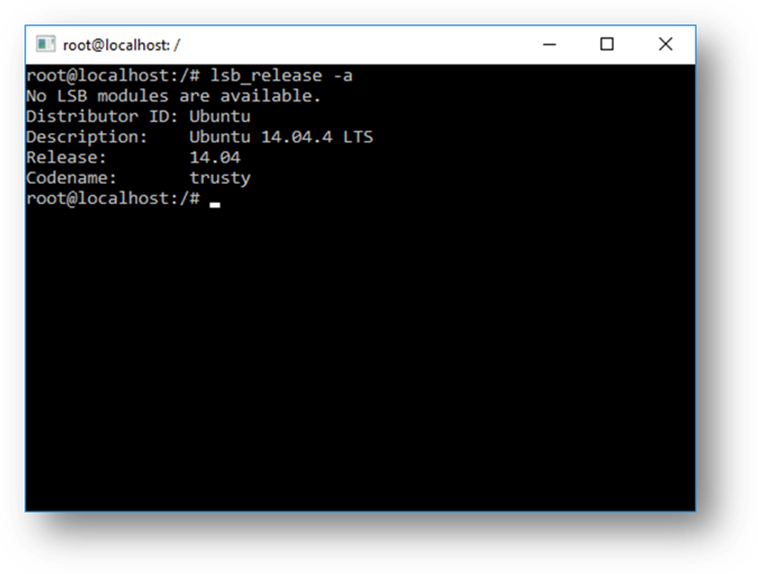
A WSL lehetővé teszi a Linux futtatását egy Bash-rendszerhéjban az Ön által választott disztribúcióval (Ubuntu, Debian, OpenSUSE, Kali, Alpine stb.). A Bash használatával parancssori Linux-eszközöket és alkalmazásokat futtathat. Írja be lsb_release -a és nyomja le például az Enter billentyűt. A jelenleg futó Linux-disztribúció részletei láthatók:
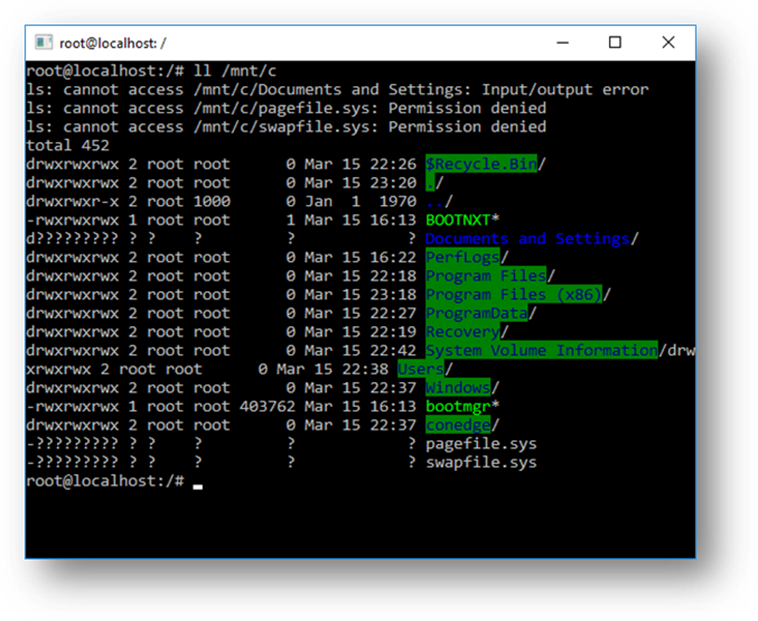
A helyi gép fájlrendszerét a Linux Bash-rendszerhéjon belül is elérheti – a helyi meghajtók a /mnt mappa alá lesznek csatlakoztatva. Például a C: meghajtó a /mnt/c alá van csatolva:
Leírhatna egy tipikus fejlesztési munkafolyamatot, amely magában foglalja a WSL-t?
A WSL a fejlesztői közönséget célozza meg azzal a szándékkal, hogy egy belső fejlesztési ciklus részeként használják. Tegyük fel, hogy Sam létrehoz egy CI/CD-folyamatot (folyamatos integráció és folyamatos kézbesítés), és először egy helyi gépen (laptopon) szeretné tesztelni, mielőtt üzembe helyezené a felhőben. Sam képes engedélyezni a WSL-t (> WSL 2 a sebesség és a teljesítmény javítása érdekében), majd egy eredeti Linux Ubuntu-példányt használhat helyileg (a laptopon) bármilyen Bash-parancsokkal és eszközökkel. A fejlesztési folyamat helyi ellenőrzése után Sam ezután leküldheti ezt a CI/CD-folyamatot a felhőbe (például az Azure-ba) azáltal, hogy egy Docker-tárolóba irányítja át a tárolót egy felhőalapú példányba, ahol éles üzemre kész Ubuntu virtuális gépen fut.
Mi az a Bash?
A Bash egy népszerű szövegalapú rendszerhéj és parancsnyelv. Ez az Ubuntu és más Linux-disztribúciók alapértelmezett shellje. A felhasználók parancsokat írnak be egy parancsértelmezőbe, hogy szkripteket hajtsanak végre és/vagy parancsokat és eszközöket futtassanak számos feladat elvégzésére.
Hogyan működik ez?
Tekintse meg ezt a cikket a Windows parancssori blogján: Részletes útmutató arról, hogyan teszi lehetővé a WSL a Windows számára a Linux-fájlok elérését , amely részletesen ismerteti az alapul szolgáló technológiát.
Miért használnám a WSL-t Linux helyett egy virtuális gépen?
A WSL-hez kevesebb erőforrásra (PROCESSZOR, memória és tárterület) van szükség, mint egy teljes virtuális gépre. A WSL lehetővé teszi linuxos parancssori eszközök és alkalmazások futtatását a Windows parancssori, asztali és tárolási alkalmazásai mellett, valamint a Windows-fájlok Linuxon belüli elérését is. Ez lehetővé teszi, hogy windowsos alkalmazásokat és Linux parancssori eszközöket használjon ugyanazon a fájlkészleten, ha szeretné.
Miért használnám például a Rubyt Linuxon a Windows helyett?
Néhány platformfüggetlen eszközt úgy hoztak létre, hogy az általuk futtatott környezet a Linuxhoz hasonlóan viselkedik. Egyes eszközök például feltételezik, hogy nagyon hosszú fájlelérési utakat tudnak elérni, vagy hogy bizonyos fájlok/mappák léteznek. Ez gyakran problémákat okoz a Windowson, amelyek gyakran másképp viselkednek, mint a Linux.
Sok nyelvet, például a Ruby-t és a Node.js-t, gyakran átültetnek Windowsra, és jól is futnak rajta. Azonban nem minden Ruby Gem- vagy csomópont-/NPM-tártulajdonos portozza a kódtárakat a Windows támogatásához, és sokuk linuxos függőségekkel rendelkezik. Ez gyakran olyan rendszereket eredményezhet, amelyek ilyen eszközöket és kódtárakat használnak, amelyek buildelési és időnként futásidejű hibáktól vagy nem kívánt viselkedéstől szenvednek a Windowson.
Ezek csak néhány olyan probléma, amely miatt sokan arra kérték a Microsoftot, hogy javítsa a Windows parancssori eszközeit, és mi késztetett minket arra, hogy együttműködjünk a Canonicalnel, hogy natív Bash- és Linux-parancssori eszközöket futtathassunk Windows rendszeren.
Mit jelent ez a PowerShell esetében?
Az OSS-projektek használata során számos olyan forgatókönyv létezik, ahol rendkívül hasznos, ha egy PowerShell-parancssorból beugranak a Bashbe. A Bash-támogatás kiegészíti és erősíti a Windows parancssorának értékét, lehetővé téve a PowerShell és a PowerShell-közösség számára, hogy más népszerű technológiákat használjon.
További információ a PowerShell csapat blogján – Bash for Windows: Miért nagyszerű, és mit jelent a PowerShell számára?
Milyen processzorokat támogat a WSL?
A WSL támogatja az x64- és Arm64-processzorokat.
Hogyan érhetem el a C: meghajtómat?
A rendszer automatikusan létrehozza a helyi gépen lévő merevlemezek csatlakoztatási pontjait, és könnyű hozzáférést biztosít a Windows fájlrendszerhez.
/mnt/<meghajtóbetűjel>/
Például a c:\ eléréséhez a cd /mnt/c használható.
Hogyan állíthatom be a Git Credential Managert? (Hogyan használhatom a Windows Git-engedélyeimet a WSL-ben?)
Tekintse meg a Git Használatának első lépései linuxos Windows-alrendszeren című oktatóanyagot, amely a Git Credential Manager beállításáról és a hitelesítési jogkivonatok Windows Credential Managerben való tárolásáról tartalmaz szakaszt.
Hogyan használhatok Windows-fájlokat Linux-alkalmazásokkal?
A WSL egyik előnye, hogy Windows- és Linux-alkalmazásokon vagy eszközökön keresztül is elérheti fájljait.
A WSL csatlakoztatja a gép rögzített meghajtóit a /mnt/<drive> Linux-disztribúciók mappája alá. Például a C: meghajtó a(z) /mnt/c/ alá van csatolva.
A csatlakoztatott meghajtók használatával például a C:\dev\myproj\ használatával szerkesztheti a kódot a Visual Studio vagy a VS Code programban, és Linuxban lefordíthatja/tesztelheti azt a /mnt/c/dev/myproj használatával ugyanazokat a fájlokat elérve.
További információ a Windows és Linux fájlrendszerek közötti munkáról .
A Linux-meghajtón lévő fájlok eltérnek a csatlakoztatott Windows-meghajtótól?
A Linux-gyökér alatt lévő fájlokat (pl.
/) a WSL szabályozza, amely igazodik a Linux viselkedéséhez, beleértve, de nem kizárólagosan a következőket:- Érvénytelen Windows-fájlnév karaktereket tartalmazó fájlok
- Nem rendszergazdai felhasználók számára létrehozott symlinkek
- Fájlattribútumok módosítása a
chmodéschownsegítségével - A fájl- és mappanevekben a kis- és nagybetűk megkülönböztetése
A csatlakoztatott meghajtók fájljait a Windows vezérli, és a következő viselkedéssel rendelkezik:
- Kis- és nagybetűk megkülönböztetésének támogatása
- Minden engedély úgy van beállítva, hogy a legjobban tükrözze a Windows-engedélyeket
Hogyan távolíthatok el WSL-disztribúciót?
Ha el szeretne távolítani egy disztribúciót a WSL-ből, és törölni szeretné az adott Linux-disztribúcióhoz társított összes adatot, futtassa wsl --unregister <Distro><Distro> a Linux-disztribúció nevét, amely a wsl -l parancs listájából látható.
Emellett a Linux disztribúciós alkalmazást ugyanúgy eltávolíthatja a gépen, mint bármely más áruházbeli alkalmazást.
A wsl-parancsokkal kapcsolatos további információkért tekintse meg a WSL alapszintű parancsait ismertető cikket.
Hogyan futtathatok OpenSSH-kiszolgálót?
A Windows opcionális szolgáltatásként tartalmazza az OpenSSH-t. Tekintse meg az OpenSSH telepítésének dokumentumát. A Windowsban rendszergazdai jogosultságokra van szükség az OpenSSH WSL-ben való futtatásához. OpenSSH-kiszolgáló futtatásához futtassa a WSL-disztribúciót (pl. Ubuntu) vagy a Windows terminált rendszergazdaként. A WSL-vel rendelkező SSH-forgatókönyveket számos erőforrás fedi le. Tekintse meg Scott Hanselman blogbejegyzéseit: Hogyan jelentkezhet be SSH-val egy Windows 10-es gépre Linuxról, Windowsról vagy bárhonnan, Hogyan jelentkezhet be SSH-val a Windows 10-en futó WSL2-be egy külső számítógépről, AZ EGYSZERŰ MÓDJA annak, hogyan jelentkezhet be SSH-val a Bashbe és a WSL2-be Windows 10-en egy külső számítógépről, és Hogyan használhatja a Windows 10 beépített OpenSSH-ügyfelét arra, hogy automatikusan SSH-val jelentkezzen be egy távoli Linux-gépre.
Hogyan módosíthatom a WSL megjelenítési nyelvét?
A WSL telepítése megpróbálja automatikusan módosítani az Ubuntu területi beállításokat a Windows-telepítés területi beállításainak megfelelően. Ha nem szeretné ezt a viselkedést, futtassa ezt a parancsot az Ubuntu területi beállítás módosításához a telepítés befejezése után. A módosítás érvénybe lépéséhez újra kell indítania a WSL-disztribúciót.
Az alábbi példa a területi beállítást en-US értékre módosítja:
sudo update-locale LANG=en_US.UTF8
Miért nem rendelkezem internet-hozzáféréssel a WSL-ből?
Egyes felhasználók problémákat jelentettek bizonyos tűzfalalkalmazásokkal kapcsolatban, amelyek blokkolják az internet-hozzáférést a WSL-ben. A jelentett tűzfalak a következők:
- Kaspersky
- AVG
- Avast
- Symantec Endpoint Protection
- F-Secure
Bizonyos esetekben a tűzfal kikapcsolása lehetővé teszi a hozzáférést. Bizonyos esetekben a tűzfal telepítése letiltja a hozzáférést.
Hogyan férhetek hozzá egy porthoz a Windows WSL-ből?
A WSL a Windows IP-címét osztja meg, mivel a Windowson fut. Így a localhoston bármely portot elérheti; például ha az 1234-es porton webes tartalom fut, a Windows böngészőjéből https://localhost:1234 is megnyithatja. További információ: Hálózati alkalmazások elérése.
Hogyan készíthetek biztonsági másolatot a WSL-disztribúciókról?
A disztribúciók biztonsági mentésének vagy áthelyezésének legjobb módja a Windows 1809-es és újabb verzióiban elérhető exportálási/importálási parancsok. A teljes disztribúciót exportálhatja egy tarballba a wsl --export paranccsal. Ezt a disztribúciót ezután a parancs használatával importálhatja vissza a wsl --import WSL-be, amely új meghajtóhelyet adhat az importáláshoz, lehetővé téve a WSL-disztribúciók állapotának biztonsági mentését és mentését (vagy áthelyezését). A WSL-disztribúciók áthelyezéséről további információt a WSL-fájlok átvitele az egyik gépről a másikra című témakörben talál.
Azok a hagyományos biztonsági mentési szolgáltatások, amelyek biztonsági mentést készítenek az AppData mappáiban található fájlokról (például a Windows Biztonsági mentés), nem károsítják a Linux-fájljait.
Használhatom a WSL-t éles környezetben?
Igen! Azt javasoljuk, hogy a Linux futtatókörnyezetet használó produkciós alkalmazások létrehozásához a WSL Container API-t használja. A WSL-t is használhatja, de a WSL-t kifejezetten iteratív fejlesztési munkafolyamatokhoz tervezték és alakították ki. A WSL olyan tervezési jellemzőkkel rendelkezik, amelyek kiválóvá teszik erre a célra, de az éles környezethez kapcsolódó felhasználási esetekben nagyobb kihívást jelenthetnek, mint más termékek esetében. Célunk, hogy tisztázzuk, miben különbözik a WSL a hagyományos virtuálisgép-környezettől, hogy eldönthesse, megfelel-e az üzleti igényeinek.
A WSL és a hagyományos éles környezet közötti fő különbségek a következők:
- A WSL egy egyszerűsített segédprogram virtuális géppel rendelkezik, amely automatikusan elindítja, leállítja és kezeli az erőforrásokat.
- Ha nem rendelkezik nyitott fájlkezelőkkel a Windows-folyamatok számára, a WSL virtuális gép automatikusan le lesz állítva. Ez azt jelenti, hogy ha webkiszolgálóként használja, SSH-val bejelentkezik rá a kiszolgáló elindításához, majd kilép, a virtuális gép leállhat, mert azt érzékeli, hogy a felhasználók már befejezték a használatát, ezért felszabadítja az erőforrásait.
- A WSL-felhasználók teljes hozzáféréssel rendelkeznek a Linux-példányaikhoz. A virtuális gép élettartama, a regisztrált WSL-disztribúciók stb. mind elérhetők a felhasználó számára, és a felhasználó módosíthatja őket.
- A WSL automatikusan hozzáférést biztosít a windowsos fájlokhoz.
- A Windows-elérési utak alapértelmezés szerint hozzá vannak fűzve az elérési úthoz, ami váratlan viselkedést okozhat bizonyos Linux-alkalmazások esetében a hagyományos Linux-környezetekhez képest.
- A WSL futtathat Windows-végrehajtható fájlokat Linuxról, ami a hagyományos Linux rendszerű virtuális gépektől eltérő környezethez is vezethet.
- A WSL által használt Linux-kernel automatikusan frissül.
- A GPU-hozzáférés a WSL-ben egy
/dev/dxgeszközön keresztül történik, amely a GPU-hívásokat a Windows GPU-ra irányítja. Ez a beállítás eltér a hagyományos Linux-beállítástól. - Vannak más kisebb különbségek a operációs rendszer nélküli Linuxhoz képest, és a belső hurok fejlesztési munkafolyamatának rangsorolása miatt további különbségek várhatók a jövőben.
Hogyan továbbíthatom a WSL-fájljaimat egyik gépről a másikra?
Ezt a feladatot többféleképpen is elvégezheti:
- A legegyszerűbben a parancs használatával
wsl --export <Distro> <FileName> --format vhdexportálhatja a WSL-disztribúciót egy VHD-fájlba. Ezután átmásolhatja ezt a fájlt egy másik gépre, és importálhatja azt a használatávalwsl --import <Distro> <InstallLocation> <FileName> --vhd. További információkért tekintse meg az importálási és exportálási parancsokat a WSL alapparancsok dokumentumában. - A fenti implementáció sok lemezterületet igényel. Ha nincs sok lemezterülete, linuxos módszerekkel áthelyezheti a fájlokat:
- A fájlok tarballjának létrehozásához használható
tar -czf <tarballName> <directory>. Ezután átmásolhatja ezeket a konkrét fájlokat az új gépére, majd a kibontásukhoz futtathatja a(z)tar -xzf <tarballName>parancsot. - A telepített csomagok
aptlistáját is exportálhatja egy ilyen paranccsal,dpkg --get-selections | grep -v deinstall | awk '{print $1}' > package_list.txtmajd újratelepítheti ugyanazokat a csomagokat egy másik gépen egy parancs használatával, példáulsudo apt install -y $(cat package_list.txt)a fájl átvitele után.
- A fájlok tarballjának létrehozásához használható
Hogyan helyezhetem át a WSL-disztribúciómat egy másik meghajtóra vagy helyre?
Ezt a PowerShell használatával teheti meg. Az alábbiakban az egyes lépésekhez szükséges parancsokat és magyarázatokat találja. Nyisson meg egy PowerShell-ablakot, és módosítsa a címkék közötti értékeket az <> adott használati esetnek megfelelően:
# Export your distro to that folder as a VHD
wsl --export <Distro, e.g: Ubuntu> <FileName, e.g: D:\WSLDistros\Ubuntu\ext4.vhdx> --format vhd

# Unregister your old distro
# Please note this will erase your existing distro's file contents, please ensure the backup file you created in the 2nd step is present at the location and that the export operation completed successfully.
# Please exercise caution when using this command, as it is destructive and could cause data loss.
wsl --unregister <Distro, e.g: Ubuntu>

# Import your VHD backup
wsl --import-in-place <Distro, e.g: Ubuntu> <FileName, e.g: D:\WSLDistros\Ubuntu\ext4.vhdx>
Az alapértelmezett felhasználói fiók beállítása
Az alapértelmezett felhasználói fiókot a következő érték beállításával wsl.conf állíthatja be: user.default=<name>
WSL 2
Elérhető a WSL 2 a Windows 10 Otthoni és a Windows 11 Otthoni verzióban?
Igen. A WSL 2 minden olyan asztali termékváltozaton elérhető, ahol a WSL elérhető, beleértve a Windows 10 Otthoni és a Windows 11 Otthoni verziót is.
A WSL2 használatához két funkció szükséges:
- Virtuális gép platform (a Hyper-V egyik részhalmaza)
- "Windows-alrendszer Linuxhoz"
A WSL 2 Hyper-V-t használ?
A WSL legújabb verziója Hyper-V architektúra egy részhalmazát használja a virtualizálás engedélyezéséhez. Ez az alkészlet egy "Virtual Machine Platform" nevű választható összetevőként érhető el, amely az összes asztali termékváltozatban elérhető.
Mi történik a WSL 1-el? Elhagyják?
Jelenleg nem tervezzük a WSL 1 kivezetését. A WSL 1 és a WSL 2 disztribúciókat egymás mellett futtathatja, és bármikor frissítheti és visszaminősítheti a disztribúciókat. A WSL 2 új architektúraként való hozzáadása jobb platformot biztosít a WSL-csapat számára, hogy olyan funkciókat biztosítson, amelyek a WSL-t csodálatos módon futtatják a Linux-környezetekben a Windowsban.
Futtathatom a WSL 2-t és más külső virtualizálási eszközöket, például a VMware-t vagy a VirtualBoxot?
Egyes külső alkalmazások nem működnek, ha Hyper-V van használatban, ami azt jelenti, hogy nem fognak tudni futni a WSL 2 engedélyezésekor, például a VMware és a VirtualBox esetében. Az utóbbi időben azonban mind a VirtualBox, mind a VMware olyan verziókat adott ki, amelyek támogatják a Hyper-V és a WSL2-t. Itt további információt talál a VirtualBox módosításairól és a VMware módosításairól. A hibák elhárításához tekintse meg a VirtualBox-problémák megvitatását a GitHub WSL-adattárában. A StackOverflow egy hasznos tippet is kínál: A VirtualBox 6.0 és a WSL egyidejű működésének elsajátítása.
Folyamatosan dolgozunk a Hyper-V külső integrációját támogató megoldásokon. Közzétehetjük például a Hypervisor Platform nevű API-kat, amelyekkel a külső virtualizálási szolgáltatók kompatibilissé tehetik a szoftvereiket a Hyper-V-vel. Ez lehetővé teszi, hogy az alkalmazások a Hyper-V architektúrát használják emulációjukhoz, például a Google Android Emulatort, valamint a VirtualBox 6-ot és újabb verziókat, amelyek már kompatibilisek a Hyper-V-vel.
A WSL-problémák adattárában további hátteret és a WSL 2 VirtualBox 6.1-es problémáival kapcsolatos vitafórumot talál.
*Ha Windows rendszerű virtuális gépet keres, a VMWare, a Hyper-V, a VirtualBox és a Parallels virtuális gépek letöltése elérhető a Windows fejlesztői központban.
Hozzáférhetek a GPU-hoz a WSL 2-ben? Tervezik a hardvertámogatás növelését?
Elérhetővé tettük a GPU-hoz való hozzáférés támogatását a WSL 2-disztribúciókon belül! Ez azt jelenti, hogy mostantól egyszerűbben használhatja a WSL-t a gépi tanuláshoz, a mesterséges intelligenciához és az adatelemzési forgatókönyvekhez, ha big data-készletekről van szó. Tekintse meg a GPU támogatási oktatóanyagának első lépéseit . A WSL 2 jelenleg nem tartalmaz soros támogatást vagy USB-eszköztámogatást. A funkciók hozzáadásának legjobb módját vizsgáljuk. Az USB-támogatás azonban már elérhető a USBIPD-WIN projekten keresztül. Az USB-eszközök támogatásának beállításához tekintse meg az USB-eszközök csatlakoztatása című témakört.
Használhatja a WSL 2 hálózati alkalmazásokat?
Igen, általában a hálózati alkalmazások jobban működnek, és gyorsabbak lesznek a WSL 2-vel, mivel teljes rendszerhívási kompatibilitást biztosítanak. A WSL 2 architektúra azonban virtualizált hálózati összetevőket használ, ami azt jelenti, hogy a WSL 2 a virtuális géphez hasonlóan fog viselkedni – a WSL 2 disztribúciók eltérő IP-címmel rendelkeznek, mint a gazdagép (Windows operációs rendszer). További információ: Hálózati alkalmazások elérése WSL-vel.
Futtathatom a WSL 2-t egy virtuális gépen?
Igen! Győződjön meg arról, hogy a virtuális gépen engedélyezve van a beágyazott virtualizáció. Ez a szülő Hyper-V gazdagépen engedélyezhető a következő parancs rendszergazdai jogosultságokkal rendelkező PowerShell-ablakban való futtatásával:
Set-VMProcessor -VMName <VMName> -ExposeVirtualizationExtensions $true
Cserélje le a "<VMName>" nevet a virtuális gép nevére.
Használhatom a wsl.conf-t a WSL 2-ben?
A WSL 2 ugyanazt a wsl.conf fájlt támogatja, amelyet a WSL 1 használ. Ez azt jelenti, hogy a WSL 1 disztribúcióban beállított konfigurációs beállítások, például a Windows-meghajtók automatikus leválasztása, az interop engedélyezése vagy letiltása, a Windows-meghajtók csatlakoztatási könyvtárának módosítása stb. mind a WSL 2-ben működnek. A WSL konfigurációs beállításairól a Disztribúciókezelés lapon tudhat meg többet. További információ a meghajtók, lemezek, eszközök vagy virtuális merevlemezek (VHD-k) csatlakoztatásának támogatásáról a Linux-lemezek csatlakoztatása a WSL 2-ben című cikkben.
1: Changelog for VirtualBox 6.02: Hyper-V API3: Hyper-V Android emulátor támogatása4: VMware Workstation Tech Preview 20H1 – Hyper-V/Host VBS-támogatás
Hol adhatok visszajelzést?
A WSL termék-adattár feladatai lehetővé teszik a következőket:
- Keresse meg a meglévő ügyeket, hogy megnézze, van-e olyan, amely a problémájával kapcsolatos. Vegye figyelembe, hogy a keresősávban eltávolíthatja az "is:open" szöveget, hogy a keresés olyan problémákat is tartalmazzon, amelyeket már megoldottak. Kérjük, fontolja meg a kommentelést, vagy nyomjon egy lájkot bármely nyitott kérdésnél, amelynél szeretné kifejezni, hogy támogatja annak prioritássá válását.
-
Nyújtson be egy új hibajegyet. Ha problémát talált a WSL-vel kapcsolatban, és úgy tűnik, hogy nem jelenik meg egy meglévő probléma, válassza a zöld Új probléma gombot, majd válassza WSL – Hibajelentéslehetőséget. Tartalmaznia kell egy címet a problémához, a Windows buildszámát (futtassa a
cmd.exe /c ver-t az aktuális build megjelenítéséhez), függetlenül attól, hogy a WSL 1-et vagy 2-t futtatja-e, az aktuális Linux Kernel verziószámát (futtassa awsl.exe --status-et vagycat /proc/version-t), a disztribúció verziószámát (futtassa alsb_release -r-at), a többi érintett szoftververziót, a feladatismétlési lépéseket, a várt viselkedést, a tényleges viselkedést, valamint a diagnosztikai naplókat, ha rendelkezésre állnak és indokoltak. További információkért tekintse meg a című hozzájárulást a WSL-hez. - Funkciókérés benyújtása a zöld Új kérdés gombra kattintva, majd válassza a Funkciókéréslehetőséget. Néhány, a kérést leíró kérdést kell megválaszolnia.
A következőket is megteheti:
- Dokumentációs probléma jelentése a WSL docs adattár használatával. A WSL-dokumentumokhoz való hozzájárulásról a Microsoft Docs közreműködői útmutatójában.
- Ha a probléma inkább a Windows Terminálhoz, a Windows Konzolhoz vagy a parancssori felhasználói felülethez kapcsolódik, küldjön egy Windows terminál-problémát a Windows Terminál termék-adattárával.
Ha naprakész szeretne maradni a WSL legfrissebb híreivel, tegye ezt a következőkkel:
- Parancssori csapat blogja
- X. Kövesse az X-en található @craigaloewen a hírek, frissítések stb. megismeréséhez.
A "Hiba: 0x800704ec Ezt a programot a csoportházirend blokkolja. További információért forduljon a rendszergazdához.'
Ezt a hibát a WSL-t blokkoló csoportházirend okozza. A probléma megoldásához először futtassa a parancsot wsl --update a legújabb Store-verzióra való frissítéshez. Ha ez nem oldja meg a problémát, forduljon a rendszergazdához. Tudjon meg többet a Windowsba beépített WSL és a Store-beli WSL-verzió közötti különbségről: WSL a Microsoft Store-ban.
Az LxssManagert a WSLService váltotta fel?
Igen, az LxssManager helyét a WSLService vette át, amikor a WSL beépített összetevőből a Microsoft Store-on keresztül kiszolgált komponenssé vált.
